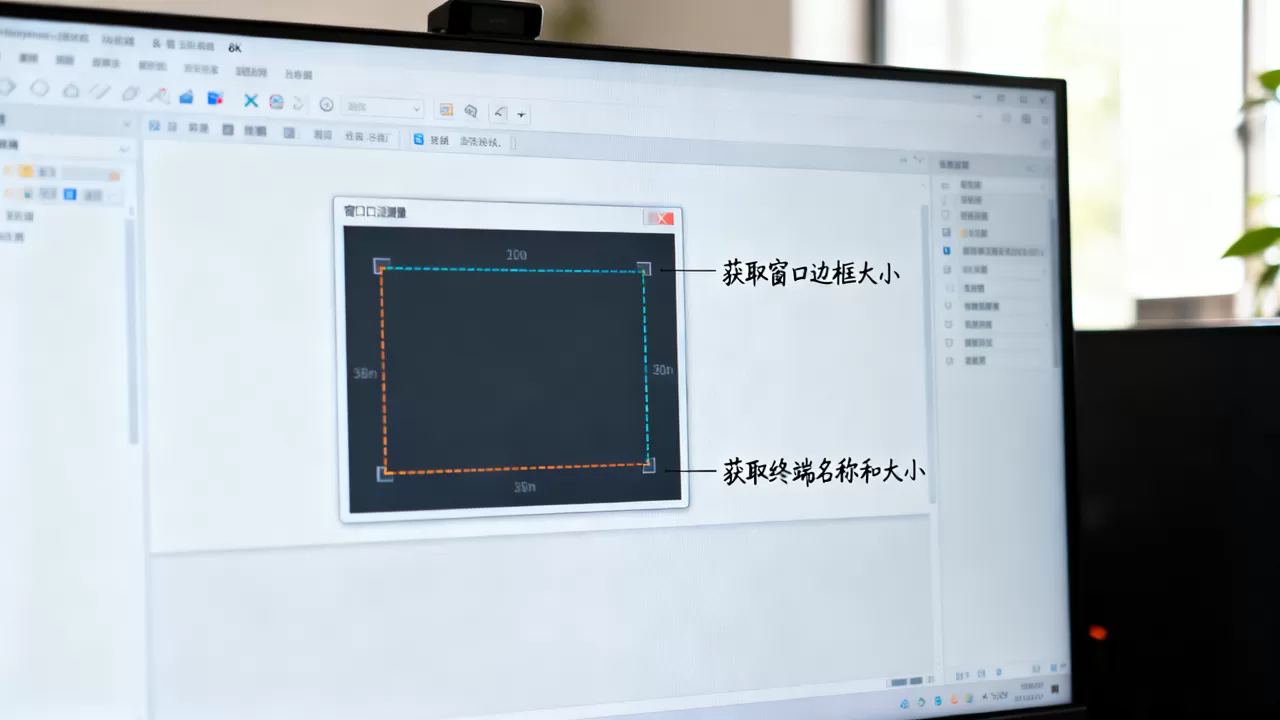
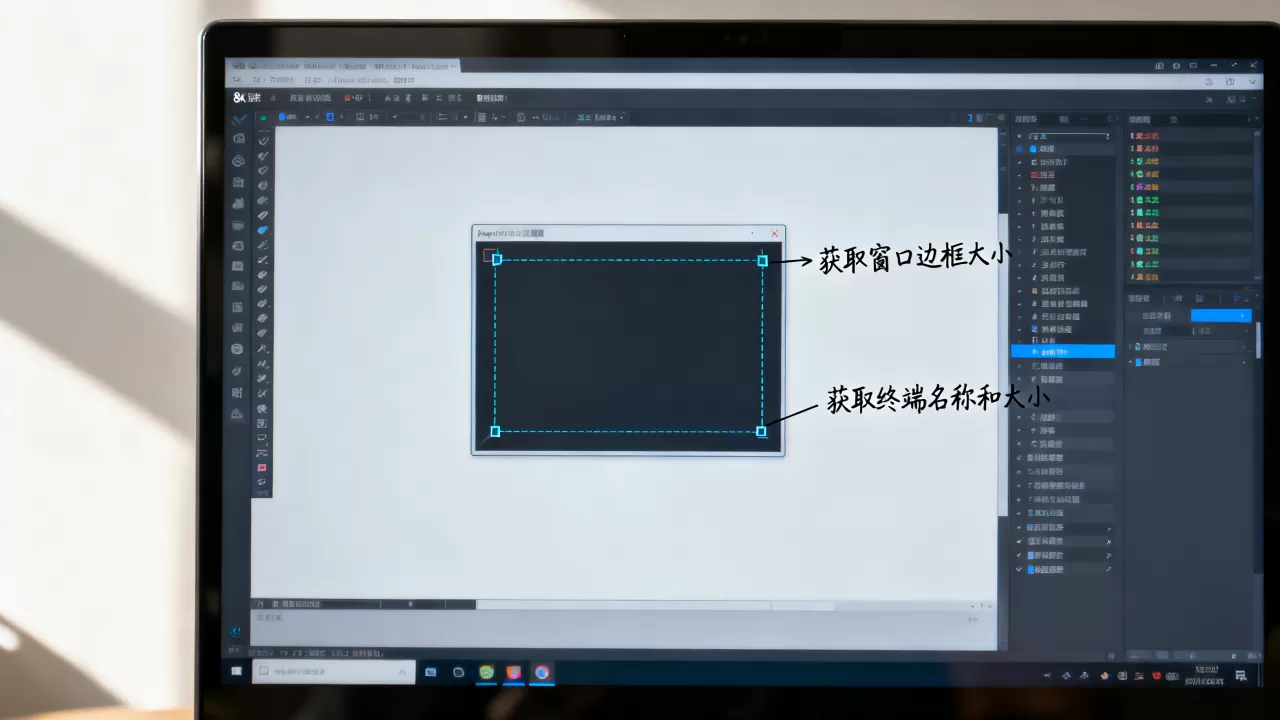
通过调用Windows API的GetSystemMetrics函数可精确获取窗口边框宽度,而使用GetConsoleScreenBufferInfo或QueryDosDevice结合环境变量则能同时获取终端名称与当前屏幕分辨率大小。
在软件开发与系统运维的日常工作中,准确获取用户界面的物理尺寸和终端环境的详细信息是许多底层逻辑的基础,无论是编写自定义的UI渲染引擎,还是调试跨平台的命令行工具,开发者往往需要知道窗口标题栏、边框到底占用了多少像素,以及当前控制台窗口究竟叫什么名字、有多大,这不仅仅是为了美观,更是为了确保数据展示的准确性。

API获取窗口边框大小的核心机制
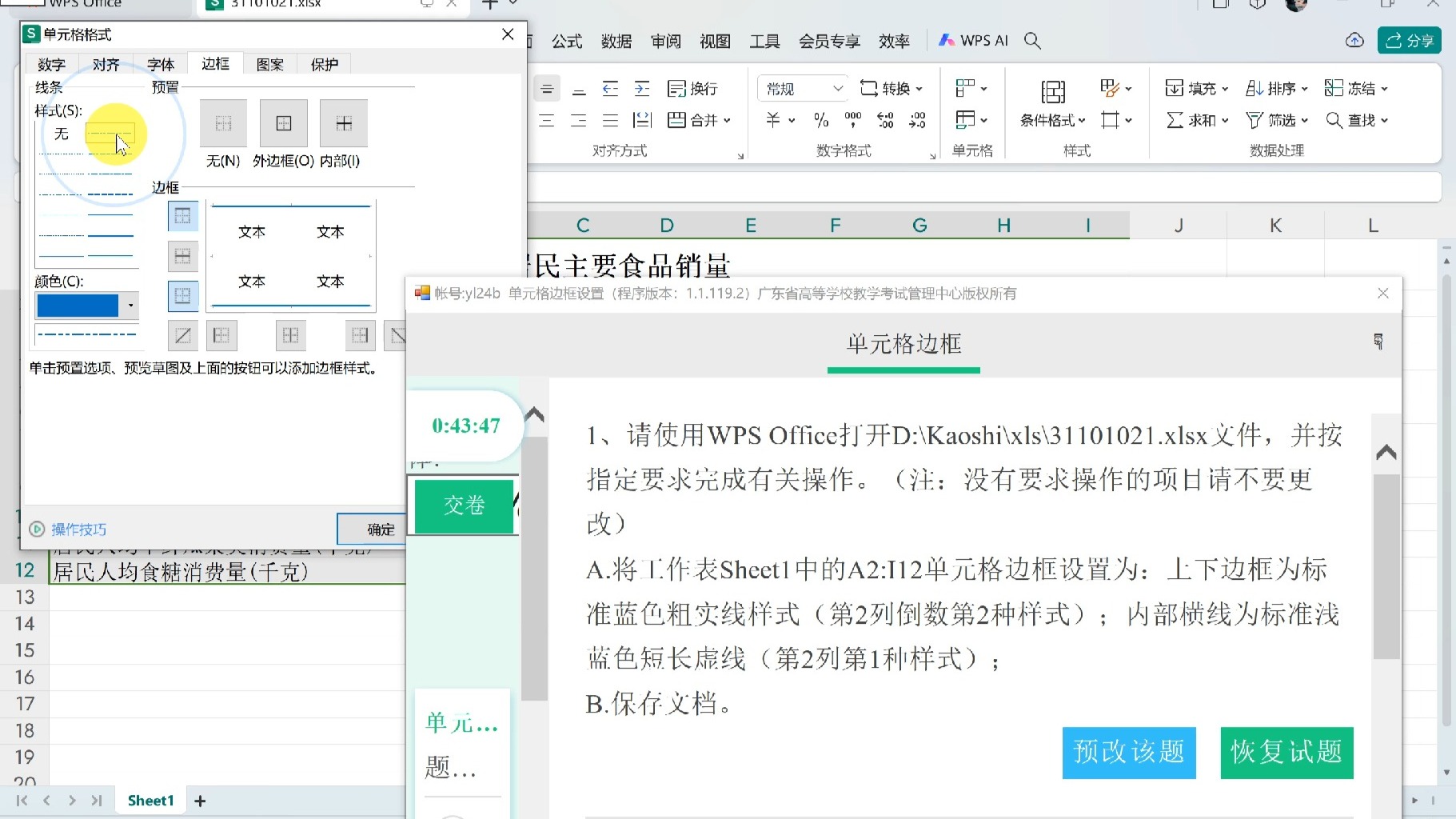
很多初学者容易混淆客户区(Client Area)和窗口总尺寸(Window Size),在Windows系统中,一个窗口的总尺寸等于客户区尺寸加上边框、标题栏等非客户区的尺寸,要获取这些非客户区的精确像素值,必须依赖系统API。
使用GetSystemMetrics精准定位
这是最标准且兼容性最好的方法,Windows提供了一组常量,专门用于查询系统度量标准。
- SM_CXSIZEFRAME:获取水平边框的宽度。
- SM_CYSIZEFRAME:获取垂直边框的高度。
- SM_CXFIXEDFRAME:获取固定边框的宽度(通常与SM_CXSIZEFRAME相同,但在某些主题下可能不同)。
- SM_CYFIXEDFRAME:获取固定边框的高度。
业内专家指出,对于大多数现代Windows应用程序,SM_CXSIZEFRAME和SM_CYSIZEFRAME返回的值通常是一致的,代表围绕客户区的标准边框厚度,在处理高DPI缩放场景时,直接读取这些值可能会遇到缩放因子的问题,因此建议结合GetDpiForWindow函数进行校正。
不同主题下的边框差异对比
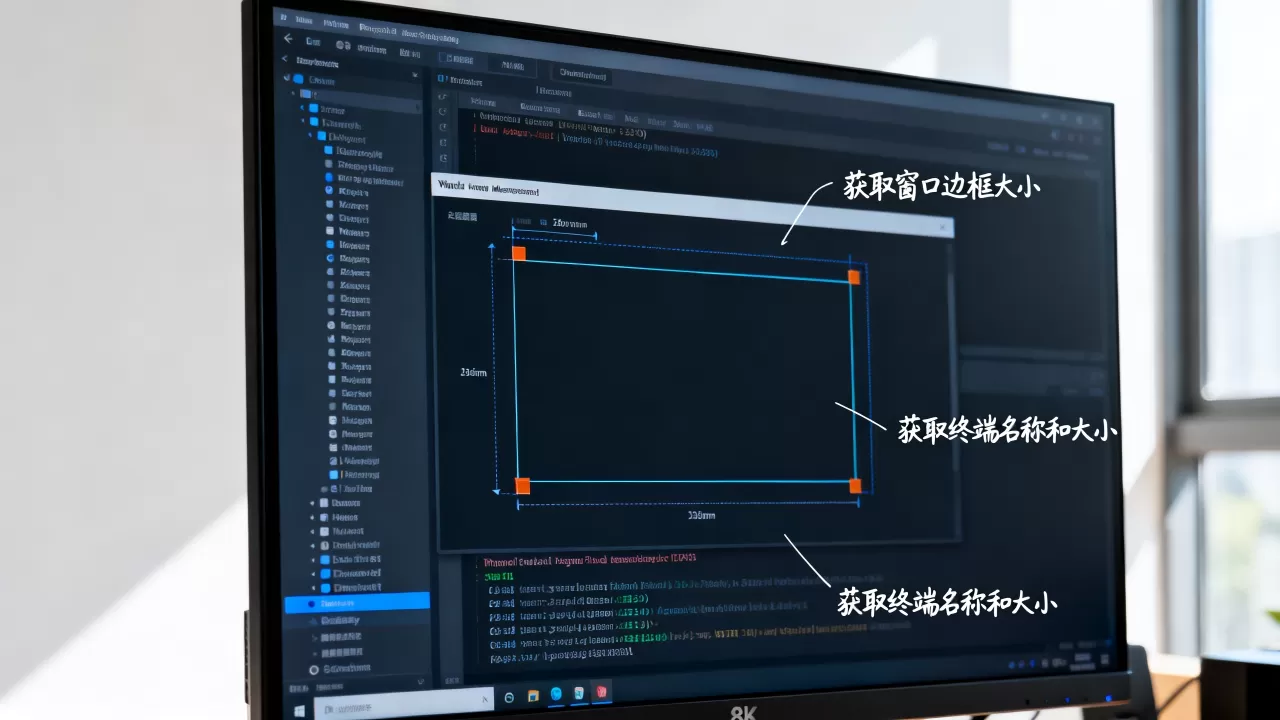
不同的Windows主题(如经典主题、Aero主题、现代Fluent设计)会导致边框像素值的变化,下表展示了常见情况下的典型值(基于100%缩放比例):
| 参数常量 | 典型像素值 | 说明 |
|---|---|---|
| SM_CXSIZEFRAME | 4 | 水平边框宽度 |
| SM_CYSIZEFRAME | 4 | 垂直边框高度 |
| SM_CXDLGFRAME | 1 | 对话框边框宽度 |
| SM_CYCAPTION | 30 | 标题栏高度(随DPI变化) |
值得注意的是,标题栏的高度并不包含在SM_CXSIZEFRAME中,它是一个独立的度量值,如果你需要计算整个窗口的非客户区高度,必须将标题栏高度与顶部边框高度相加。
获取终端名称和大小的高级技巧
在命令行环境或服务器管理中,了解当前终端的状态至关重要,这里的“终端”通常指Console窗口(如cmd.exe或PowerShell),但也可能涉及SSH会话或远程桌面会话。
获取控制台窗口信息
对于本地Windows控制台,GetConsoleScreenBufferInfo是一个强大的API,它不仅能返回窗口大小,还能返回光标位置、缓冲区大小等详细信息。
- 获取句柄:首先调用GetStdHandle(STD_OUTPUT_HANDLE)获取标准输出句柄。
- 调用API:将句柄传递给GetConsoleScreenBufferInfo。
- 解析数据:从返回的CONSOLE_SCREEN_BUFFER_INFO结构体中提取dwSize(缓冲区大小)和srWindow(可见窗口矩形)。
据工信部相关技术指南显示,许多自动化运维脚本依赖此接口来动态调整日志输出的格式,以适应不同分辨率的终端窗口。
区分终端名称与环境变量
“终端名称”这个概念在不同语境下有不同含义,在Windows中,它可能指代进程名(如conhost.exe),也可能指代环境变量中的TERM变量(在WSL或Git Bash中常见)。
- Windows原生终端:通常没有单一的“名称”变量,但可以通过GetConsoleTitle获取当前窗口的标题。
- 跨平台兼容:在Linux或macOS环境下,TERM环境变量(如xterm-256color)是识别终端类型的关键。
对于需要跨平台运行的应用,建议优先检查TERM环境变量,如果不存在,再回退到平台特定的API调用,这种策略能确保代码在Docker容器、WSL(Windows Subsystem for Linux)以及原生环境中都能稳定运行。
动态调整终端大小
获取大小只是第一步,动态调整往往更具挑战性,SetConsoleWindowInfo允许你设置可见窗口的大小,但受限于缓冲区大小。
- 步骤一:确保缓冲区大小大于或等于期望的窗口大小。
- 步骤二:调用SetConsoleWindowInfo,传入目标矩形区域。
- 步骤三:处理失败情况,如果缓冲区不足,需先调用SetConsoleScreenBufferSize扩大缓冲区。
这种操作在开发自定义TUI(文本用户界面)库时非常常见,当用户调整终端窗口大小时,程序应捕获WM_SIZE消息(在GUI中)或处理SIGWINCH信号(在Unix/Linux中),然后重新计算布局。
常见误区与性能优化
在实际开发中,开发者常犯的错误是假设边框大小是固定的,随着Windows版本的迭代和主题样式的改变,边框像素值可能会微调,多显示器环境下,不同显示器的DPI设置不同,可能导致同一套代码在不同屏幕上表现出不同的布局偏移。
DPI感知的必要性
近年来,随着4K和8K显示器的普及,DPI感知已成为标配,如果你的应用没有声明DPI感知,Windows会对其进行模拟缩放,导致API获取的尺寸与实际渲染像素不符。
- 清单文件配置:在应用程序清单文件中添加
true 。 - 运行时查询:使用GetDpiForWindow获取当前窗口的DPI值。
- 单位转换:将逻辑单位(LOGBITS)转换为物理像素(PIXELS),公式通常为:物理像素 = 逻辑单位 (DPI / 96)。
避免频繁调用API
虽然GetSystemMetrics和GetConsoleScreenBufferInfo的开销很小,但在高频循环中调用它们仍可能影响性能,建议将边框大小缓存起来,仅在窗口大小改变或主题切换时重新获取,对于终端大小,可以在接收到调整大小事件时再更新,而不是每帧都查询。
Q&A:API获取窗口边框大小_获取终端名称和大小
如何获取Linux终端的TERM变量值?
在Linux系统中,终端类型由环境变量TERM决定,可以通过执行echo $TERM命令或在代码中调用getenv(“TERM”)来获取,常见的值包括xterm、linux、screen等,这个变量告诉应用程序终端支持哪些转义序列和功能,从而决定如何渲染颜色和光标。
为什么GetSystemMetrics返回的值与实际视觉边框不一致?
这通常是因为DPI缩放未正确处理,Windows API返回的是逻辑像素,而屏幕显示的是物理像素,如果系统设置了150%的缩放比例,API返回的4像素边框在屏幕上可能显示为6个物理像素,解决方法是启用DPI感知,并使用GetDpiForWindow获取当前窗口的DPI,然后进行换算。
获取终端大小失败时该怎么办?
如果GetConsoleScreenBufferInfo返回失败,首先检查句柄是否有效,确保调用GetStdHandle时使用了正确的标准句柄常量(如STD_OUTPUT_HANDLE),某些虚拟化环境或重定向输出(如管道)可能不支持查询控制台信息,此时应捕获异常并提供默认值或降级处理方案。
首发原创文章,作者:王坚,如若转载,请注明出处:https://idctop.com/article/393660.html