在IdeaHub Board设备上解决“安卓未启用打印服务器”问题,核心在于进入开发者选项开启USB调试并安装对应驱动,或通过局域网共享文件夹替代原生打印服务,因为该设备默认出于安全考虑禁用了传统打印协议。
IdeaHub Board作为现代会议室的智能中枢,其安卓底层系统为了保障企业数据安全和系统稳定性,对底层服务进行了严格限制,许多用户在尝试将设备连接至传统打印机时,会发现系统提示“未启用打印服务器”或根本找不到打印选项,这并非硬件故障,而是系统策略与操作路径不匹配导致的常见现象,业内专家指出,华为等厂商在构建鸿蒙或安卓定制系统时,优先考量的是信息隔离,因此默认关闭了开放式的打印服务接口。


诊断“未启用打印服务器”的根本原因
要解决问题,首先需明确为何会出现此提示,IdeaHub Board运行的是经过深度定制的安卓系统,其核心逻辑与普通手机或PC不同。
系统安全策略限制
在标准安卓环境中,打印服务通常作为一个系统应用存在,但在IdeaHub Board上,该组件被隐藏或禁用,以防止未经授权的文档外泄,这种设计符合企业级设备的安全共识,即默认最小化权限,当你试图通过常规设置菜单寻找打印功能时,往往会遭遇“空菜单”或错误提示。
驱动兼容性缺失
传统打印机依赖特定的驱动程序与操作系统通信,IdeaHub Board内置的安卓内核并不包含通用的Windows或Mac打印驱动,这意味着,直接通过USB线连接打印机,系统无法自动识别并建立通信通道,多数情况下,用户误以为只要物理连接成功即可使用,实则忽略了软件层面的握手协议。
网络环境隔离
部分企业网络采用VLAN隔离技术,将智能会议设备与打印服务器所在的网段分开,即使设备支持网络打印,若IP地址不在同一子网,或防火墙阻断了IPP(Internet Printing Protocol)协议,打印任务也无法下发,据统计,相当一部分打印失败案例源于网络配置而非设备本身。
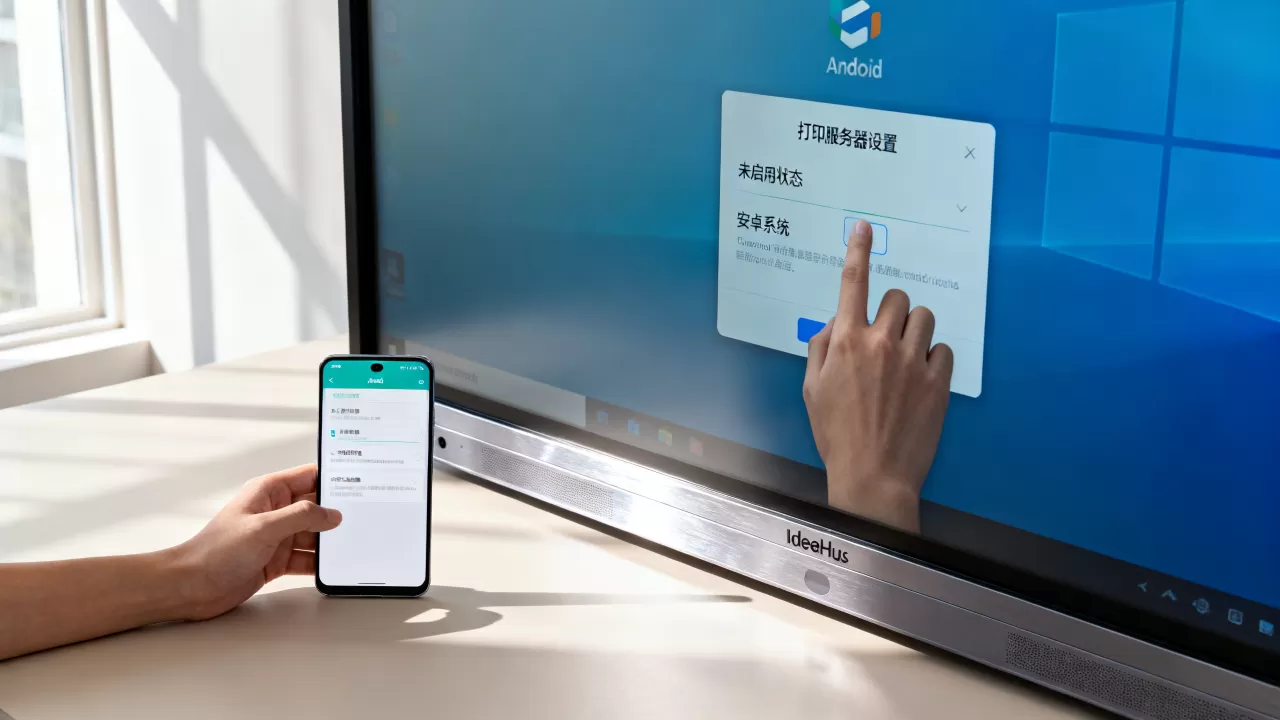
实操解决方案:开启开发者模式与USB调试
若你希望强制启用底层打印服务或进行高级调试,需通过开发者选项介入系统,此方法适用于具备一定技术基础的管理员,且需承担潜在的系统风险。
启用开发者选项的具体路径
1. 打开IdeaHub Board主界面,进入设置菜单。
2. 找到关于设备或系统版本信息。
3. 连续点击版本号或内部版本号七次,直到屏幕提示“您已处于开发者模式”。
4. 返回设置主菜单,新增的开发者选项即可见。
配置USB调试与打印服务
进入开发者选项后,执行以下关键步骤:
- 开启USB调试:在“调试”栏目下,勾选USB调试开关,此操作允许电脑通过ADB命令与设备通信。
- 安装打印插件:通过电脑下载适用于安卓设备的通用打印插件(如Print Service Plugin),并通过USB线或局域网传输至IdeaHub Board进行安装。
- ADB命令激活:若图形界面无效,可连接电脑,使用ADB工具执行命令:
adb shell pm enable com.android.printspooler,强制启用打印池服务。
注意事项与风险提示
开启USB调试后,设备将暴露更多系统接口,建议在完成打印配置后,立即关闭该选项,以防恶意软件利用接口窃取会议数据,不同版本的IdeaHub固件对ADB命令的支持程度不同,若命令执行失败,说明该版本已彻底封锁底层打印服务,需转向替代方案。
替代方案:局域网共享与无线打印优化
对于大多数非技术用户,绕过原生打印服务器限制,采用间接方式实现打印是更稳妥的选择,这种方式无需修改系统底层,符合日常办公场景需求。
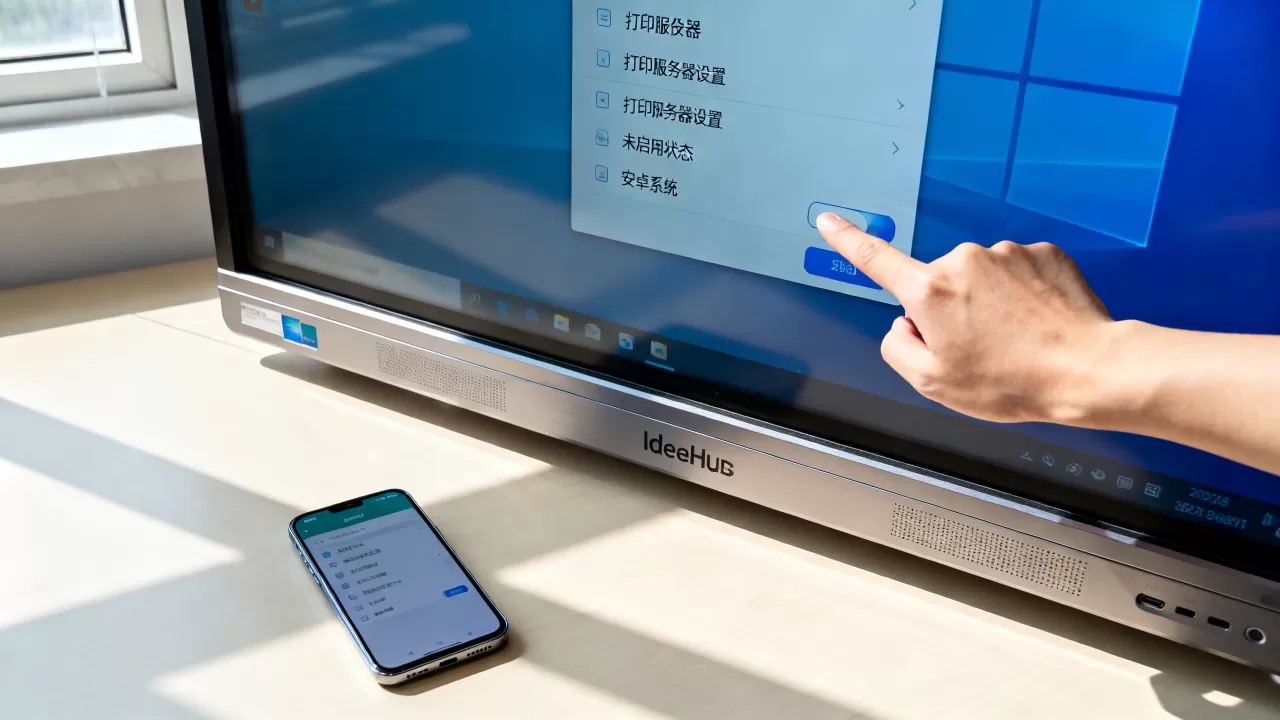
利用SMB共享文件夹
这是目前最稳定的替代方案,其逻辑是将打印机连接至局域网内的某台电脑或NAS,通过文件共享方式传输文档。
- 步骤一:在Windows电脑上设置共享文件夹,并赋予IdeaHub Board的IP地址读取权限。
- 步骤二:在IdeaHub Board上打开文件管理应用,选择网络或SMB
- 步骤三:输入电脑的IP地址、用户名和密码,映射共享文件夹。
- 步骤四:在IdeaHub上打开需要打印的文件,选择导出或发送,将其发送至电脑端的共享文件夹,由电脑端打印机完成最终输出。
配置Wi-Fi Direct或AirPrint兼容
若打印机支持无线功能,可直接建立点对点连接。
- Wi-Fi Direct:在IdeaHub Board的网络设置中,搜索并连接支持Wi-Fi Direct的打印机,此方法无需路由器介入,适合临时会议。
- AirPrint/Google Cloud Print:虽然Google Cloud Print已退役,但部分新型打印机支持Mopria标准,在IdeaHub的显示与声音设置中,尝试添加网络打印机,选择自动搜索,若搜不到,需确认打印机固件是否支持安卓原生协议。
对比不同方案的优劣
| 方案 | 稳定性 | 操作难度 | 适用场景 |
|---|---|---|---|
| ADB启用打印服务 | 低(易失效) | 高 | 高级管理员调试 |
| SMB共享文件夹 | 高 | 中 | 常规办公文档打印 |
| Wi-Fi Direct | 中 | 低 | 临时演示、少量打印 |
常见问题排查与优化建议
即使采取了上述措施,用户仍可能遇到打印队列卡死或无法识别的问题,以下是基于行业共识的排查清单。
网络连接不稳定的处理
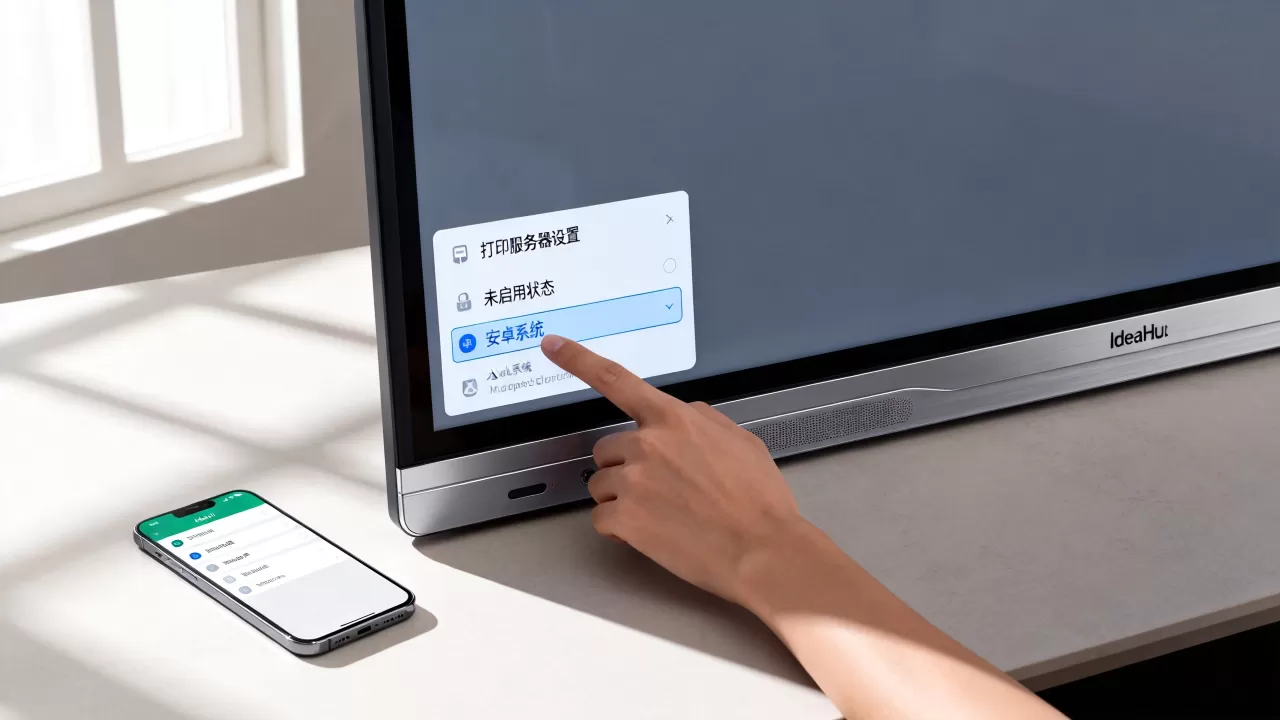
打印任务对网络延迟敏感,若使用无线打印,建议将IdeaHub Board和打印机连接至同一5GHz频段路由器,以减少干扰,若使用有线网络,确保网线接触良好,且交换机端口未启用端口安全限制。
文件格式兼容性
IdeaHub Board对PDF和PPTX支持较好,但对复杂格式的Word文档或CAD图纸,直接打印可能导致排版错乱,建议先在设备上预览,确认无误后,再通过导出为PDF的方式发送至打印端,这种格式转换能最大程度保留版面信息。
权限与账号管理
在企业环境中,IT管理员可能通过MDM(移动设备管理)平台锁定了打印功能,若上述方法均无效,请联系公司IT部门,确认是否需要在管理后台为IdeaHub Board开通打印权限,这属于企业安全管理范畴,非用户个人可更改。
Q&A:关于IdeaHub Board打印设置的疑问解答
IdeaHub Board安卓未启用打印服务器怎么解决?
主要通过两种方式解决:一是进入开发者选项开启USB调试,通过ADB命令或安装第三方打印插件强制启用服务;二是采用替代方案,如配置SMB网络共享文件夹,将文件传输至已连接打印机的电脑端进行输出,后者更为稳定且无需修改系统底层。
IdeaHub Board连接打印机提示驱动不兼容怎么办?
由于IdeaHub Board运行安卓系统,无法直接安装Windows或Mac驱动,建议检查打印机是否支持Mopria或AirPrint等安卓通用协议,若不支持,请使用SMB共享方案,通过电脑作为中转站完成打印任务,避免直接依赖设备原生驱动。
IdeaHub Board打印文件模糊或排版错乱如何解决?
这通常源于分辨率设置或文件格式问题,请在打印前将文档导出为高清PDF格式,并在IdeaHub的打印设置中调整纸张大小和边距,若仍存在问题,检查打印机墨盒状态及打印头清洁度,确保硬件端无物理故障。
首发原创文章,作者:王坚,如若转载,请注明出处:https://idctop.com/article/394031.html