通过修改网站根目录下的.htaccess文件,添加特定的Header设置代码,即可在Apache服务器上开启Gzip压缩,显著减小网页传输体积并提升加载速度。
很多站长在优化网站时,往往只盯着图片压缩或代码精简,却忽略了服务器端最基础也最有效的加速手段Gzip压缩,这就像给快递包裹抽真空,内容没变,但体积变小了,运输自然更快,对于使用Apache服务器的用户来说,.htaccess文件是配置服务器行为的“指挥中心”,只需几行代码,就能让浏览器和服务器达成“压缩传输”的默契。

为什么Gzip压缩是网站提速的必选项
在2026年的今天,用户对网页加载速度的容忍度极低,据业内专家指出,页面加载时间每增加1秒,转化率就可能下降相当一部分,Gzip压缩的核心价值在于减少HTTP响应的大小,特别是对于HTML、CSS、JavaScript和JSON这类文本文件,压缩率通常能达到60%到80%,这意味着用户下载的数据量大幅减少,带宽成本降低,首屏渲染时间缩短。
Gzip与Brotli的技术对比分析
虽然Brotli是Google推出的新一代压缩算法,压缩效率略高于Gzip,但在实际落地场景中,Gzip依然占据主导地位,这主要得益于其极高的兼容性,绝大多数现代浏览器、CDN节点以及老旧设备都完美支持Gzip,而Brotli的支持虽然在普及,但在某些特定环境或旧版服务器配置中仍存在兼容性问题,对于追求稳定性的企业网站而言,选择Gzip是风险最低、收益最确定的方案。
文本文件压缩效果显著
需要注意的是,Gzip对图片、视频等二进制文件的压缩效果微乎其微,因为这些文件本身已经过高度压缩,开启Gzip时应明确指定压缩的文件类型,避免浪费服务器CPU资源去尝试压缩JPEG或PNG文件。

如何在Apache服务器上配置Gzip
开启Gzip压缩并不复杂,关键在于找到正确的文件并写入正确的代码,以下是标准的操作步骤,适用于大多数共享主机和VPS环境。
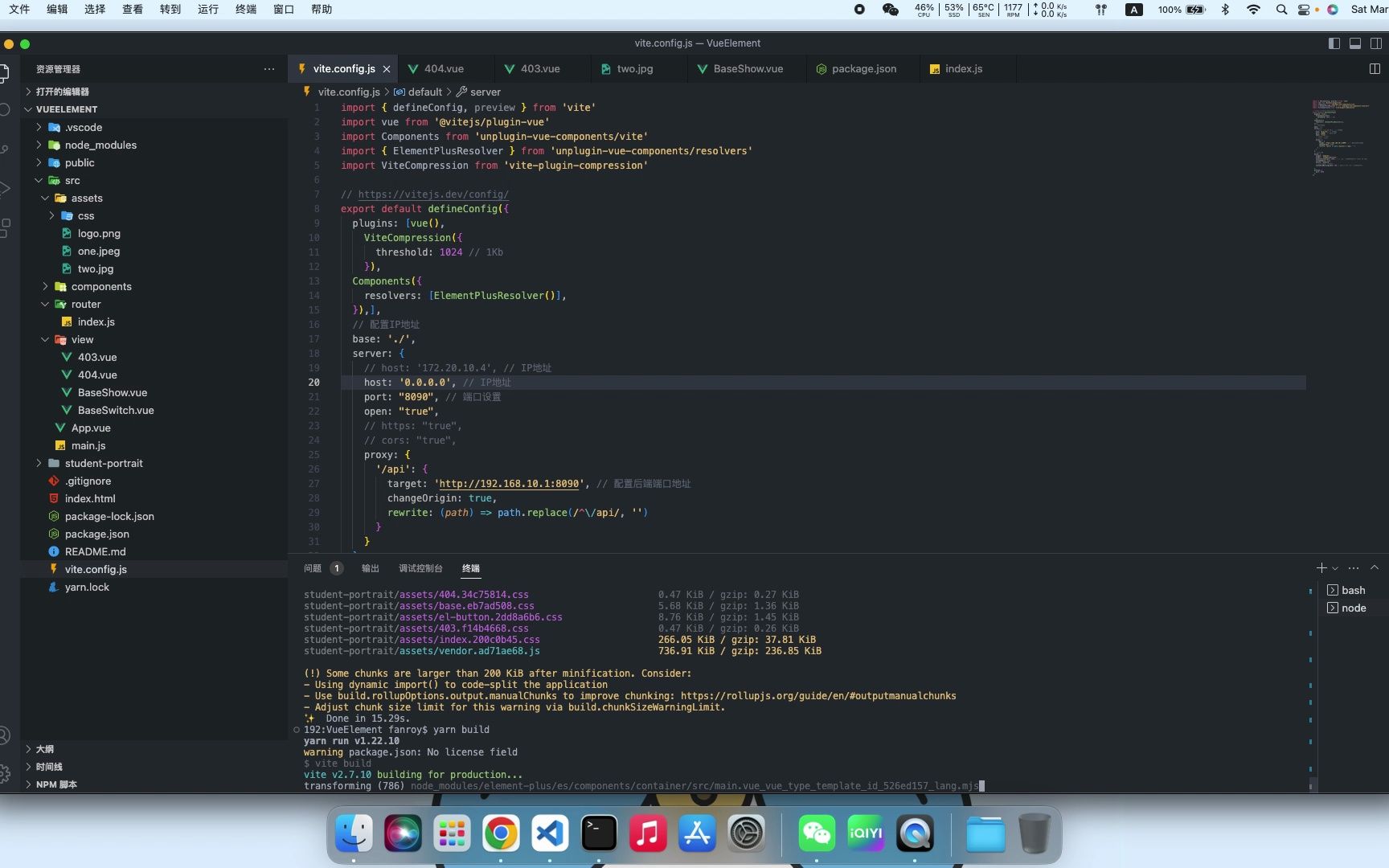
定位并编辑.htaccess文件
你需要通过FTP工具或主机控制面板的文件管理器,进入网站的根目录,找到名为.htaccess的文件,如果找不到,请确保文件管理器开启了“显示隐藏文件”选项,建议先备份该文件,以防配置错误导致网站无法访问。
写入核心压缩代码
在.htaccess文件中,添加以下代码块,这段代码利用了Apache的mod_deflate模块,该模块通常默认开启,无需额外安装。
<IfModule mod_deflate.c>
    # 压缩HTML
    AddOutputFilterByType DEFLATE text/html
    # 压缩CSS
    AddOutputFilterByType DEFLATE text/css
    # 压缩JavaScript
    AddOutputFilterByType DEFLATE application/javascript
    AddOutputFilterByType DEFLATE text/javascript
    # 压缩XML
    AddOutputFilterByType DEFLATE application/xml
    AddOutputFilterByType DEFLATE text/xml
    # 压缩JSON
    AddOutputFilterByType DEFLATE application/json
    # 压缩SVG
    AddOutputFilterByType DEFLATE image/svg+xml
</IfModule>
针对特定文件类型的优化技巧
除了上述通用设置,你可以根据业务需求调整压缩级别,Apache默认压缩级别为6,对于大多数场景已足够,如果服务器性能强劲,可以尝试将级别提升至9,但这会增加CPU负载,需权衡利弊,确保只压缩文本类型文件,避免对图片等二进制文件进行无效压缩。
常见误区与排查指南
很多站长在配置后发现Gzip并未生效,或者出现错误,通常是因为以下几个原因。

模块未启用导致配置失效
如果添加代码后测试无效,首先检查Apache是否启用了mod_deflate模块,在命令行中运行httpd -M | grep deflate(Linux)或查看Apache配置文件中的LoadModule deflate_module modules/mod_deflate.so是否被注释,如果模块未启用,需联系主机服务商开启,或在配置文件中取消注释。
缓存问题导致的测试偏差
另一个常见误区是浏览器缓存,修改.htaccess后,浏览器可能仍加载旧的未压缩版本,建议使用浏览器的无痕模式,或使用在线Gzip检测工具进行验证,在Chrome浏览器中,按F12打开开发者工具,切换到Network标签,刷新页面,查看Response Headers中是否包含Content-Encoding: gzip字段。
服务器环境差异的影响
需要注意的是,不同服务器环境(如Nginx、IIS)的配置方式完全不同,上述代码仅适用于Apache,如果你使用的是Nginx,需修改nginx.conf文件,使用gzip on;指令,切勿将Apache代码误放入Nginx配置中,否则会导致服务器报错。
如何验证Gzip压缩是否成功开启
配置完成后,验证环节至关重要,不要凭感觉判断,要用数据说话。
使用在线工具进行实时检测
目前市面上有许多免费的Gzip检测工具,如Check Gzip Compression,输入你的网站域名,工具会返回压缩前后的文件大小对比、压缩率以及是否成功开启Gzip,这是最直观的验证方式。
通过命令行工具curl验证
对于技术人员,使用命令行工具curl进行验证更为精准,在终端输入以下命令:
curl -I -H "Accept-Encoding: gzip" https://yourdomain.com
如果返回的响应头中包含Content-Encoding: gzip,则说明Gzip压缩已成功开启,对比Content-Length字段,压缩后的体积应明显小于未压缩状态。

SEO与用户体验的双重红利
开启Gzip压缩不仅是技术优化,更是SEO策略的重要组成部分,百度等搜索引擎将页面加载速度作为排名因子之一,更快的加载速度意味着更低的跳出率和更高的用户停留时间,这些信号都会向搜索引擎传递积极反馈。
降低带宽成本的实际效益
对于流量较大的网站,Gzip压缩能显著减少服务器带宽消耗,据统计,多数情况下,开启Gzip后带宽成本可降低相当一部分,这对于预算有限的中小企业网站而言,是一笔可观的节省。
Q&A:htaccess Gzip压缩的常见问题
开启Gzip压缩会影响服务器性能吗?
开启Gzip压缩会轻微增加服务器的CPU负载,因为服务器需要实时压缩数据,现代服务器CPU性能普遍较强,这种负载增加通常微乎其微,几乎不可感知,相比之下,带宽节省和用户体验提升带来的收益远大于CPU成本的增加,业内共识认为,开启Gzip利远大于弊。
WordPress网站如何开启Gzip压缩?
WordPress网站通常可以通过安装缓存插件(如WP Super Cache、W3 Total Cache)来开启Gzip压缩,这些插件会自动生成或修改.htaccess文件,如果插件无效,可直接按照本文前述步骤手动编辑.htaccess文件,确保插件设置与手动配置不冲突,建议优先使用插件,因其更易维护。
Gzip压缩后网页内容会损坏吗?
不会,Gzip是一种无损压缩算法,解压后的数据与原始数据完全一致,浏览器在接收到压缩内容后,会自动解压并渲染,用户感知不到任何差异,只要配置正确,网页内容不会发生任何损坏或乱码。
首发原创文章,作者:王坚,如若转载,请注明出处:https://idctop.com/article/395186.html