XAMPP在Windows系统下的安装配置核心在于下载官方安装包、选择安装路径、通过控制面板启动Apache与MySQL服务,并修改默认端口以解决常见冲突。
对于本地开发者而言,搭建一个稳定、高效的本地开发环境是日常工作的基石,XAMPP凭借其跨平台特性、模块化设计以及开箱即用的便利性,成为了众多前端开发者、PHP初学者以及全栈工程师的首选方案,它不仅仅是一个软件集合,更像是一位经验丰富的本地服务器管家,将Apache、MySQL、PHP和Perl等核心组件整合在一起,让复杂的服务器配置变得简单直观。

XAMPP本地环境搭建全流程解析
安装包下载与版本选择策略
选择正确的版本是成功的第一步,许多新手容易陷入版本混乱的误区,比如盲目追求最新版而忽略稳定性,或者在32位与64位系统间选错架构,业内专家指出,根据当前主流硬件配置,绝大多数现代操作系统均为64位,因此推荐直接下载64位版本以获得更好的内存管理和性能表现。
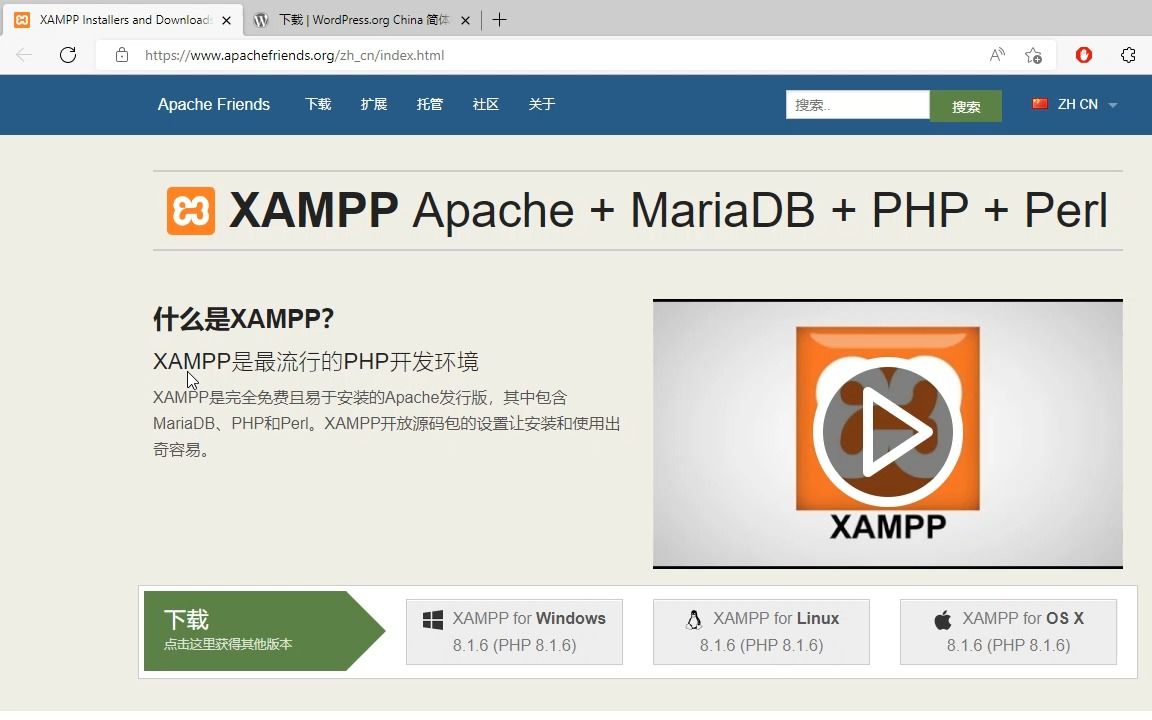
访问XAMPP官方网站是获取安全、纯净安装包的最佳途径,在下载页面,你会看到针对不同操作系统的选项,对于Windows用户,选择带有”Windows”标签的安装程序即可,值得注意的是,XAMPP提供的安装包通常包含多种语言版本,建议根据习惯选择简体中文,以减少后续配置时的认知负担。
安装过程中的关键路径设置
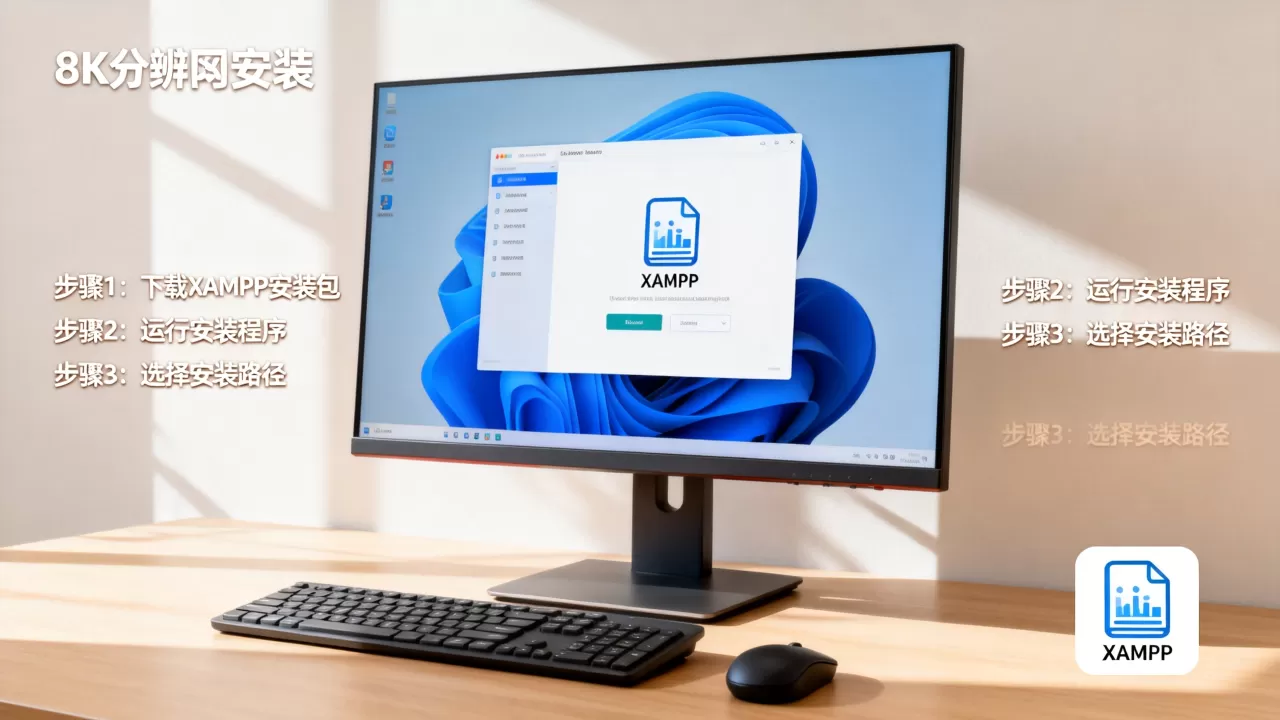
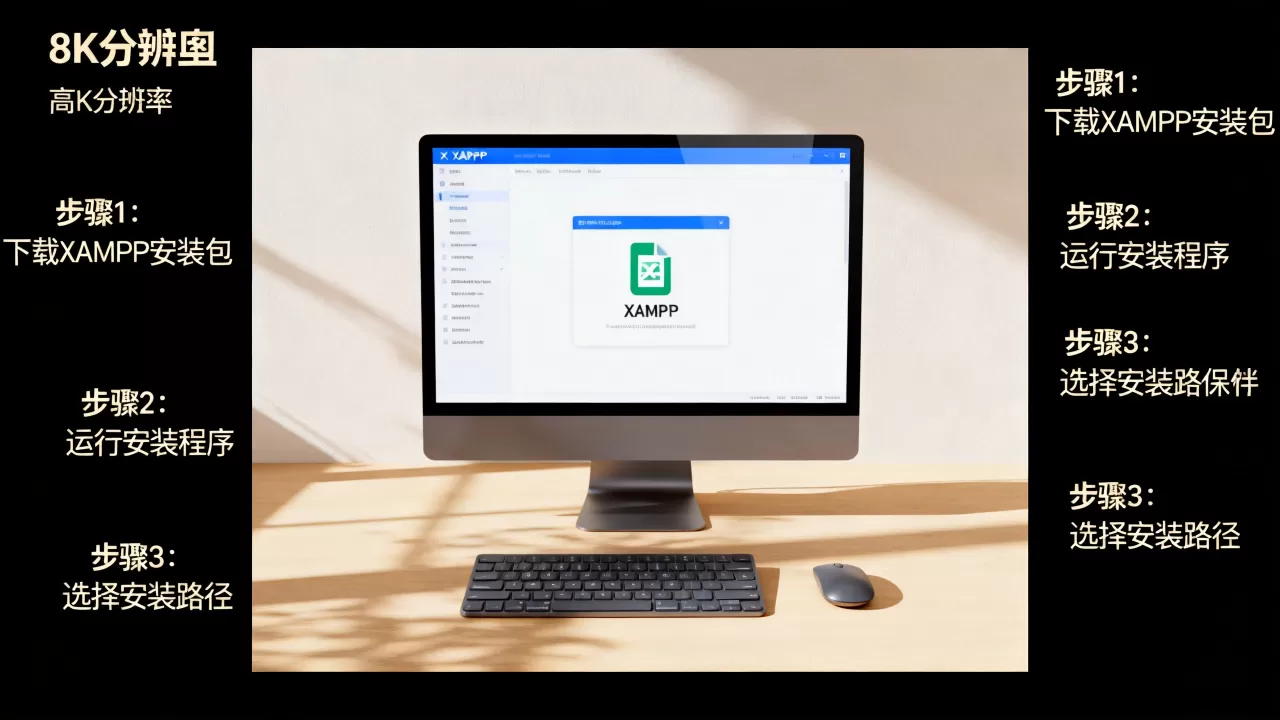
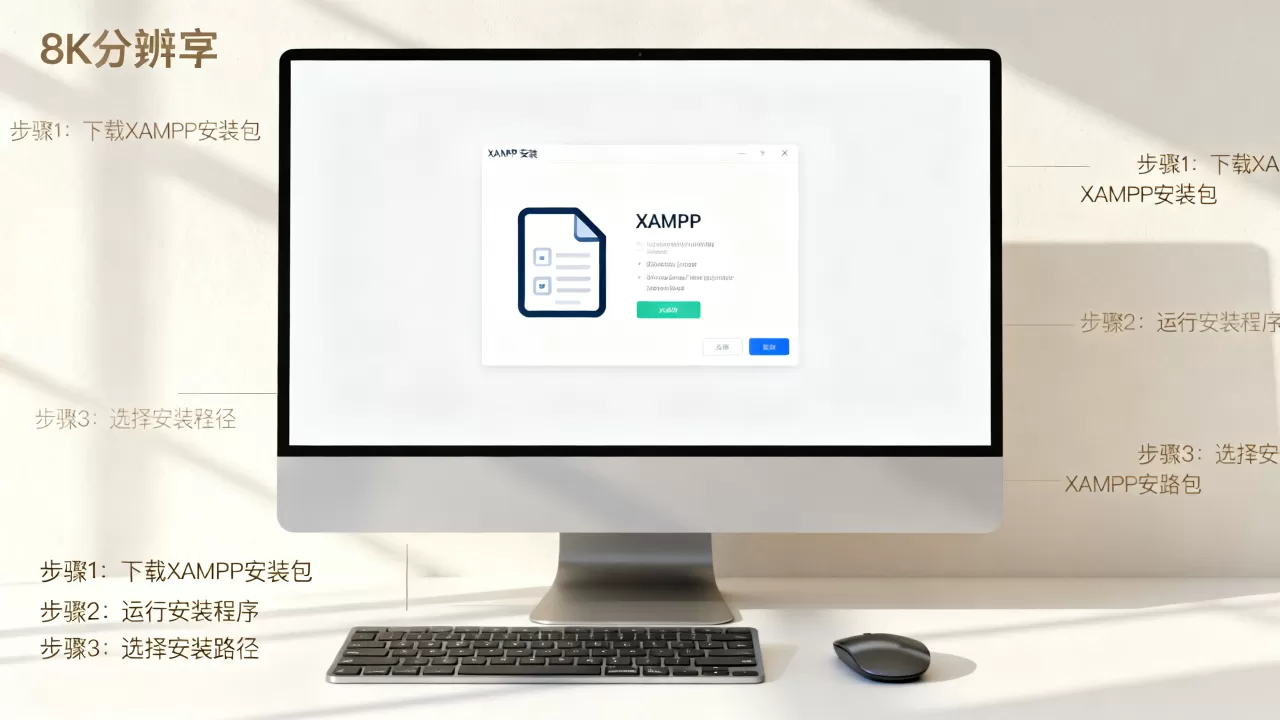
双击运行下载好的安装程序后,安装向导会引导你完成一系列设置,这里有一个常见的误区:许多用户习惯将软件安装在C盘的默认Program Files目录下,从权限管理和数据备份的角度来看,这种做法并不明智。
建议将安装路径修改为D盘或E盘的根目录,例如D:xampp,这种非系统盘的安装方式有两大优势:
- 避免权限冲突:Windows系统对C盘Program Files目录有严格的管理权限,修改配置文件或写入日志文件时容易遭遇拒绝访问的错误。
- 数据迁移便捷:当重装系统或更换电脑时,只需将整个XAMPP文件夹复制到新位置即可恢复环境,无需重新配置数据库和网站文件。
在安装过程中,安装程序会询问是否安装额外的组件,如Mercury邮件服务器或FileZilla FTP服务器,对于大多数Web开发场景,这些组件并非必需,为了保持环境的轻量级和安全性,建议仅勾选Apache、MySQL、PHP和Perl这四个核心模块,取消其他可选组件的安装。
控制面板启动与服务监控
安装完成后,启动XAMPP Control Panel是进入开发环境的关键一步,这个绿色的控制面板界面简洁明了,直观地展示了各个服务的运行状态。
启动流程相对简单,点击Apache和MySQL右侧的”Start”按钮即可,如果一切正常,这两个服务的状态指示灯会变为绿色,并显示”Running”,打开浏览器访问http://localhost,如果看到XAMPP的欢迎页面,说明基础环境搭建成功。
在实际操作中,你可能会遇到服务启动失败的情况,这通常由以下原因导致:
- 端口占用:这是最常见的问题,Apache默认使用80端口,MySQL默认使用3306端口,如果系统中已经运行了IIS、Skype或其他占用这些端口的软件,XAMPP将无法绑定端口。
- 权限不足:某些情况下,需要以管理员身份运行控制面板才能成功绑定低端口。
- 服务冲突:如果之前安装过其他Web服务器软件,其后台服务可能仍在运行,导致端口冲突。
解决常见端口冲突与配置优化
Apache端口修改实战指南
当80端口被占用时,修改Apache端口是最高效的解决方案,这一操作并不复杂,但需要细心。
在XAMPP控制面板中,点击Apache行的”Config”按钮,选择”Apache (httpd.conf)”,在打开的配置文件中,搜索Listen 80,将其修改为Listen 8080,搜索ServerName localhost:80,将其修改为ServerName localhost:8080,保存文件后,重启Apache服务。
访问本地网站的路径将从http://localhost变为http://localhost:8080,虽然多了一个端口号,但这确保了开发环境的独立性,避免了与其他应用的冲突。
MySQL数据库连接与字符集配置
MySQL的配置同样关键,尤其是字符集设置,它直接关系到中文数据的存储和显示,默认情况下,XAMPP的MySQL通常使用latin1字符集,这在处理中文内容时会导致乱码问题。
为了解决这一问题,建议进行以下配置:
- 修改my.ini文件:在XAMPP安装目录下找到`my.ini`文件,使用文本编辑器打开。
- 设置默认字符集:在[mysqld]部分添加`character-set-server=utf8mb4`,在[client]部分添加`default-character-set=utf8mb4`。
- 重启服务:修改完成后,必须重启MySQL服务才能生效。
使用utf8mb4而非普通的utf8,是因为前者支持完整的Unicode字符集,包括emoji表情等特殊符号,符合现代Web应用的需求。
网站根目录与虚拟主机配置
默认情况下,XAMPP的网站根目录位于htdocs文件夹,虽然可以直接在此文件夹中存放项目文件,但对于多项目并行开发的用户来说,这种方式显得杂乱无章,配置虚拟主机(Virtual Hosts)是更专业的做法。
通过修改httpd-vhosts.conf文件,你可以为每个项目分配独立的域名,如project1.local,这样,在浏览器中访问project1.local即可直接访问对应的项目,无需输入IP地址或端口号,极大地提升了开发体验。
还需要在Windows系统的hosts文件中添加相应的域名映射,将0.0.1指向你设置的虚拟域名,这一步是虚拟主机生效的关键,许多用户在此处容易遗漏,导致域名无法解析。
XAMPP与其他本地环境工具对比分析
与Docker环境的优劣权衡
近年来,Docker因其容器化优势在开发者中日益流行,许多人在选择时会纠结于XAMPP与Docker的对比,从资源占用角度看,XAMPP作为传统安装包,启动速度快,界面友好,适合初学者和小型项目,而Docker虽然资源隔离性好,但学习曲线陡峭,配置复杂,更适合团队协作和大型微服务架构。
对于个人开发者或小型团队,XAMPP的轻量级特性使其成为更务实的选择,它无需理解容器网络、卷挂载等复杂概念,即可快速上手。
与LAMP/WAMP环境的差异
LAMP(Linux, Apache, MySQL, PHP)和WAMP(Windows, Apache, MySQL, PHP)是另一类常见的本地环境组合,XAMPP与WAMP的主要区别在于跨平台能力,XAMPP不仅支持Windows,还完美兼容Linux和macOS,这意味着你的开发环境可以无缝迁移到生产服务器,减少了因环境差异导致的部署问题。
这种一致性对于追求开发-生产环境一致性的团队来说,具有不可替代的价值,据行业共识认为,跨平台兼容性是选择开发工具时的重要考量因素,尤其是在涉及多操作系统协作的场景中。
常见问题解答:XAMPP本地环境配置
XAMPP本地环境配置中Apache无法启动怎么办?
Apache无法启动通常是因为端口被占用,首先检查任务管理器,查看是否有其他程序占用了80或443端口,如果有,关闭相关程序或修改XAMPP的端口配置,检查是否以管理员身份运行控制面板,如果问题依旧,查看error.log日志文件,根据具体的错误代码进行排查,常见的错误包括SSL证书路径错误或模块加载失败。
XAMPP本地环境配置后MySQL连接报错如何解决?
MySQL连接报错多与字符集或权限设置有关,首先确认my.ini中的字符集配置是否正确,确保设置为utf8mb4,检查MySQL服务的用户名和密码是否正确,默认情况下root用户通常没有密码,如果修改过密码,请确保在连接时使用了正确的凭证,尝试重启MySQL服务,有时服务状态异常也会导致连接失败。
XAMPP本地环境配置中如何访问远程数据库?
默认情况下,XAMPP的MySQL只允许本地连接,若需远程访问,需修改my.ini中的bind-address参数,将其从0.0.1改为0.0.0,需在MySQL中创建允许远程连接的用户账户,并授予相应权限,出于安全考虑,生产环境中不建议开启远程访问,此配置仅适用于特定的开发或测试场景。
首发原创文章,作者:王坚,如若转载,请注明出处:https://idctop.com/article/395786.html