当Chrome提示“您要访问的网站包含恶意软件”时,最直接的解决办法是立即停止访问,通过Chrome内置的安全扫描或第三方杀毒软件进行全盘查杀,并检查浏览器扩展程序以排除干扰。
这种红色的警告页面虽然令人焦虑,但它实际上是Google为了保护用户免受钓鱼攻击、恶意软件下载和身份盗窃而设置的一道重要防线,面对这一安全拦截,盲目刷新或强行绕过往往会导致更严重的后果,如个人隐私泄露或设备中毒,理解警告背后的逻辑并采取正确的排查步骤,是恢复网络环境安全的关键。

理解Chrome恶意软件警告的触发机制
Chrome的警告并非无端猜测,而是基于Google Safe Browsing数据库的实时比对,当浏览器检测到当前访问的URL、页面内容或下载文件与已知的恶意特征库匹配时,就会触发拦截,业内专家指出,这种机制主要基于行为分析和云端数据共享,旨在将风险控制在用户点击之前。
常见触发场景分析
理解触发原因有助于我们判断风险的性质,大多数情况下,警告源于以下几种具体情境:
- 钓鱼网站伪装:网站试图模仿银行、邮箱或知名电商平台,诱导用户输入账号密码。
- 恶意脚本注入:页面中嵌入了自动下载病毒、木马或勒索软件的JavaScript代码。
- 被黑网站:原本正常的网站因服务器漏洞被黑客植入恶意代码,导致Chrome将其标记为不安全。
- 浏览器扩展冲突:某些恶意或过时的插件在后台篡改网页内容,误触发安全警报。
警告页面的具体含义
Chrome通常会显示两种主要类型的警告,用户需仔细区分:
- Deceptive page(欺骗性页面):重点在于“骗”,网站旨在窃取个人信息或诱导下载。
- Unwanted software(不需要的软件):重点在于“扰”,网站试图强制安装广告软件、工具栏或修改浏览器设置。

Chrome提示网站包含恶意软件怎么解决的具体步骤
面对警告,用户不应惊慌,而应按顺序执行以下排查流程,这一过程旨在从软件环境到网络设置,层层过滤潜在威胁。
第一步:使用Chrome自带清理工具
Chrome内置了强大的清理功能,专门用于移除有害软件,这是解决此类问题最优先且有效的方法。
- 点击浏览器右上角的三个垂直点图标,选择“设置”。
- 在左侧菜单中点击“隐私和安全”,然后选择“清理计算机”。
- 点击“查找”按钮,系统将对本地硬盘进行扫描。
- 若发现有害软件,点击“移除”即可清除威胁。
第二步:检查并禁用可疑扩展程序
许多恶意软件通过浏览器扩展程序潜伏,如果清理工具未解决问题,扩展程序可能是罪魁祸首。
- 进入“扩展程序”管理页面(地址栏输入
chrome://extensions/)。 - 逐一禁用近期安装或名称可疑的扩展。
- 刷新页面,观察警告是否消失,若消失,则逐个启用以定位问题源头。
第三步:重置浏览器设置
当上述方法无效时,重置浏览器可以恢复默认配置,清除被篡改的首页、搜索引擎和新标签页设置。
- 在“设置”中选择“重置设置”。
- 点击“将设置恢复为原始默认值”。
- 确认操作后,所有扩展程序将被禁用,历史记录和Cookie保留,但设置回归初始状态。
进阶排查:系统级安全与网络环境检查
如果Chrome警告持续存在,问题可能超出浏览器范围,涉及操作系统或网络环境,此时需要引入更广泛的安全视角。
全盘病毒扫描
浏览器警告有时只是冰山一角,系统底层可能已感染木马,建议使用Windows Defender或第三方杀毒软件进行全盘深度扫描,据统计,多数情况下,系统级恶意软件会劫持浏览器流量,导致合法网站也被误报。
DNS设置优化

DNS污染或劫持也可能导致访问正常网站时出现安全警告,修改DNS为公共DNS服务(如114.114.114.114或8.8.8.8)可以绕过部分区域性劫持。
- 打开“控制面板” > “网络和共享中心”。
- 点击当前连接的网络,选择“属性”。
- 双击“Internet协议版本4 (TCP/IPv4)”。
- 手动指定首选DNS服务器地址。
对比:本地修复与专业服务的成本差异
对于普通用户,自行排查通常无需额外费用,但对于企业用户或数据敏感人群,若自行处理无效,寻求专业技术支持是更稳妥的选择。
| 处理方式 | 适用场景 | 时间成本 | 经济成本 | 风险等级 |
|---|---|---|---|---|
| 自行清理 | 个人电脑,轻度干扰 | 10-30分钟 | 0元 | 低 |
| 重装系统 | 严重感染,数据无备份 | 2-4小时 | 0元(需数据迁移) | 中 |
| 专业服务 | 企业服务器,数据重要 | 1-3天 | 较高 | 低 |
行业共识认为,对于非技术用户,若涉及重要数据,切勿盲目重装系统,应先尝试数据备份后再进行深度清理。
预防胜于治疗:如何避免再次触发警告
解决当前问题后,建立长期的安全习惯至关重要,这不仅能避免未来的麻烦,还能提升整体数字生活质量。
保持浏览器与系统更新
Chrome会自动更新,但用户需确保操作系统补丁及时安装,许多漏洞利用依赖于过时的软件版本,定期检查更新设置,确保“自动更新”功能处于开启状态。

谨慎安装软件与扩展
- 仅从官方应用商店或可信来源下载软件。
- 安装时选择“自定义安装”,取消勾选捆绑的额外软件。
- 定期审查浏览器扩展,移除不再使用的插件。
启用增强型保护功能
在Chrome的“隐私和安全”设置中,选择“增强型保护”,虽然这可能略微降低浏览速度,但能提供更实时的恶意网站拦截和危险下载提醒。
识别可疑链接的技巧
在点击任何链接前,养成检查URL的习惯,注意域名拼写错误(如g0ogle.com而非google.com),以及非HTTPS开头的敏感页面,对于来源不明的邮件附件,切勿直接打开,应先进行病毒扫描。
Chrome提示网站包含恶意软件怎么解决常见问题解答
为什么Chrome会误报正常网站包含恶意软件?
误报通常发生在网站刚被黑客入侵但尚未修复,或网站使用了有漏洞的第三方插件时,Google的安全数据库更新滞后于实际修复时间,导致短暂误报,若确认网站安全,可点击“高级” > “继续前往网站(不安全)”,但需谨慎操作,建议先清理本地缓存或使用无痕模式访问。
清理计算机后警告依然存在怎么办?
若内置工具无效,问题可能源于系统级感染或DNS劫持,此时应执行全盘杀毒,并重置网络设置,若问题依旧,可能是浏览器配置文件损坏,建议卸载Chrome后重新安装,并登录Google账户同步书签和密码,以恢复完整功能。
企业员工遇到此警告是否影响工作?
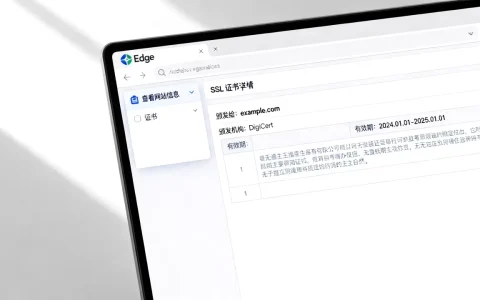
在企业环境中,若员工访问内部系统时出现此警告,通常意味着内部服务器证书过期或配置错误,而非恶意软件,此时应立即联系IT部门进行证书更新或安全策略调整,切勿自行绕过警告,以免违反公司信息安全规定。
首发原创文章,作者:王坚,如若转载,请注明出处:https://idctop.com/article/396165.html