Windows Server 2008 R2怎么安装?2008 R2系统安装步骤详解

Windows Server 2008 R2虽已停止官方支持,但通过特定配置与隔离措施,仍可在内网环境中作为遗留业务系统的承载平台,其核心价值在于兼容性与低成本,而非安全性或新功能。

在2026年的今天,谈论Windows Server 2008 R2似乎有些“复古”,但对于许多拥有老旧ERP系统、工业控制设备或特定行业专用软件的企业而言,这个版本依然是不可或缺的基础设施,微软已于2020年1月终止了对该系统的扩展支持,这意味着不再提供安全更新,现实业务往往比理想状态复杂,直接迁移成本高昂且风险巨大,如何安全地部署、配置并维护这一“老当益壮”的系统,成为IT运维人员面临的实际课题,本文将深入解析安装过程中的关键细节,帮助你在合规与稳定之间找到平衡点。


Windows Server 2008 R2 安装
加载中
Windows Server 2008 R2 安装

安装前的环境准备与硬件兼容性

许多用户在尝试安装Windows Server 2008 R2最新安装教程时,往往忽略了底层硬件的兼容性检查,尽管该系统发布于十余年前,但其对现代硬件的支持存在明显短板,尤其是USB 3.0/3.1控制器和NVMe固态硬盘驱动,如果在安装过程中遇到黑屏或无法识别硬盘的情况,通常是因为缺少相应的驱动程序。

驱动程序的预先集成

为了确保安装过程顺利,建议在制作安装介质之前,将必要的存储控制器驱动集成到ISO镜像中,业内专家指出,手动注入驱动比在安装后逐个配置要高效得多,尤其是在服务器硬件迭代迅速的今天。

  • 准备驱动文件:从服务器厂商官网下载对应的SATA/RAID控制器驱动,确保格式为.inf和.sys。
  • 使用DISM工具

    Windows Server 2008 R2怎么安装?2008 R2系统安装步骤详解

    :通过命令行工具将驱动添加到离线镜像中,避免安装后陷入“蓝屏死机”的困境。

  • 验证兼容性:确认主板BIOS已设置为AHCI模式或兼容模式,而非RAID模式,除非你已准备好特定的RAID驱动。
系统镜像的选择与校验

市面上流传的镜像版本众多,选择官方原版或经过严格校验的重装版至关重要,使用Windows Server 2008 R2安装教程时,务必验证文件的SHA-1哈希值,确保文件未被篡改或植入恶意代码,对于预算有限的中小企业,寻找可靠的Windows Server 2008 R2下载资源是第一步,但切勿随意从非官方论坛下载破解版,安全风险极高。

核心安装步骤与分区策略

安装过程本身并不复杂,但分区策略直接影响后续的性能表现和维护便利性,传统的C盘全占模式已不再推荐,合理的分区能够提升系统稳定性。

磁盘分区建议

建议采用以下分区逻辑,以平衡系统运行与数据存储的需求:

  1. 系统分区(C盘):分配50GB-100GB空间,仅用于安装操作系统和核心应用程序。
  2. 数据分区(D盘):剩余空间全部划归数据盘,用于存放数据库文件、日志和备份数据。
  3. 交换文件分区:若内存小于16GB,建议单独划分一个小型分区用于页面文件,避免系统盘碎片化。

安装过程中的关键配置

在安装向导中,有几个选项需要特别注意,它们决定了系统的初始安全基线。

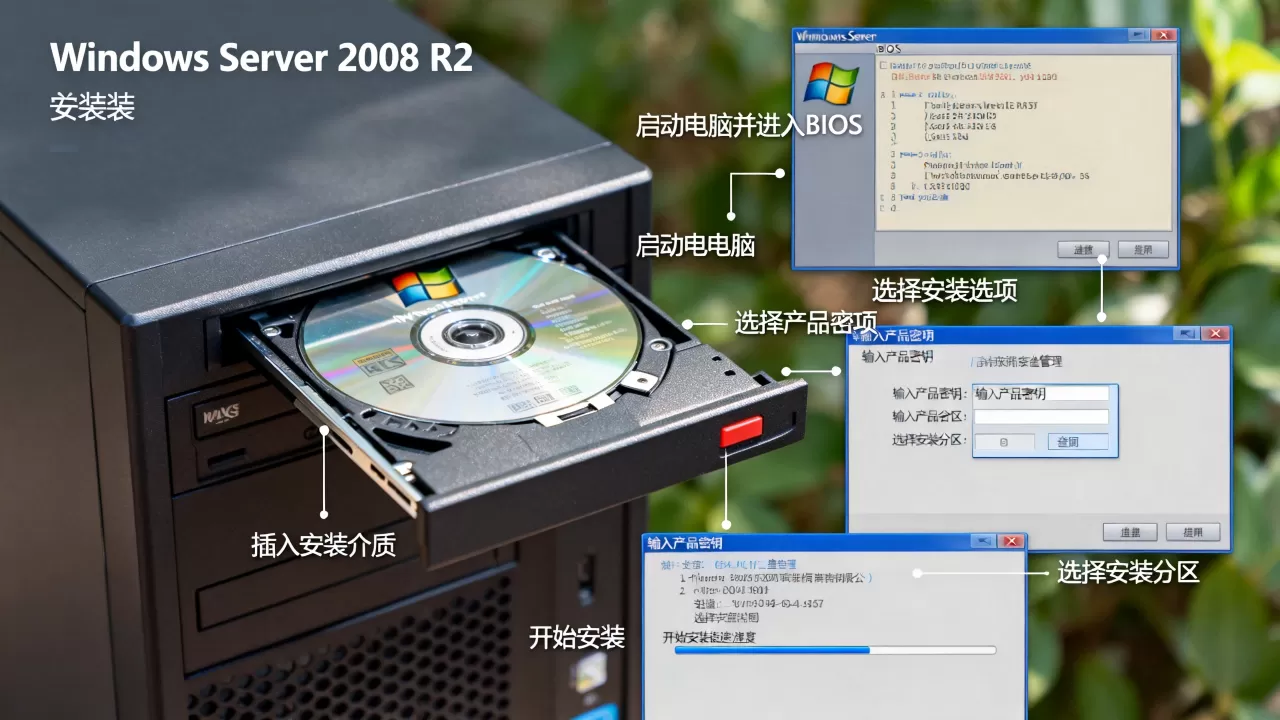
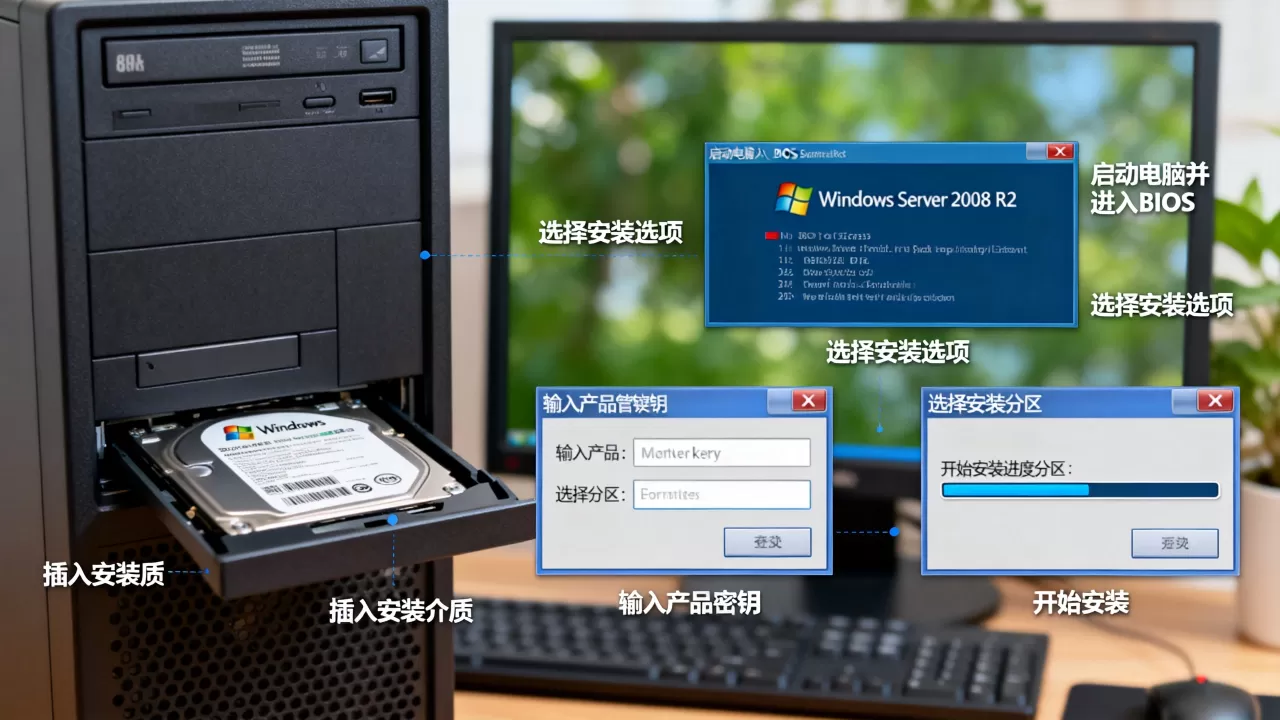
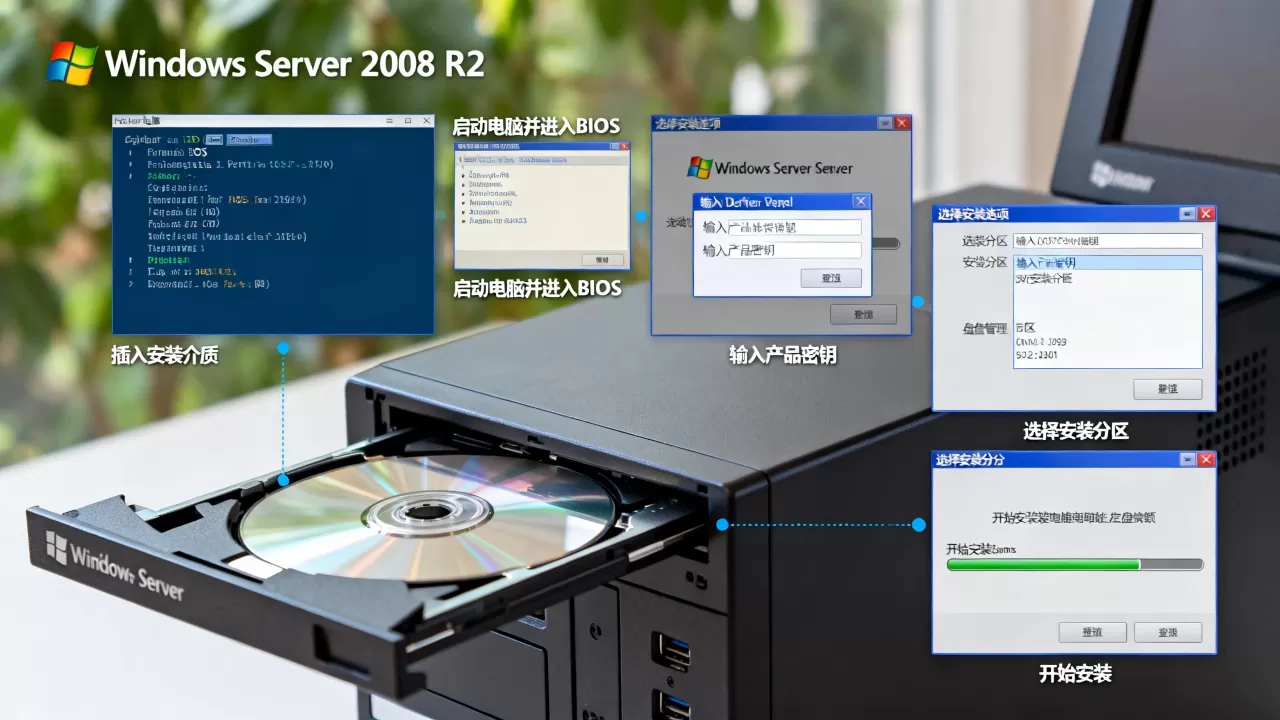
  • 自定义安装:始终选择“自定义(高级)”,以便手动控制分区格式。
  • Windows Server 2008 R2怎么安装?2008 R2系统安装步骤详解

  • 文件系统选择:务必选择NTFS格式,并启用8.3文件名扩展兼容性,以支持老旧软件。
  • 计算机名设置:避免使用默认名称,根据企业命名规范设置简短且具意义的名称,便于网络管理。
安装后的基础加固与安全隔离

安装完成只是开始,真正的挑战在于如何让这个停止更新的系统在2026年安全运行,由于缺乏官方补丁,必须依靠外部手段构建防御体系。

网络隔离策略

对于Windows Server 2008 R2安装注意事项,网络隔离是最有效的手段,建议将该服务器置于独立的VLAN中,仅开放必要的业务端口。

  • 防火墙配置:启用Windows防火墙,默认拒绝所有入站连接,仅允许特定IP地址访问特定端口。
  • 物理隔离:若条件允许,将服务器与互联网完全物理断开,仅通过内网访问。

账户与权限管理

默认的管理员账户是黑客攻击的首要目标,必须立即进行加固。

  • 重命名管理员账户:将默认的Administrator重命名为不易猜测的名称。
  • 启用多重身份验证:虽然系统本身不支持原生MFA,但可通过第三方网关或应用层实现二次验证。
  • 最小权限原则:为日常运维创建普通用户账户,仅在需要时通过UAC提权,避免长期以管理员身份运行。

常见问题与解决方案

在处理Windows Server 2008 R2安装教程相关疑问时,用户常遇到以下具体问题,以下是基于行业共识的解答。
Windows Server 2008 R2怎么安装?2008 R2系统安装步骤详解

为什么安装后无法连接互联网?

这通常是由于网卡驱动缺失或网络适配器配置错误所致,首先检查设备管理器中是否有黄色感叹号,若有,需手动安装对应的网卡驱动,若驱动正常,检查TCP/IP协议栈是否被意外禁用,可通过命令netsh int ip reset重置网络配置。

如何在不更新的情况下运行现代软件?

许多现代软件依赖较新的.NET Framework或Visual C++运行库,而2008 R2默认仅支持旧版本,解决方案是手动下载并安装对应的运行库包,部分软件可能需要修改兼容性设置,右键点击程序图标,选择“属性”,在“兼容性”选项卡中勾选“以兼容模式运行这个程序”,并选择Windows 7或更高版本。

数据备份的最佳实践是什么?

鉴于系统不再接收安全更新,数据备份成为最后一道防线,建议采用“3-2-1”备份策略:保留3份数据副本,存储在2种不同的介质上,其中1份异地保存,对于2008 R2,建议使用支持该系统的备份软件,如Veeam Backup & Replication的旧版本,或微软自带的Windows Server Backup,定期测试恢复流程,确保备份文件可用,而非仅仅存在于硬盘中。

尽管Windows Server 2008 R2已步入生命周期尾声,但在特定场景下,它依然发挥着余热,通过严谨的安装流程、合理的分区策略以及严格的网络隔离,可以最大限度地降低风险,长远来看,迁移至受支持的现代操作系统仍是必然趋势,建议企业制定详细的迁移计划,逐步将关键业务从2008 R2环境剥离,以实现真正的数字化安全与高效。

首发原创文章,作者:世雄 - 原生数据库架构专家,如若转载,请注明出处:https://idctop.com/article/396606.html

(0)
cdn搭建layer教程,layer怎么配置cdn加速
上一篇 2026年6月18日 06:32
DDOS和DOS攻击到底有什么区别?DDoS攻击原理及防御方法
下一篇 2026年6月18日 06:34

相关推荐

  • 带宽升级扩容流程是怎样的?企业宽带扩容详细步骤

    带宽升级扩容是企业网络优化中至关重要的一环,直接决定了业务系统的响应速度和用户体验,核心结论在于:成功的带宽扩容必须遵循“评估—选型—实施—验收—优化”的闭环流程,任何环节的缺失都可能导致成本浪费或性能瓶颈, 整个过程不仅仅是物理线路的调整,更是一次对网络架构的全面体检与升级, 前期评估与需求分析:精准定位瓶颈……

    2026年3月4日
    12000
  • html网页公共顶部怎么设置?html头部导航栏代码

    HTML网页公共顶部(Header)是网站结构的“门面”,其核心在于通过语义化标签构建清晰的导航层级,从而提升SEO表现与用户体验,为什么公共顶部是SEO的基石在搜索引擎优化的宏大叙事中,HTML结构如同建筑的骨架,而位于页面最上方的公共顶部区域,不仅是用户进入网站的第一视觉触点,更是搜索引擎爬虫(Spider……

    2026年6月3日
    1800
  • H响应式开发怎么做轮播图?响应式网页开发教程

    响应式轮播图的核心在于通过媒体查询与动态布局算法,实现不同屏幕尺寸下的自适应缩放与交互优化,而非简单的图片堆砌,在移动优先成为行业共识的今天,静态的网页布局已无法满足用户碎片化的浏览习惯,开发者面临的最大挑战,往往不是如何写出炫酷的动画效果,而是如何确保轮播图在手机、平板和桌面端都能保持流畅的滑动体验与视觉平衡……

    2026年6月3日
    3000
  • httpd如何设置开机自启?httpd添加开机启动项

    在Linux系统中为Apache httpd添加开机自启,核心在于启用并激活systemd服务单元,执行systemctl enable httpd命令即可实现,无需手动编写复杂脚本,很多刚接触服务器运维的朋友,常常遇到一个尴尬的场景:服务器重启后,网站打不开了,SSH连上去一看,Apache服务根本没启动,这……

    服务器宽带 2026年6月1日
    2200
  • 为什么HTML图片间隔变大?如何设置CSS图片间距

    HTML图片间隔变大并非通过简单的CSS margin属性实现,而是应优先采用Flexbox或Grid布局配合gap属性,或调整line-height与vertical-align来优化图片间的视觉呼吸感,从而提升页面加载速度与移动端阅读体验,在网页设计与前端开发中,图片之间的间距往往决定了页面的整体质感,很多……

    2026年6月11日
    2500
  • 游戏服务器带宽要求多高?服务器带宽多少合适

    游戏服务器带宽的选择,核心在于并发在线人数与单位时间数据吞吐量的精确匹配,绝非单纯“越大越好,对于绝大多数中小型游戏项目而言,独享带宽的稳定性远比带宽的绝对数值更重要,作为运营过多个游戏项目的老玩家,我认为10M独享带宽足以支撑千人同时在线的网页游戏或中小型MMO,而关键在于如何计算峰值流量与选择优质的BGP线……

    2026年3月4日
    11300
  • html图片滑动怎么实现?如何实现图片轮播效果

    实现HTML图片滑动效果的核心在于结合CSS的平滑过渡属性与JavaScript的事件监听,通过计算触摸或鼠标位移量来动态改变图片容器的偏移位置,从而在移动端和PC端均获得流畅的交互体验,在2026年的Web开发环境中,用户对于页面交互的流畅度要求达到了前所未有的高度,静态的图片展示已经无法满足现代用户对沉浸式……

    服务器宽带 2026年6月7日
    4400
  • HTML本地存储大数据真的可行吗?html5 localstorage容量限制

    HTML本地存储大数据的核心在于利用IndexedDB等API突破传统Cookie的容量限制,实现结构化数据的持久化存储,但需注意其异步特性带来的性能优化挑战,在Web应用日益复杂的今天,前端开发者面临着前所未有的数据管理压力,传统的LocalStorage虽然易用,但其5MB左右的容量上限和同步阻塞特性,早已……

    2026年6月10日
    2100
  • CN2线路速度快的原因是什么?为何CN2线路延迟低速度快?

    CN2线路之所以能实现极致的高速与稳定,核心原因在于其架构层面的彻底革新:它是一条几乎“零拥堵”的互联网高速公路,与传统普通互联网线路相比,CN2线路通过独立的物理通道、先进的MPLS技术以及优化的国际路由策略,彻底规避了公共互联网的流量争抢问题,从而实现了低延迟、低丢包率的传输效果,这就是CN2线路速度快的原……

    2026年3月8日
    10700
  • 如何测试服务器线路好不好?服务器线路质量怎么测?

    判断服务器线路质量的优劣,核心在于稳定性、速度与跳转路径的综合表现,优质的线路必须具备低延迟、低丢包率以及智能的回国路由优化,测试服务器线路好不好,不能仅凭单一指标下定论,而需要通过路由追踪、Ping测试、文件下载及专业工具检测等多维度进行全方位评估,以下为具体的测试方法论与实操步骤, 核心指标判定:从Ping……

    2026年3月8日
    11100

发表回复

您的邮箱地址不会被公开。 必填项已用 * 标注