WordPress无法在线更新且提示填写FTP信息,核心原因是服务器文件权限配置不当或主机环境未正确配置PHP函数,通过修正目录权限或修改wp-config.php配置文件即可彻底解决。
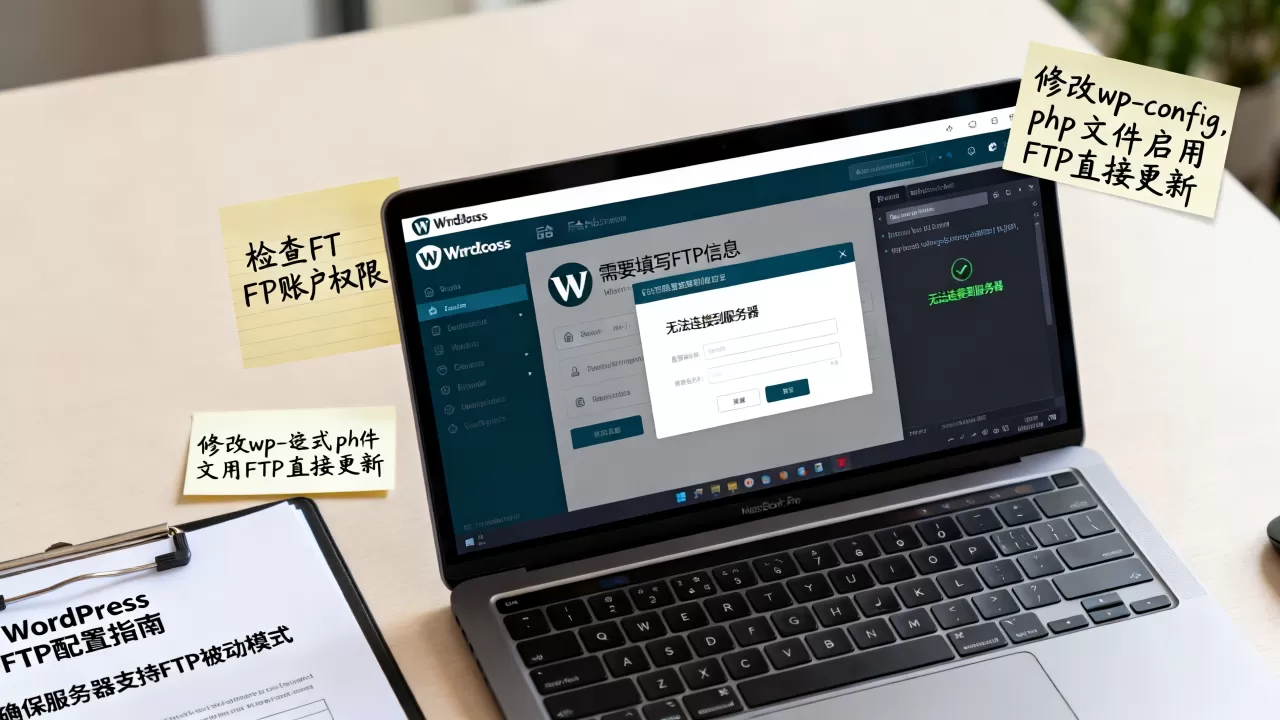
当你在WordPress后台点击“立即更新”时,系统弹出要求输入FTP主机、用户名和密码的对话框,这通常不是网络故障,而是WordPress在尝试写入新文件时遇到了权限阻碍,对于大多数站长而言,这并非技术难题,而是服务器安全策略与CMS运行机制之间的常见冲突。


WordPress无法在线更新 提示填写FTP的常见成因
理解问题的根源是解决问题的第一步,WordPress的自动更新机制依赖于PHP进程对网站目录的读写权限,如果PHP运行用户(通常是www-data、nginx或apache)没有对核心文件、主题或插件目录拥有写入权限,系统就会认为当前环境不安全,从而回退到需要手动验证的FTP模式。
服务器文件权限设置错误
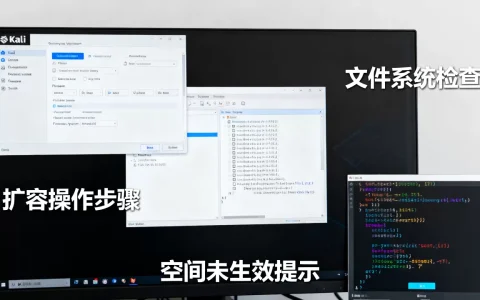
这是最常见的原因,在Linux服务器环境中,如果网站目录的所有者不是Web服务器进程的用户,或者权限设置过于严格(如755或644之外的错误组合),WordPress就无法自动覆盖旧文件。
- 所有者不匹配:网站文件属于用户A,但Web服务以用户B运行。
- 权限过高或过低:目录权限设为777存在安全风险,而644可能缺乏执行权限。
- SELinux或AppArmor限制:某些安全模块会阻止Web服务进程访问特定目录。
主机环境配置缺失
部分虚拟主机或云服务器出于安全考虑,禁用了某些PHP函数,WordPress在尝试通过直接文件系统操作进行更新时,需要调用如fopen、fwrite等函数,如果这些函数被禁用,或者allow_url_fopen被关闭,系统也会强制要求FTP信息。
wp-config.php配置未定义常量
WordPress允许通过配置文件强制指定更新方式,如果wp-config.php
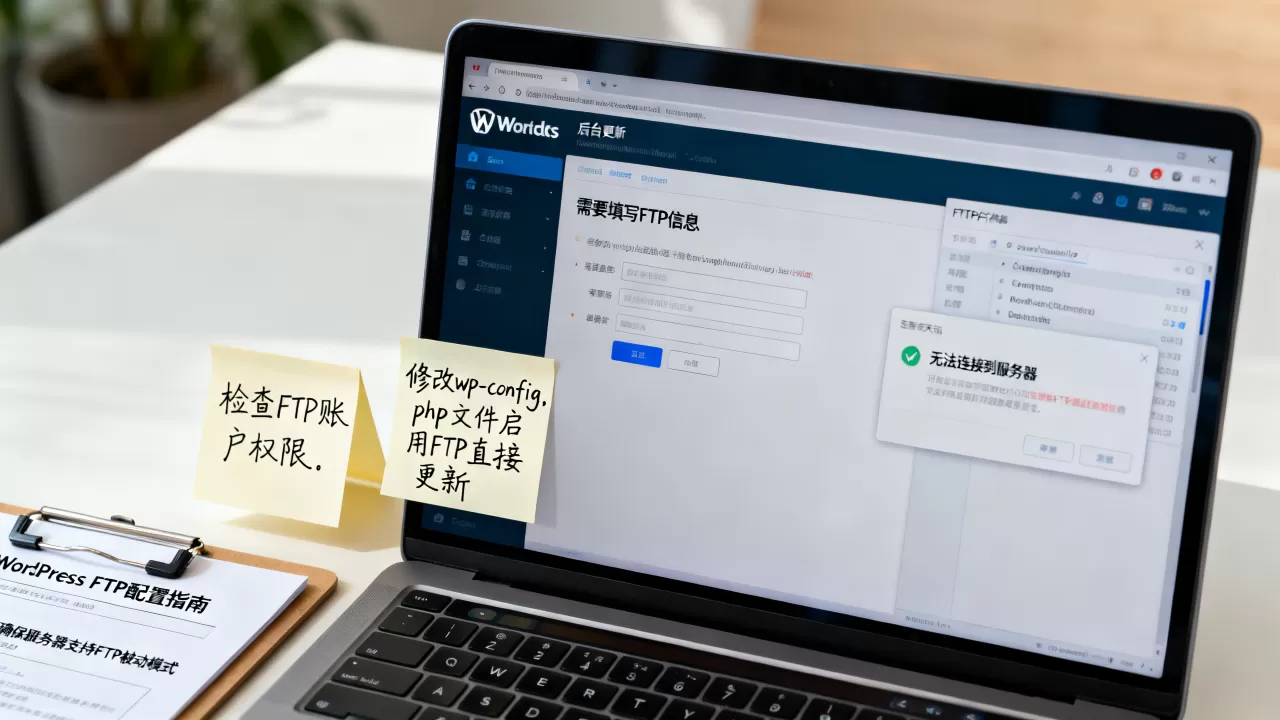
中未定义FS_METHOD,系统会自行检测,在检测失败或环境复杂时,默认行为往往是请求FTP凭证。
WordPress无法在线更新 提示填写FTP的解决方案
解决这一问题有多种路径,从最简单的权限调整到配置文件修改,按推荐优先级排序如下。
修正文件所有者与权限(推荐Linux用户)
这是最符合行业共识认为的根治方法,通过SSH登录服务器,将网站目录的所有权更改为Web服务器用户。
步骤详解
- 确认Web服务器用户:通常通过
ps aux | grep nginx或ps aux | grep apache查看,常见用户名为www、nginx或apache。 - 更改目录所有者:执行命令
chown -R www:www /var/www/html(请将路径和用户替换为你的实际环境)。 - 设置权限:
- 目录权限设置为
755:find /var/www/html -type d -exec chmod 755 {} ; - 文件权限设置为
644:find /var/www/html -type f -exec chmod 644 {} ;
- 目录权限设置为
- 特殊目录权限:
wp-content/uploads目录可能需要775权限以便用户上传文件。
修改wp-config.php强制指定文件系统方法
如果无法修改服务器权限,或者使用的是共享主机,可以通过修改配置文件来绕过权限检查。
操作步骤
- 使用FTP客户端或文件管理器进入网站根目录。
- 找到并编辑
wp-config.php文件。 - 在
/ That's all, stop editing! Happy publishing. /这行文字之前,添加以下代码:
define('FS_METHOD', 'direct');
define('FS_CHMOD_DIR', 0775);
define('FS_CHMOD_FILE', 0664);
- FS_METHOD:强制使用直接文件系统方法,跳过FTP/SFTP检测。
- FS_CHMOD_DIR:设置新创建目录的权限。
- FS_CHMOD_FILE:设置新创建文件的权限。
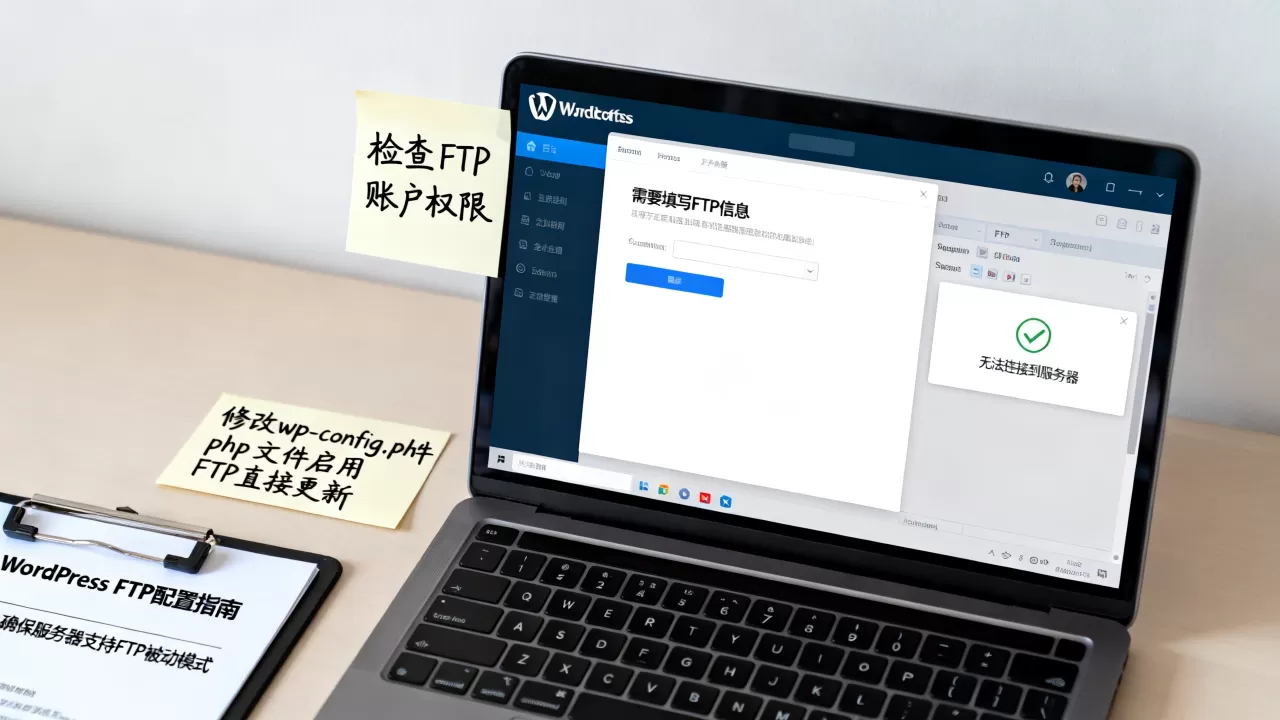
添加后保存文件,再次尝试更新,通常即可成功。
检查并启用缺失的PHP函数
如果上述方法无效,可能是PHP函数被禁用。
排查路径
- 登录主机控制面板(如cPanel、宝塔面板)。
- 进入“PHP设置”或“函数禁用”选项。
- 检查
fopen、fsockopen、curl、stream_socket_client等函数是否被禁用。 - 如果禁用,请将其移除并重启PHP服务。
WordPress无法在线更新 提示填写FTP的对比与选择
不同解决方案适用于不同场景,选择合适的方案能节省大量时间。
| 解决方案 | 适用场景 | 难度 | 安全性 |
|---|---|---|---|
| 修正文件权限 | 拥有VPS或独立服务器权限的用户 | 中等 | 高(推荐755/644) |
| 修改wp-config.php | 共享主机用户或无SSH权限用户 | 简单 | 中(依赖主机安全) |
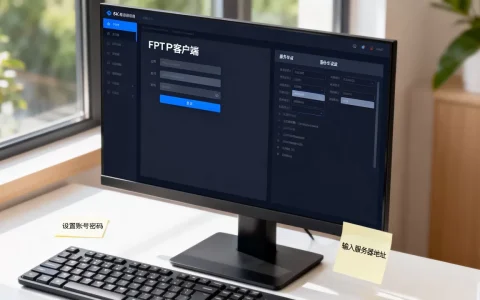
| 配置FTP/SFTP | 极端受限环境或安全审计要求 | 复杂 | 高(需妥善保管凭证) |
业内专家指出,对于大多数使用宝塔面板或类似管理面板的用户,方法一和方法二结合使用效果最佳,首先尝试修改wp-config.php,若无效再检查服务器权限。
为什么不建议长期使用FTP更新?
虽然填写FTP信息可以暂时解决问题,但这并非最佳实践。
- 效率低下:每次更新都需要输入凭证,增加操作成本。
- 安全风险:FTP明文传输凭证,易被截获,建议使用SFTP替代。
- 稳定性差:依赖外部FTP服务,若FTP服务不稳定,更新会失败。
常见问题解答
WordPress无法在线更新 提示填写FTP时,如何判断是权限问题还是配置问题?
首先尝试方法二,修改wp-config.php添加define('FS_METHOD', 'direct');,如果修改后更新成功,说明是权限或PHP函数问题,而非网络或服务器故障,如果依然失败,则需检查服务器日志(如error_log)或联系主机商确认PHP函数是否被禁用。
修改wp-config.php后,网站出现500错误怎么办?
这通常是因为代码语法错误或权限设置不当,请检查wp-config.php是否有拼写错误,确保代码位于wp-config.php末尾的注释行之前,确认FS_CHMOD_DIR和FS_CHMOD_FILE的值是否符合服务器要求,有时0775可能导致权限拒绝,可尝试改为0755。
WordPress无法在线更新 提示填写FTP的长期维护建议有哪些?
定期备份网站文件和数据库,使用版本控制工具管理代码,避免直接修改核心文件,对于生产环境,建议使用SFTP而非FTP,并限制FTP用户的访问权限,保持服务器操作系统和Web服务器软件的最新状态,有助于减少兼容性问题。
如何解决WordPress插件更新时的FTP提示?
插件更新的解决思路与核心更新一致,确保wp-content/plugins目录的所有者是Web服务器用户,权限为755,如果仍提示FTP,可在wp-config.php中强制指定FS_METHOD为direct。
WordPress无法在线更新 提示填写FTP在Windows服务器上如何解决?
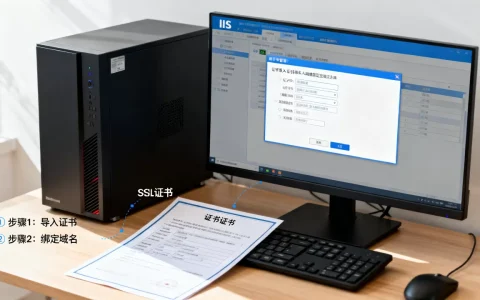
Windows服务器通常使用IIS,文件权限管理方式与Linux不同,需确保IIS_IUSRS或IUSR用户对网站目录具有完全控制权限,检查IIS应用程序池的身份标识,确保其具有足够的文件系统访问权限。
首发原创文章,作者:王坚,如若转载,请注明出处:https://idctop.com/article/396942.html