在phpStudy Linux面板中添加FTP账号,只需进入“网站”菜单找到目标站点,点击“FTP账号”标签页,填写用户名和密码并设置根目录即可,全程无需配置复杂的服务端参数。
很多站长在迁移服务器或搭建独立站点时,都会遇到文件传输的痛点,传统的SSH虽然高效,但对于习惯了Windows操作逻辑的用户来说,FTP客户端如FileZilla或FlashFXP更加直观友好,phpStudy Linux面板作为一套轻量级的服务器管理工具,内置了FTP服务模块,极大地降低了配置门槛,与其去手动编译vsftpd或proftpd,不如直接利用面板自带的功能,省时省力且安全性更有保障。

phpStudy Linux面板添加FTP图文教程详解
面板的界面设计遵循了“所见即所得”的原则,添加FTP账号的逻辑与添加网站域名紧密绑定,这种设计确保了每个FTP账号都拥有独立的权限范围,避免了不同项目文件之间的相互干扰。
定位FTP管理入口
登录phpStudy Linux面板后,你会看到左侧的导航栏,这里集中了所有核心功能模块。
进入网站管理界面
点击左侧导航栏中的“网站”选项,这是管理所有Web服务的核心区域,在右侧的主内容区,你会看到当前已添加的所有网站列表,每个网站卡片上都展示了域名、根目录、运行环境等关键信息。
找到FTP账号标签
在目标网站的详情页面中,顶部通常有一排功能标签,如“基本信息”、“伪静态”、“SSL证书”等,请寻找并点击“FTP账号”标签,如果该标签不可见,请检查是否已安装FTP服务插件,在较新的版本中,FTP服务通常默认集成,无需额外安装,若提示未安装,面板通常会提供一键安装按钮,点击即可自动下载并启动vsftpd服务。
创建FTP账号的具体步骤
进入FTP账号管理页后,界面简洁明了,主要包含一个“添加FTP账号”的按钮和一个现有的账号列表。
填写账号信息
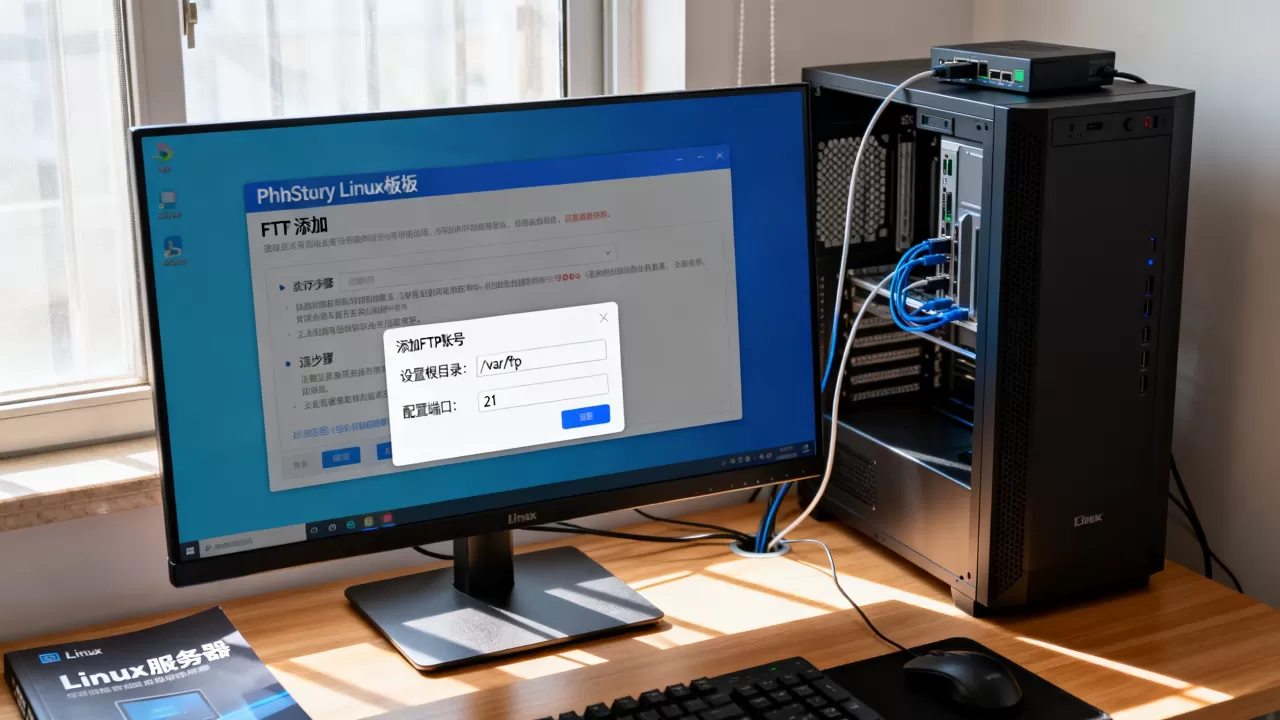
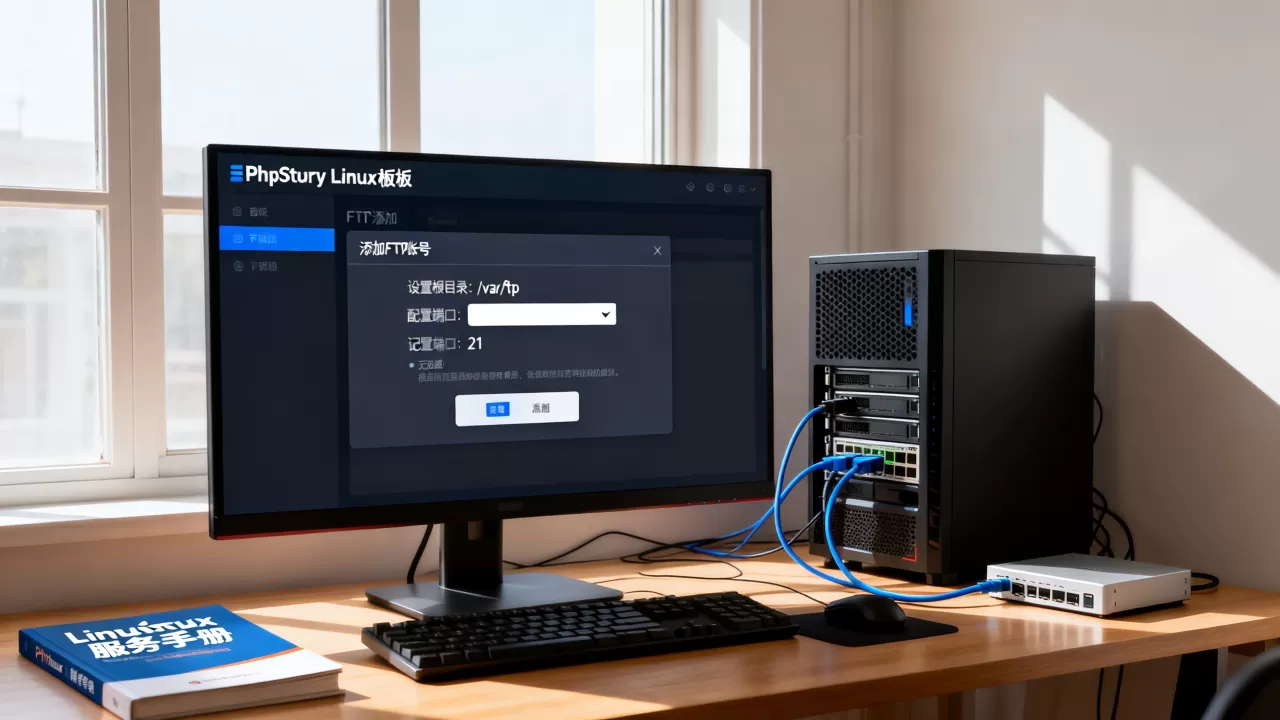
点击“添加FTP账号”按钮,弹出配置窗口,这里需要填写以下关键信息:
- 用户名:自定义的登录名称,建议避免使用root等系统保留字,防止权限冲突。
- 密码:设置强密码,包含大小写字母、数字及特殊符号,确保账户安全。
- 根目录:这是FTP登录后默认进入的文件夹,系统通常会自动关联该网站的主目录,home/wwwroot/yourdomain.com,你可以修改此路径,但建议保持默认,以免导致网站访问异常。
- 权限:通常提供“只读”、“读写”或“自定义”选项,对于普通上传下载需求,选择“读写”即可;若用于备份或静态资源展示,可选“只读”以提升安全性。
确认并生效
填写完毕后,点击“确定”,面板会在后台自动执行创建用户、设置密码、配置权限目录的操作,几秒钟后,列表中会出现新添加的FTP账号,该账号已处于激活状态,可以直接使用。
ftp账号添加失败常见原因与排查
尽管面板操作简便,但在实际应用中,仍可能遇到连接失败或权限错误的问题,业内专家指出,多数情况下,这类问题并非面板本身故障,而是网络配置或权限设置不当所致。
端口被防火墙拦截
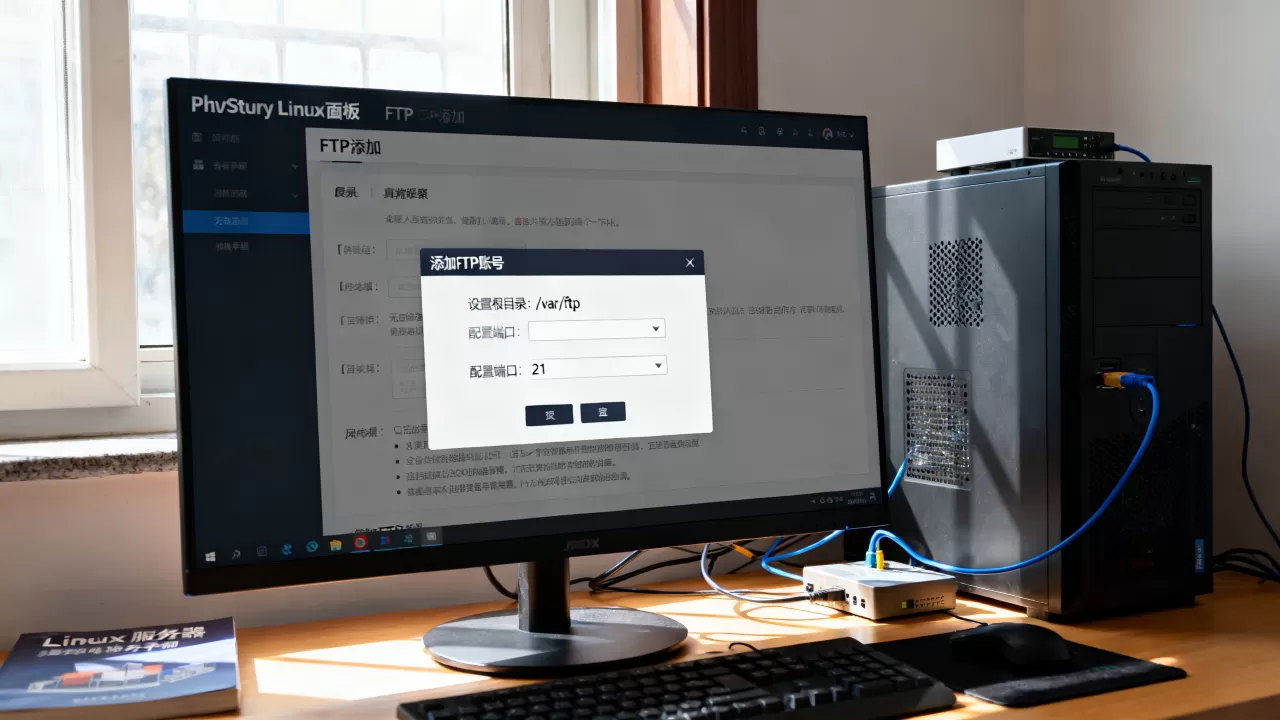
FTP协议默认使用21端口进行控制连接,以及被动模式下的随机高位端口进行数据传输,如果服务器开启了云服务商的安全组或Linux自带的firewalld/iptables,必须放行这些端口。
检查云服务商安全组
登录阿里云、腾讯云或华为云等控制台,找到实例的安全组规则,确保入方向规则中,TCP协议的21端口已开放,若使用被动模式,还需开放一个端口范围(如30000-31000),并在面板的FTP配置中指定该范围。
检查Linux系统防火墙
在SSH终端中执行以下命令,查看防火墙状态:
systemctl status firewalld若服务运行中,需添加规则:
firewall-cmd --zone=public --add-port=21/tcp --permanent
firewall-cmd --reload
被动模式配置冲突
FTP有两种工作模式:主动模式和被动模式,现代防火墙和NAT网络环境下,被动模式更为常用,phpStudy面板通常自动处理被动模式的端口映射,但若手动修改过vsftpd配置文件,可能导致端口不匹配。
验证被动模式端口
在面板的FTP设置中,查看“被动模式端口范围”,确保该范围与云安全组放行的端口一致,若不一致,修改面板设置并重启FTP服务。
权限归属错误
FTP账号创建后,若其根目录的所有者不是该FTP用户,可能导致上传文件失败或无法列出目录。
修正目录权限
在面板中,通常会自动设置正确的权限,若手动修改过网站目录,建议使用面板的“文件管理”功能,右键点击目录,选择“权限”,确保所有者为新建的FTP用户名,组为www或apache。
ftp与sftp安全性对比及选择建议
在配置好FTP账号后,许多用户会纠结于使用FTP还是SFTP,这不仅是工具选择问题,更是安全策略的体现,行业共识认为,对于涉及敏感数据或公网暴露的服务,SFTP是更优解。
传输加密机制差异
FTP明文传输用户名、密码及文件内容,极易被中间人窃听,相比之下,SFTP基于SSH协议,所有数据均经过加密。
安全性评估
- FTP:适合内网环境或传输非敏感数据(如图片、CSS),配置简单,兼容性好,几乎所有FTP客户端均支持。
- SFTP:适合公网环境或传输代码、数据库备份等敏感数据,安全性高,但需确保SSH服务正常运行。
phpStudy面板中的SFTP支持
phpStudy Linux面板默认启用SSH服务,因此SFTP功能天然可用,无需额外配置FTP账号,只需使用SSH客户端(如Xshell、Putty)或支持SFTP的FTP客户端(如FileZilla,协议选SFTP-SSH File Transfer Protocol),使用SSH的账号密码即可登录。
操作路径对比
| 特性 | FTP | SFTP |
|---|---|---|
| 默认端口 | 21 | 22 |
| 加密方式 | 无 | SSH加密 |
| 配置复杂度 | 需创建独立账号 | 复用SSH账号 |
| 适用场景 | 内网、非敏感数据 | 公网、敏感数据 |
phpStudy Linux面板添加FTP图文教程常见问题解答
phpStudy Linux面板添加FTP后无法连接怎么办?
首先检查云服务商安全组是否放行21端口及被动模式端口范围,确认FTP服务是否在面板中已启动,尝试切换FTP客户端的工作模式,从被动模式改为主动模式,或反之,以排除网络NAT导致的连接问题。
phpStudy Linux面板添加FTP账号后上传文件权限不足?
这通常是因为目录所有者设置错误,请在面板的“文件管理”中,找到网站根目录,修改所有者为新建的FTP用户名,组为www,确保目录权限为755,文件权限为644,若仍无法上传,检查磁盘空间是否已满。
phpStudy Linux面板添加FTP是否影响网站访问速度?
FTP服务本身占用资源极少,对网站访问速度几乎无影响,但若大量并发上传大文件,可能会暂时占用带宽,建议在非高峰期进行大批量文件传输,或限制FTP的并发连接数,以保障Web服务的稳定性。
首发原创文章,作者:王坚,如若转载,请注明出处:https://idctop.com/article/397270.html