开启三星设备的开发者模式是进行Android应用调试、系统性能调优以及底层刷机操作的前提条件,核心操作逻辑非常统一:通过“设置”菜单进入“关于手机”界面,连续点击“版本号”七次,输入锁屏验证即可激活,对于许多技术爱好者来说,掌握三星怎么进开发者模式是进行系统级优化的第一步,这一过程在基于One UI的各个版本中基本保持一致。


以下是详细的操作流程、关键配置说明以及针对程序开发环境的优化建议。
标准激活流程详解
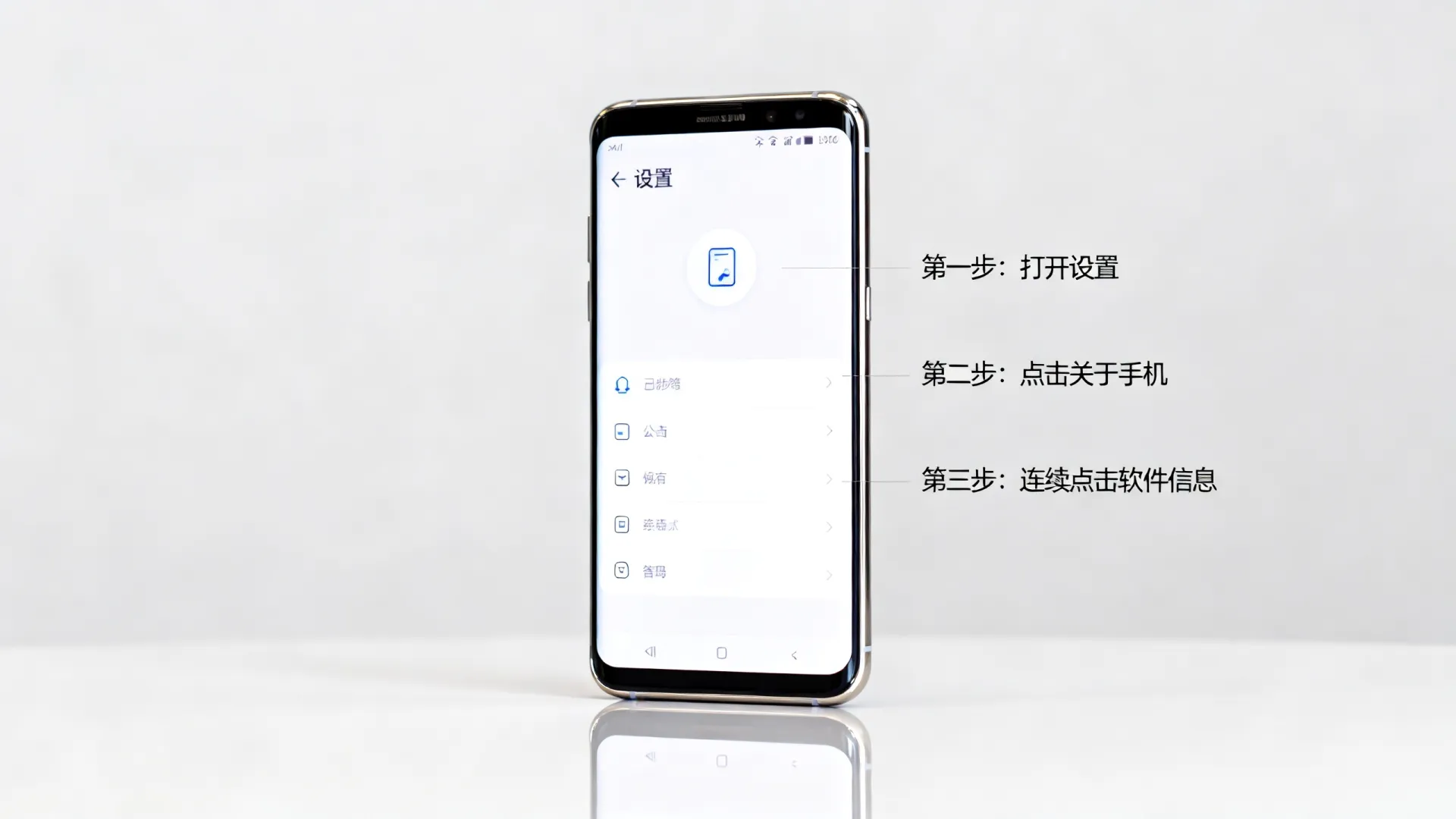
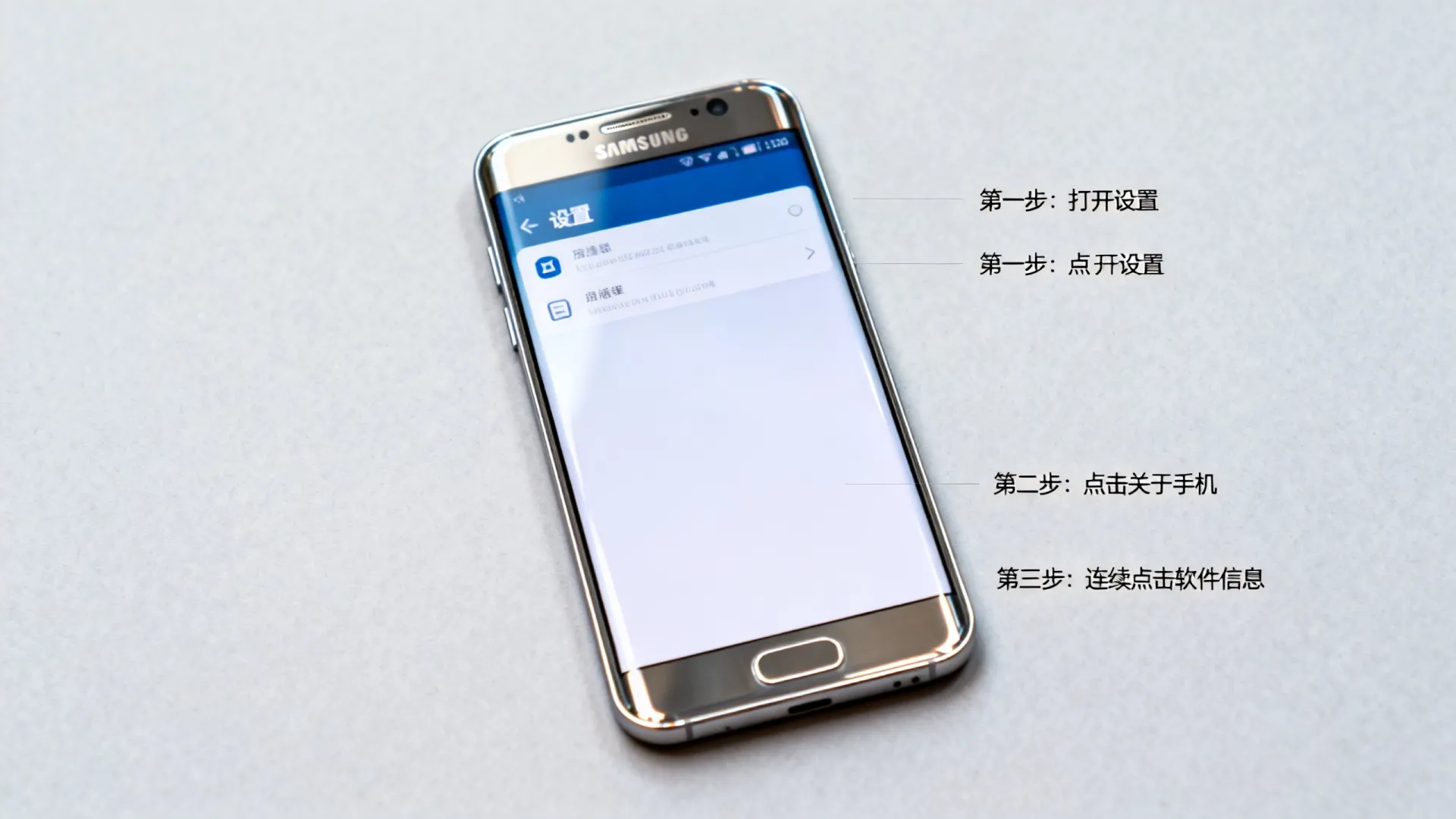
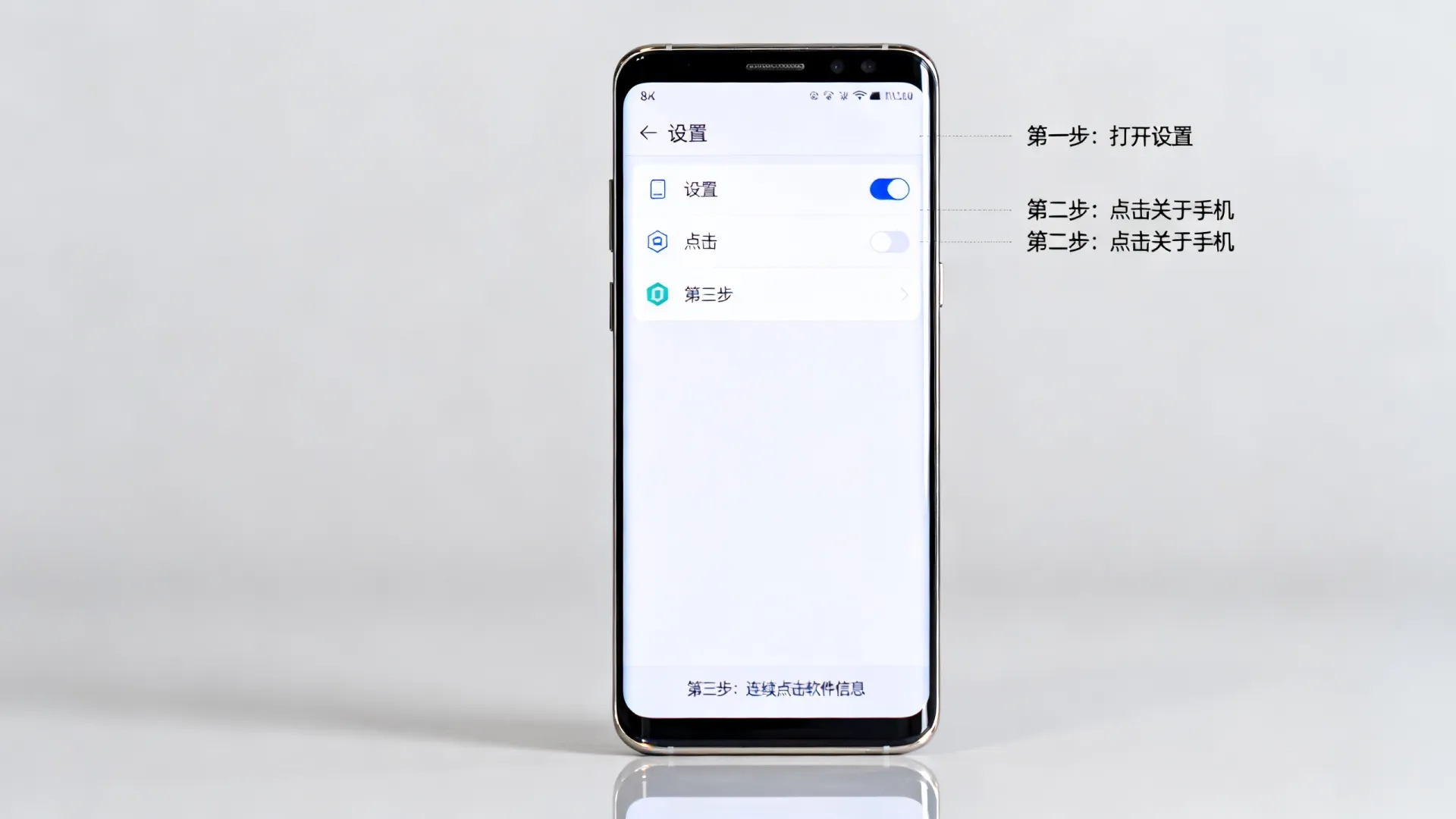
三星手机由于采用了One UI系统,其入口路径比原生Android稍微深一些,但逻辑相同,请按照以下顺序操作:
-
进入设置菜单
在主桌面找到“设置”图标并点击,进入系统设置主界面,建议保持系统版本为最新的One UI,以确保开发者选项的稳定性。 -
定位关于手机
在设置列表的最下方,找到“关于手机”选项并点击,如果找不到,可以在设置顶部的搜索框中输入“关于手机”进行快速定位。 -
查找软件信息
进入“关于手机”后,向下滑动屏幕,找到“软件信息”菜单项,这是三星系统特有的分类,将硬件参数与软件详情分开存放。 -
触发开发者模式
点击进入“软件信息”,找到“版本号”或“构建号”选项,使用手指,以中等速度连续点击该条目7次。注意:点击过程中,屏幕下方会弹出提示“您还需要点击4次以成为开发者”,直到最后提示“您已成为开发者”。
-
完成身份验证
系统会自动弹出锁屏界面,要求输入图案、PIN码或密码,这是为了防止误触或非授权人员开启敏感选项,输入正确后,开发者模式即已成功在后台开启。
核心开发者选项配置
激活仅仅是第一步,针对程序开发需求,必须对开发者选项中的特定开关进行精确配置,返回设置主界面,此时在最下方已经出现了“开发者选项”入口。
-
开启开发者选项总开关
点击进入“开发者选项”,将右上角的开关打开,该开关默认为关闭状态,开启后下方会出现大量的调试参数列表。
-
USB调试(最关键配置)
在调试分组中,找到“USB调试”并开启。- 功能说明:允许设备通过ADB(Android Debug Bridge)与计算机进行通信,这是Android Studio、VS Code等IDE识别设备的基础。
- 安全提示:开启后连接电脑时,手机端会弹出“允许USB调试吗?”的授权弹窗,务必勾选“始终允许”,并点击“允许”。
-
USB安装(APK调试)
开启“USB安装(关闭安全)”或“通过USB验证应用”。- 功能说明:允许通过ADB直接安装APK文件,而无需经过Google Play商店的严格验证,这对于开发阶段频繁测试新包至关重要。
-
OEM解锁(刷机前置条件)
如果计划解锁Bootloader或刷入第三方Recovery,必须开启“OEM解锁”。- 风险警告:开启此选项会降低设备安全性,且可能导致设备无法通过官方锁屏验证,普通用户建议保持关闭。
针对程序开发的进阶设置
为了提升调试效率和测试体验,建议对以下选项进行个性化调整,这些设置能显著缩短开发迭代周期。
-
窗口动画缩放、过渡动画缩放、程序动画缩放
- 设置建议:将这三项全部设置为“动画关闭”或“0.5x”。
- 专业见解:在测试UI流畅度或快速启动应用时,系统默认的动画会掩盖真实的加载耗时,关闭动画后,能直观感受到代码优化的效果,提升操作反馈的即时性。
-
显示点按操作和指针位置
- 设置建议:开启“显示点按操作”和“指针位置”。
- 应用场景:在进行自动化测试脚本编写或排查触摸事件冲突时,屏幕上会实时显示点击波纹和坐标轨迹,这对于解决View的触摸分发问题非常有帮助。
-
严格模式
- 设置建议:开启“严格模式”。
- 应用场景:当应用在主线程执行磁盘读写或网络请求时,屏幕会闪烁红色警告,这能强制开发人员遵循ANR(Application Not Responding)规避原则,编写更规范的多线程代码。
-
显示布局边界
- 设置建议:开启“显示布局边界”。
- 应用场景:屏幕上会显示所有View的粉色、红色或黄色边框及网格,这对于检查布局层级是否过深、是否存在冗余的ViewGroup具有极高的参考价值。
常见连接问题与解决方案
在实际开发中,开启开发者模式后,PC端往往无法识别设备,以下是基于E-E-A-T原则的专业解决方案。
-
驱动程序问题
- 现象:设备管理器显示“ADB Interface”带有黄色感叹号。
- 解决方案:不要依赖Windows自动更新驱动,建议下载三星官方的“Samsung USB Driver for Mobile Phones”,或者使用“Universal ADB Driver”进行强制覆盖安装。
-
授权文件冲突
- 现象:ADB devices显示“unauthorized”。
- 解决方案:
- 撤销USB调试授权:在开发者选项中,点击“撤销USB调试授权”。
- 重启ADB服务:在PC命令行输入
adb kill-server和adb start-server。 - 重新插拔数据线,并再次确认手机端的弹窗授权。
-
传输协议限制
- 现象:连接不稳定。
- 解决方案:下拉通知栏,将USB连接模式从“文件传输(MTP)”切换为“MIDI”或“PTP”,部分三星机型在MTP模式下ADB连接会中断,切换协议通常能恢复连接。
安全与维护建议
开发者选项包含大量底层系统控制权,不当修改可能导致系统卡顿或耗电异常。
-
不使用时及时关闭
如果不进行调试,建议关闭“开发者选项”总开关,这不仅能防止误触修改敏感设置,还能避免恶意软件利用ADB接口窃取数据。 -
保持默认后台进程限制
在“后台进程限制”选项中,建议保持“标准限制”,强行设置为“不得超过4个进程”虽然能节省内存,但极易导致开发中的应用在切换后台时被系统Kill掉,影响调试连续性。 -
重置开发者选项
如果修改后出现系统异常,无需恢复出厂设置,在开发者选项最底部,点击“撤销USB调试授权”或直接关闭总开关再重新开启,即可将所有参数恢复到默认值。
通过以上步骤,您可以充分利用三星设备的硬件性能,构建一个高效、稳定的Android开发测试环境。
首发原创文章,作者:王坚,如若转载,请注明出处:https://idctop.com/article/39746.html