Xshell 本身不具备直接的文件传输功能,需配合 Xftp 插件或第三方工具(如 WinSCP、rz/sz 命令)实现文件的上传与下载。
对于许多初次接触 Linux 服务器的开发者或运维人员来说,Xshell 是一款极其强大的终端模拟软件,但它并非全能选手,很多用户在使用 Xshell 使用技巧(三):上传下载文件 时,常因找不到内置功能而陷入困境,Xshell 的设计哲学是专注于交互式命令行体验,而非文件管理,掌握正确的文件传输方案,是提升服务器管理效率的关键,本文将深入解析几种主流且高效的传输方式,帮助你彻底解决文件交互难题。

为什么 Xshell 不直接支持文件传输?
理解工具的设计初衷,能帮你更快找到替代方案,Xshell 的核心优势在于会话管理、脚本自动化和远程调试,若强行集成复杂的文件传输协议(如 FTP、SFTP),会增加软件体积和内存占用,影响核心功能的稳定性,业内专家指出,这种模块化设计使得 Xshell 能够更专注于提供低延迟、高稳定性的终端连接体验。
我们需要借助外部工具或内置插件来弥补这一功能缺口,主流解决方案主要分为三类:官方插件集成、命令行内置命令、以及第三方独立软件,每种方案各有优劣,适用于不同的操作场景和权限环境。
官方推荐方案:Xftp 插件集成
NetSarang 公司(Xshell 的开发商)提供了最无缝的解决方案,即 Xftp,这是最符合 Xshell 怎么上传文件到服务器 这一搜索意图的标准答案。
安装与配置步骤
- 下载插件:访问 NetSarang 官网,下载与当前 Xshell 版本兼容的 Xftp 插件安装包。
- 自动关联:运行安装程序,它会自动检测已安装的 Xshell 路径,并完成注册表关联。
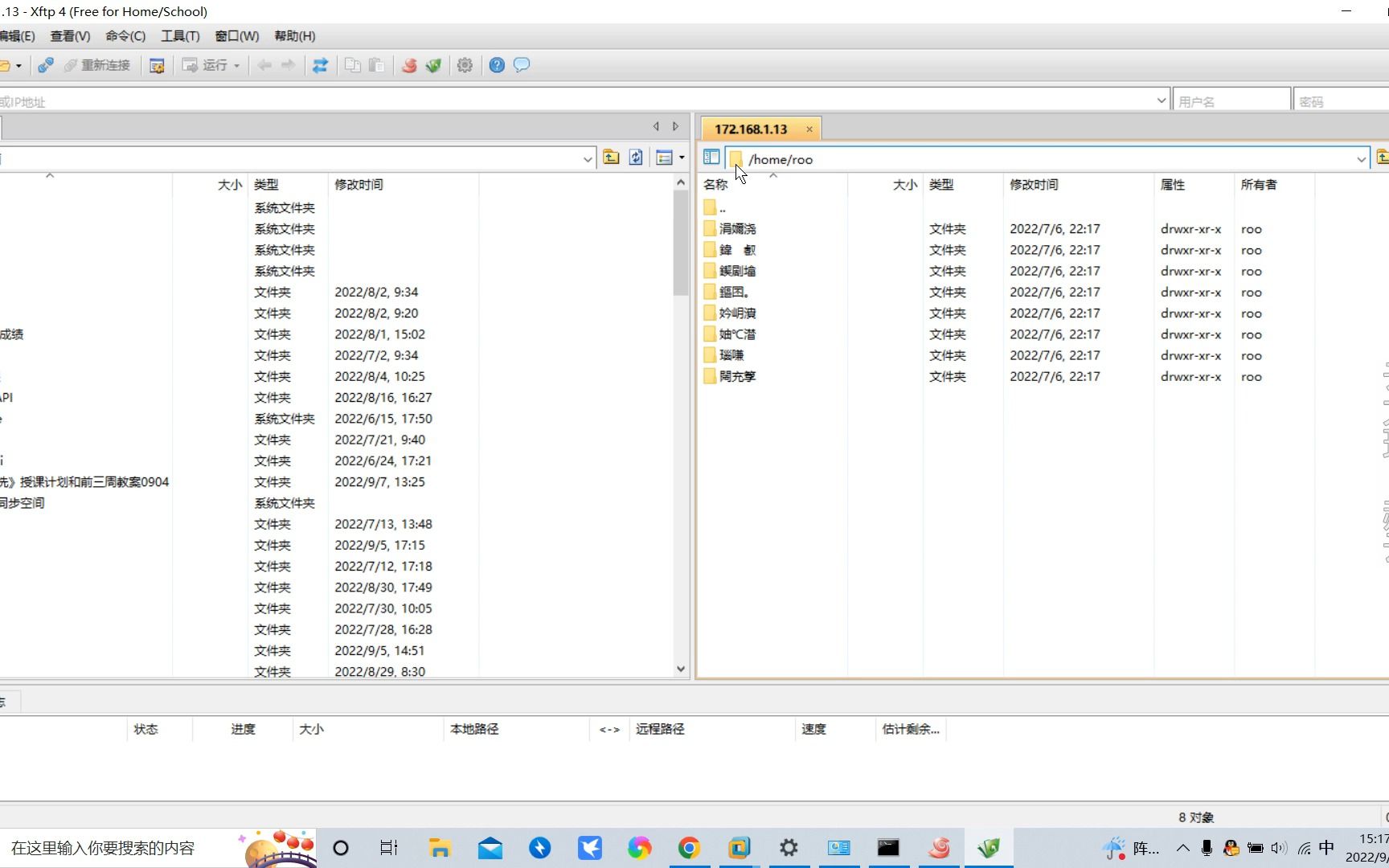
- 启动传输:在 Xshell 中打开一个会话,点击顶部菜单栏的“工具” -> “启动 Xftp”,Xftp 窗口将自动弹出,并继承当前会话的认证信息(用户名、密码或密钥)。
核心优势分析
- 无缝集成:无需重新输入连接参数,双击即可同步会话状态。
- 拖拽操作:支持图形化拖拽上传下载,对新手极其友好。
- 断点续传:内置 SFTP 协议,支持大文件断点续传,避免网络波动导致的全量重传。
对于追求极致效率和稳定性的用户,Xshell 搭配 Xftp 插件 是公认的最佳实践,尽管 Xftp 是商业软件,但其免费试用版或教育版足以满足大多数个人开发者的需求。
命令行方案:rz 与 sz 命令
如果你偏好纯命令行操作,或者服务器环境受限无法安装图形界面插件,rz 和 sz 命令是极佳的替代方案,这组命令基于 ZModem 协议,能够在终端和本地计算机之间传输文件。
前置条件
- 服务器需安装
lrzsz包。 - 本地 Xshell 需启用 ZModem 支持(默认开启)。
具体操作步骤
-
安装 lrzsz:
在 Linux 终端执行以下命令:# CentOS/RHEL yum install -y lrzsz # Ubuntu/Debian apt-get install -y lrzsz
-
上传文件(从本地到服务器):
在 Xshell 终端输入:rz
回车后,会弹出文件选择对话框,选择本地文件后,文件将自动上传至当前目录。
-
下载文件(从服务器到本地):
在 Xshell 终端输入:sz filename.txt
回车后,Xshell 会提示保存位置,选择路径后文件开始下载。
注意事项
- 文件名编码:早期版本的
lrzsz在处理中文文件名时可能出现乱码,建议升级至最新版本或使用英文命名。 - 传输速度:ZModem 协议在小文件传输时效率极高,但在传输 GB 级大文件时,稳定性略逊于 SFTP。
第三方工具方案:WinSCP 与 FileZilla
当需要更强大的文件管理功能,如批量重命名、权限修改、远程编辑时,独立的 SFTP 客户端是更优选择。WinSCP 和 Xshell 配合使用 是许多资深运维人员的习惯组合。
WinSCP 的优势
- 开源免费:完全免费,无功能限制。
- 协议丰富:支持 SFTP、SCP、FTP、WebDAV 等多种协议。
- 脚本支持:支持命令行模式和 PowerShell 脚本,便于自动化运维。
操作路径
- 下载并安装 WinSCP。
- 新建会话,协议选择 SFTP。
- 主机名填写服务器 IP,端口 22,用户名和密码与 Xshell 一致。
- 连接后,左侧为本地文件,右侧为服务器文件,通过拖拽完成传输。
对于经常需要在不同服务器间迁移数据的用户,WinSCP 的“同步文件夹”功能尤为实用,它能自动比对本地与服务器的文件差异,实现增量同步。
性能对比与选型建议
为了帮助你在不同场景下做出最佳选择,下表对比了三种主流方案的特性:
| 方案 | 操作方式 | 适用场景 | 稳定性 | 学习成本 |
|---|---|---|---|---|
| Xftp 插件 | 图形化界面 | 日常开发、小文件传输 | 高 | 低 |
| rz/sz 命令 | 命令行交互 |
临时传输、无图形界面环境 | 中 | 中 |
| WinSCP | 独立客户端 | 批量管理、大文件、权限维护 | 高 | 低 |
据行业共识认为,对于大多数 Web 开发者而言,Xshell 与 Xftp 的集成方案能覆盖 90% 以上的日常需求,而对于系统管理员,掌握 rz/sz 命令则是必备的基本功,因为它不依赖额外软件,在任何可访问的终端中都能生效。
常见问题解答(Xshell 上传下载文件)
Q1:使用 rz 命令时提示 “command not found”,如何解决?
这是因为服务器未安装 lrzsz 软件包,请根据 Linux 发行版执行安装命令:CentOS 系统执行 yum install -y lrzsz,Ubuntu 系统执行 apt-get install -y lrzsz,安装完成后,重新执行 rz 即可。
Q2:Xshell 传输中文文件名出现乱码怎么办?
这通常是由于本地与服务器字符集不一致导致的,建议在使用 rz 上传前,确保服务器环境变量 LANG 设置为 zh_CN.UTF-8,或者,在 Xshell 的会话选项中,将终端编码设置为 UTF-8,若问题依旧,建议在上传前将文件名改为英文,或在服务器端使用 convmv 工具进行编码转换。
Q3:如何批量上传整个文件夹?
rz 命令仅支持单文件传输,无法直接上传文件夹,若需批量上传,建议使用 Xftp 插件的拖拽功能,或 WinSCP 的文件夹同步功能,若必须使用命令行,可先在本地将文件夹打包为 .tar.gz 或 .zip 文件,上传后再在服务器端解压,这是处理批量文件传输的标准且高效的做法。
首发原创文章,作者:王坚,如若转载,请注明出处:https://idctop.com/article/397619.html