


在cPanel中管理文件的核心逻辑是:利用“文件管理器”进行可视化操作,通过“压缩”功能打包文件以节省空间或便于传输,而“删除”则是不可逆的清理手段,务必先备份再执行。
许多刚接触虚拟主机的用户,面对cPanel那密密麻麻的图标常感到无从下手,文件管理只是其中一环,但却是日常维护中最基础也最频繁的操作,无论是上传网站源码、迁移博客图片,还是清理垃圾日志,都离不开对文件的精准控制,我们将通过具体的场景,拆解如何高效、安全地处理这些数字资产。
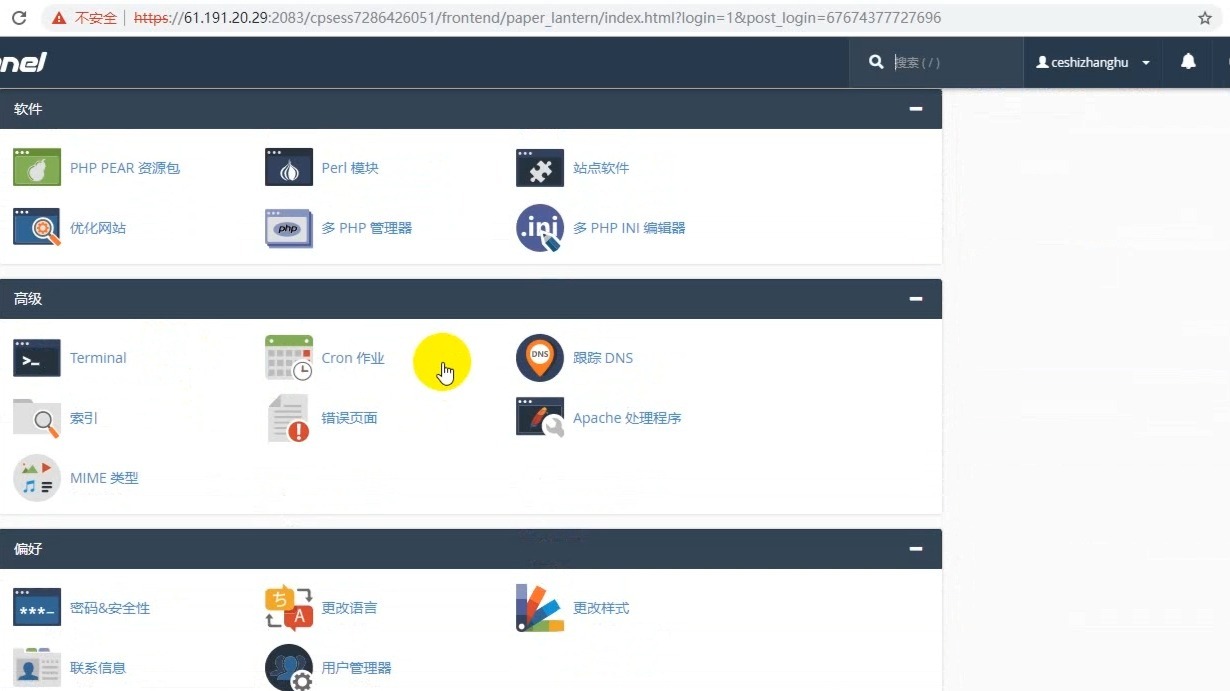

文件管理器的核心操作指南
cPanel内置的“文件管理器”(File Manager)是绝大多数用户的最佳选择,它提供了一个类似Windows资源管理器的界面,降低了学习成本。
如何移动文件与文件夹
移动文件通常发生在网站重构或目录整理时,你将WordPress博客从根目录迁移到了子目录/blog中。
- 登录cPanel,找到“文件”板块,点击文件管理器。
- 在左侧目录树中,定位到源文件所在的文件夹,如
public_html。 - 选中需要移动的文件或文件夹,你可以按住Ctrl键多选,或者点击文件夹右上角的复选框全选。
- 点击顶部工具栏的移动按钮。
- 在弹出的路径输入框中,输入目标路径,若要移动到子目录,输入
/public_html/blog。 - 勾选覆盖现有文件(仅在确认目标位置存在同名且需替换的文件时勾选),点击移动文件。
业内专家指出,手动拖拽在某些浏览器中可能失效,因此使用顶部工具栏的“移动”按钮是最稳妥的方式。
如何压缩文件以优化传输
当需要备份数据库或迁移大量图片时,直接传输不仅速度慢,还容易因网络波动导致中断,压缩是解决这一痛点的关键。
- 在文件管理器中选中需要打包的文件或文件夹。
- 点击顶部工具栏的压缩按钮。
- 选择压缩格式,通常推荐ZIP格式,因为它兼容性好,解压方便;若文件极大且服务器支持,可选择GZIP或TAR.GZ以节省更多空间。
- 指定压缩文件的保存路径,建议保存在
public_html之外的目录(如/home/username/backups),以免占用网站主目录空间。 - 点击压缩文件,系统会生成一个
.zip或.tar.gz文件。
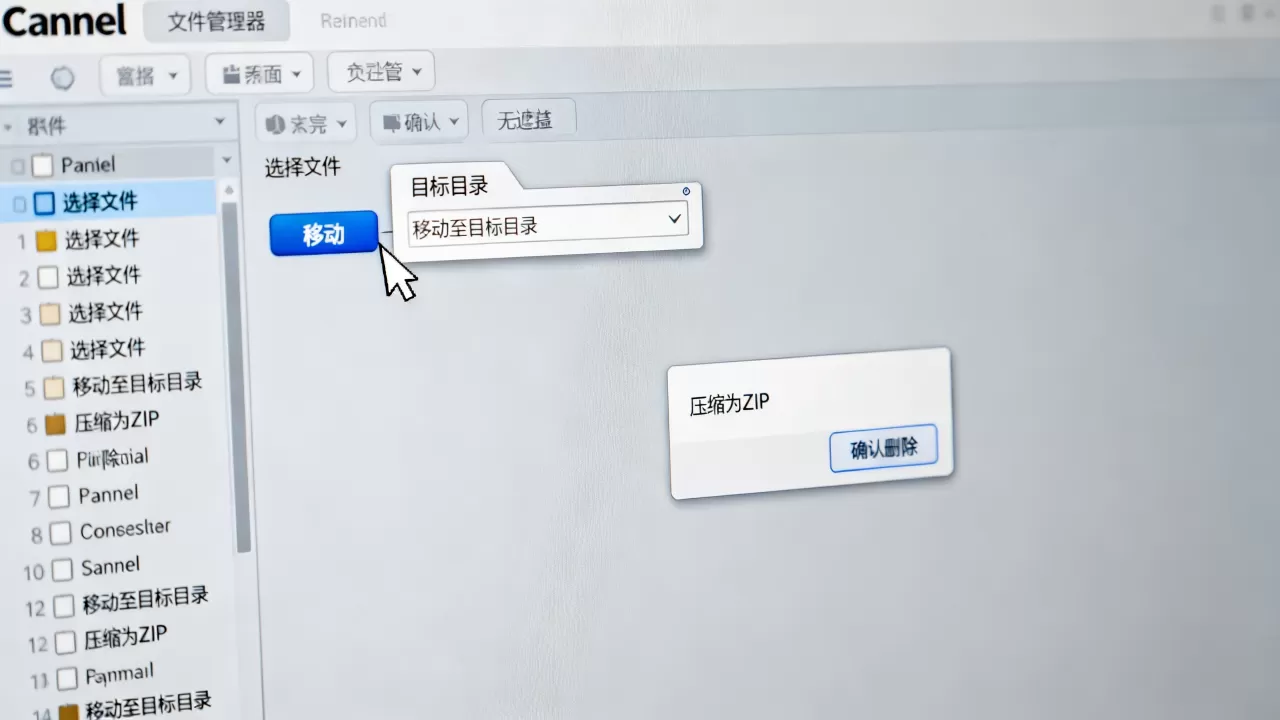
安全删除文件的方法
删除操作具有不可逆性,一旦执行,文件将进入回收站或直接永久删除(取决于主机商设置)。
- 选中要删除的文件或文件夹。
- 点击顶部工具栏的删除按钮,或右键点击选择“删除”。
- 系统会弹出确认窗口,再次确认无误后点击确认删除。
- 重要提示:部分主机商会将删除的文件移至“回收站”保留24-48小时,如需彻底释放空间,需进入回收站再次执行删除操作。
常见文件管理场景与对比
在实际应用中,不同的需求对应不同的操作策略,理解这些场景的差异,能避免90%以上的误操作。
本地上传 vs 服务器压缩
当需要将本地电脑上的大型素材库上传至服务器时,用户常纠结于“先压缩再上传”还是“直接上传”。
| 操作方式 | 优点 | 缺点 | 适用场景 |
|---|---|---|---|
| 本地压缩后上传 | 上传速度快,减少服务器IO压力,便于一次性传输 | 需额外占用本地存储空间,解压需时间 | 文件总数多、单个文件小、总大小超过500MB |
|
直接上传后压缩 | 操作直观,无需本地解压/压缩步骤 | 上传耗时长,占用服务器临时空间 | 文件数量少、单个文件大、网络环境稳定 |
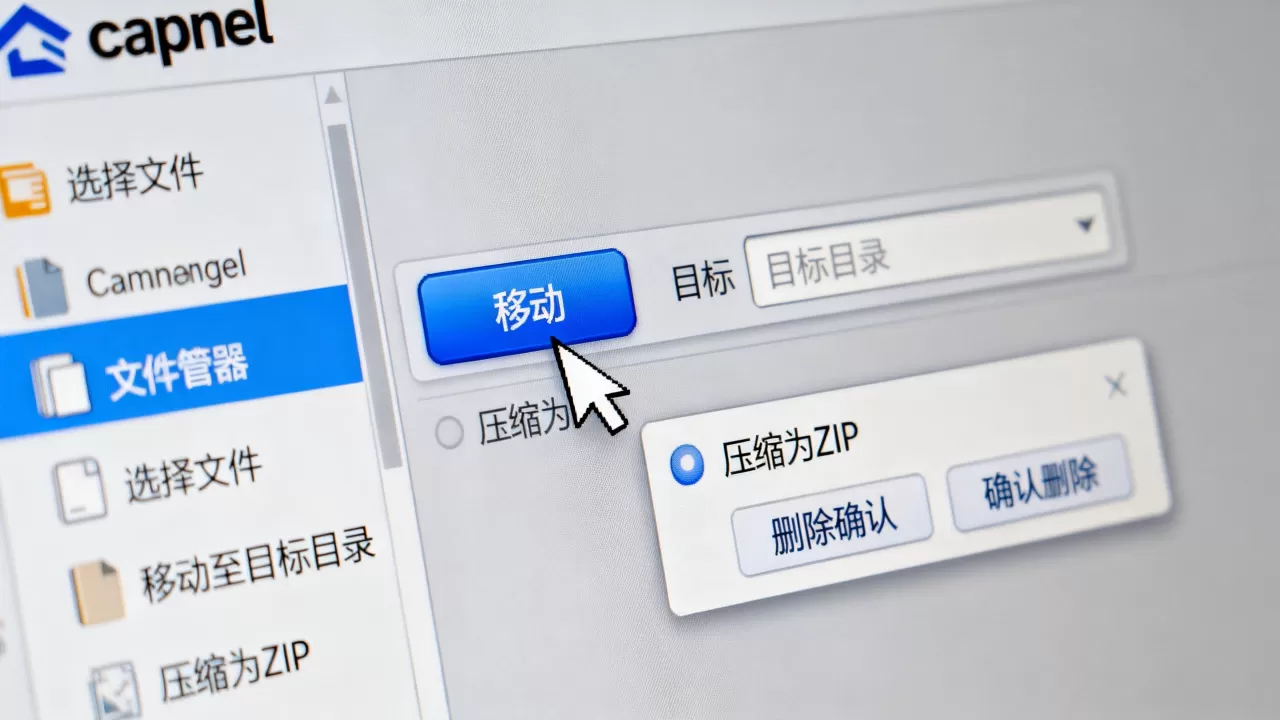
行业共识认为,对于超过100MB的文件夹,强烈建议先在本地使用WinRAR或7-Zip进行ZIP压缩,再通过文件管理器上传,这不仅能规避上传超时问题,还能保持文件结构的完整性。
移动 vs 复制
新手常混淆“移动”与“复制”的后果。
- 移动:源文件消失,目标位置出现,适用于整理目录结构、迁移网站。
- 复制:源文件保留,目标位置生成副本,适用于备份重要配置、多站点共享资源。
切记,在执行“移动”前,务必确认源文件不再需要,若不确定,请先执行“复制”,待新位置文件验证无误后再删除源文件。
进阶技巧:处理隐藏文件与权限
普通文件管理只是入门,掌握隐藏文件和权限设置,才能应对更复杂的运维需求。
显示隐藏文件
许多关键配置文件是隐藏的,如.htaccess、.env或.gitignore,默认情况下,文件管理器可能不显示它们。
- 进入文件管理器。
- 点击右上角的设置齿轮图标。
- 勾选显示隐藏文件(点号文件)。
- 点击保存。
以开头的文件将清晰可见,这对于配置WordPress伪静态规则或调试PHP环境至关重要。
修改文件权限
权限错误是网站报错的常见原因,上传图片失败通常是因为目录权限设置不当。
- 右键点击目标文件或文件夹,选择更改权限。
- 在弹出的数字框中输入权限值。
- 644:适用于大多数文件(如PHP、HTML、图片),所有者可读写,其他人只读。
- 755:适用于文件夹和可执行脚本,所有者可读写执行,其他人可读执行。
- 777:极度危险,仅用于临时调试,任何人均可读写执行,极易导致网站被入侵,切勿长期设置。

- 勾选递归更改子目录权限(若需批量修改文件夹内所有文件)。
- 点击更改权限。
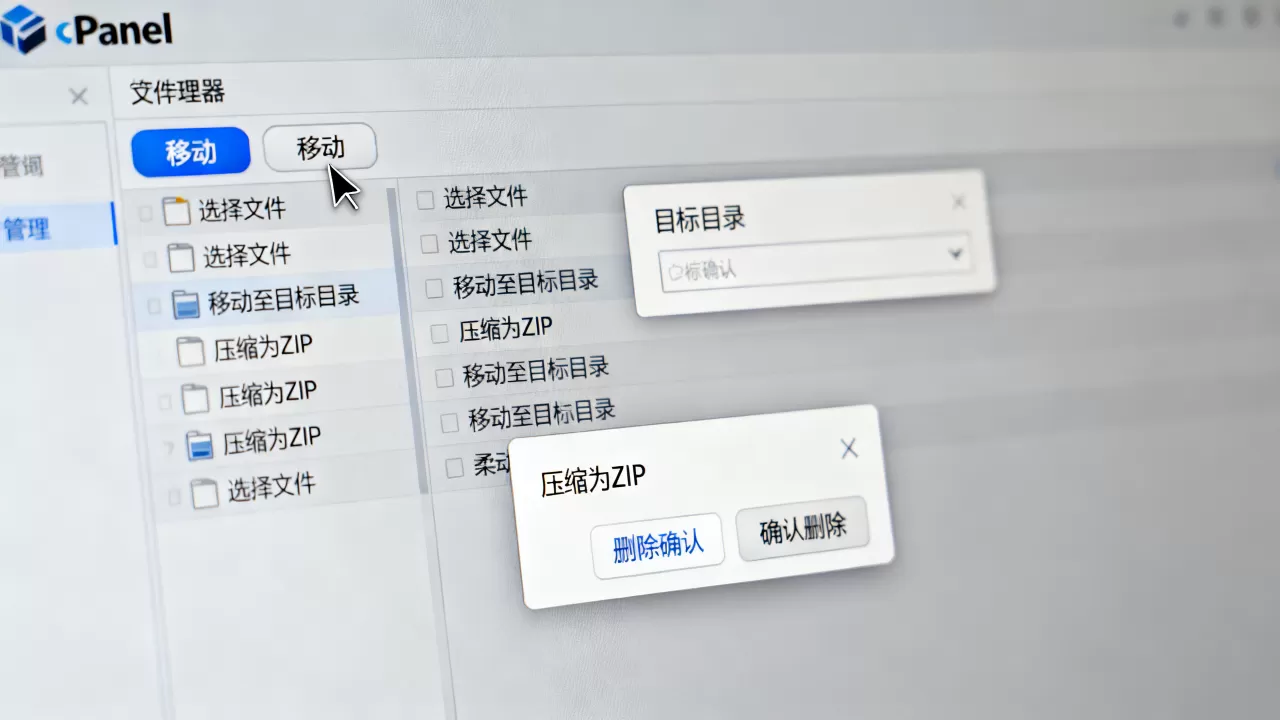
据统计,多数情况下,将网站根目录权限设为755,文件设为644,即可保证网站正常运行且具备基本安全性。
cPanel文件管理常见问题解答
cPanel文件管理器删除的文件可以恢复吗?
这取决于主机商的具体策略,大多数主流主机商会提供24至48小时的回收站保留期,在此期间,你可以进入文件管理器的“回收站”模块,右键点击误删文件,选择“还原”,若超过保留期,或主机商未启用回收站功能,文件将无法通过cPanel恢复,重要数据务必遵循“3-2-1备份原则”,即保留3份副本,使用2种不同介质,其中1份异地存储。
如何批量重命名文件?
cPanel文件管理器不支持直接的批量重命名功能,若需批量修改文件名,建议采用以下替代方案:
- 在本地电脑下载文件,使用批量重命名工具(如Advanced Renamer)修改后重新上传。
- 若服务器支持SSH访问,可通过命令行使用
rename命令或编写Shell脚本进行批量处理,效率远高于手动操作。
上传大文件失败怎么办?
若上传超过50MB的文件失败,通常受限于PHP上传限制或服务器配置。
- 检查
php.ini中的upload_max_filesize和post_max_size设置,确保其大于待上传文件大小。 - 若无法修改php.ini,可尝试使用FTP客户端(如FileZilla)进行上传,FTP协议对大文件的支持通常优于Web上传。
- 联系主机商客服,请求临时提高上传限制或提供专属FTP通道。
首发原创文章,作者:王坚,如若转载,请注明出处:https://idctop.com/article/397631.html

评论列表(1条)
emm这不就是我上周删错文件哭死的现场…还好有备份!不过话说回来cpanel那个文件管理器真反人类,拖来拖去老是卡住,谁