FileZilla Server 0.9.60.2中文版已正式发布,该版本在稳定性与安全性上进行了显著优化,特别适合需要低成本、易上手FTP服务的中小企业及个人开发者使用。
在文件传输领域,FileZilla Server一直以其开源免费和界面友好著称,随着0.9.60.2版本的推出,许多用户开始关注这次更新究竟带来了哪些实质性的改进,以及它是否值得从旧版本迁移,对于正在寻找稳定FTP解决方案的技术人员来说,理解新版本的特性至关重要。

FileZilla Server 0.9.60.2中文版发布核心亮点解析
这次发布的0.9.60.2版本并非简单的补丁更新,而是针对长期存在的性能瓶颈和安全漏洞进行的深度优化,业内专家指出,FTP协议虽然古老,但在局域网内的大文件传输中依然具有不可替代的低延迟优势,新版本重点解决了高并发连接下的内存泄漏问题,并增强了TLS加密支持的兼容性。
性能优化与稳定性提升
对于经常需要处理大量小文件或大体积备份数据的用户来说,服务器的响应速度直接决定了工作效率,0.9.60.2版本在底层代码层面进行了重构,主要体现在以下几个方面:
- 内存管理优化:修复了在长时间运行后可能出现的内存占用过高问题,确保服务器在7×24小时不间断运行时的稳定性。
- 并发连接处理:提升了多用户同时上传下载时的队列处理能力,减少了因连接超时导致的传输中断。
- 日志记录机制:优化了日志写入策略,降低了磁盘I/O压力,使得在高速传输时系统响应更加流畅。
安全性增强措施
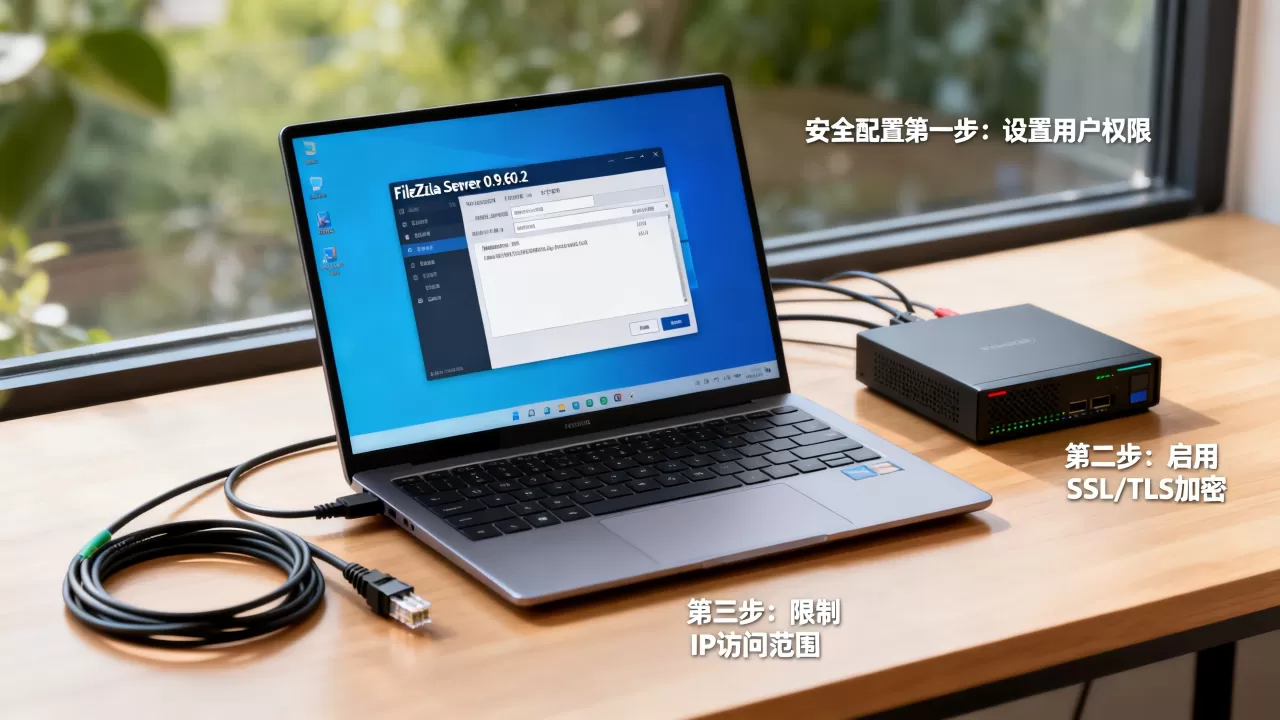
安全性是文件传输服务的生命线,新版本默认启用了更严格的TLS配置,并修复了若干已知的高危漏洞,据行业共识认为,随着网络安全威胁日益复杂,基础FTP协议明文传输的风险已不容忽视,因此强制或推荐加密传输成为必然趋势。
- TLS/SSL支持强化:默认禁用不安全的SSLv3和TLSv1.0协议,强制使用TLSv1.2及以上版本,防止中间人攻击。
- 密码存储加密:

改进了用户密码的哈希存储算法,即使数据库泄露,攻击者也难以逆向破解用户凭证。
- IP过滤机制:增强了基于IP地址的访问控制功能,允许管理员更精细地限制可疑IP段的连接请求。
如何选择合适的FTP服务器方案
在决定部署FileZilla Server之前,许多用户会在不同方案之间犹豫不决,特别是对于预算有限但又有专业需求的团队,FileZilla Server与Windows IIS FTP对比是一个常见的话题,虽然IIS集成在Windows Server中,配置简单,但在跨平台兼容性和高级权限控制上,FileZilla Server往往更具灵活性。
适用场景分析
FileZilla Server 0.9.60.2中文版发布后,其适用场景变得更加清晰,它特别适合以下类型的用户群体:
- 中小企业内部文件共享:需要快速搭建内部文档库,无需购买昂贵的商业授权软件。
- 个人开发者测试环境:用于本地开发环境的文件同步测试,支持多种客户端连接。
- 小型电商网站备份:为WordPress等CMS系统提供自动化的数据库和文件备份服务。
与其他开源方案对比
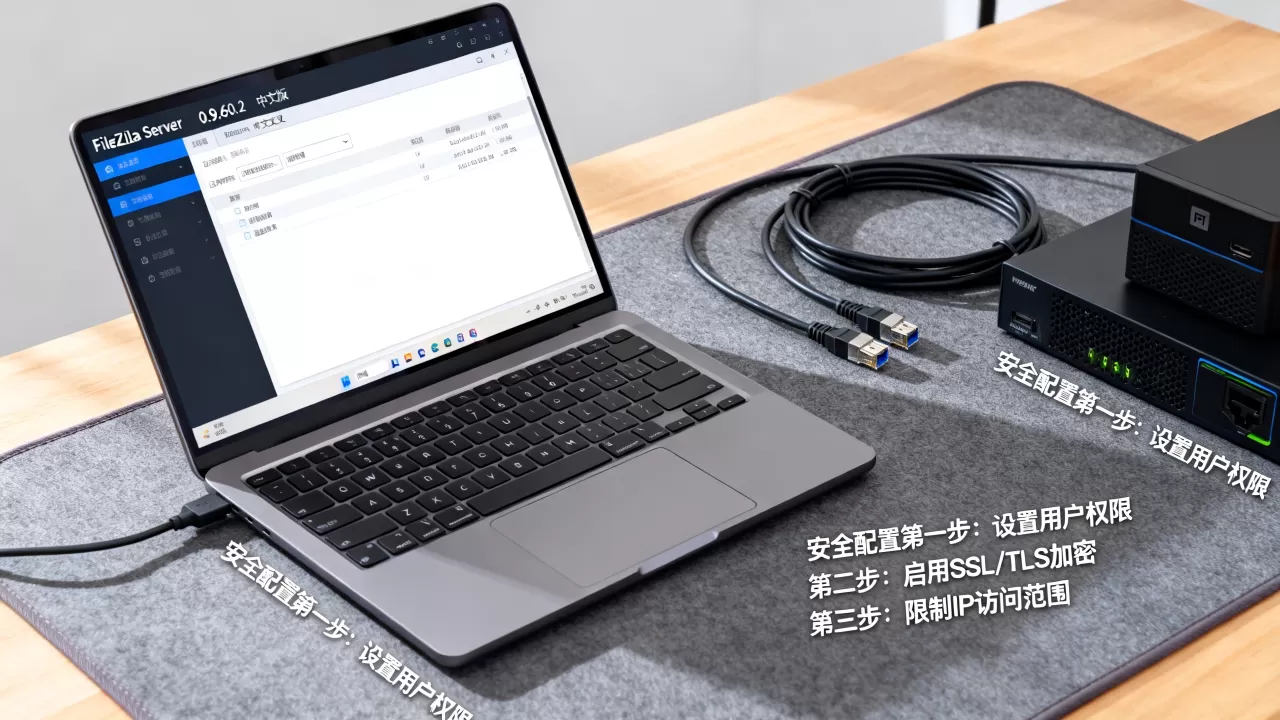
除了FileZilla Server,市场上还有ProFTPD、vsftpd等知名开源FTP服务器,相比之下,FileZilla Server的优势在于其图形化管理界面(GUI),降低了非Linux专业用户的操作门槛。
| 特性 | FileZilla Server 0.9.60.2 | vsftpd | ProFTPD |
|---|---|---|---|
| 操作界面 | 图形化界面,直观易用 | 命令行配置,学习曲线陡峭 | 混合模式,支持GUI插件 |
| 平台支持 | 主要支持Windows,Linux版功能稍简 | 原生Linux/Unix | 跨平台支持良好 |
| 安全性 | 内置TLS,配置相对简单 | 高度可定制,安全性极高 | 模块化设计,安全性中等 |
| 社区支持 | 中文文档丰富,适合国内用户 | 全球社区活跃,文档详尽 | 文档齐全,但更新频率较低 |
安装与配置实操指南
对于初次接触FileZilla Server的用户,正确的安装和配置流程是确保服务正常运行的关键,以下步骤基于Windows环境,这也是大多数使用FileZilla Server中文版的用户所采用的平台。
安装步骤详解
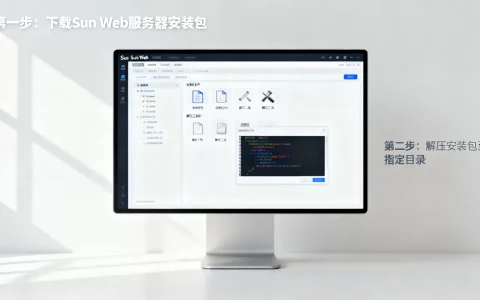
- 下载官方安装包:访问FileZilla Project官网,下载0.9.60.2版本的Windows安装包,务必核对文件哈希值,确保文件未被篡改。
- 执行安装向导:运行安装程序,选择“Custom”自定义安装路径,建议安装在非系统盘以避免权限问题。
- 配置数据库:安装过程中会提示设置管理员密码,请务必牢记此密码,它是访问管理界面的唯一钥匙。
- 启动服务:安装完成后,服务默认自动启动,可以通过系统托盘图标检查服务状态。
基础用户与权限配置
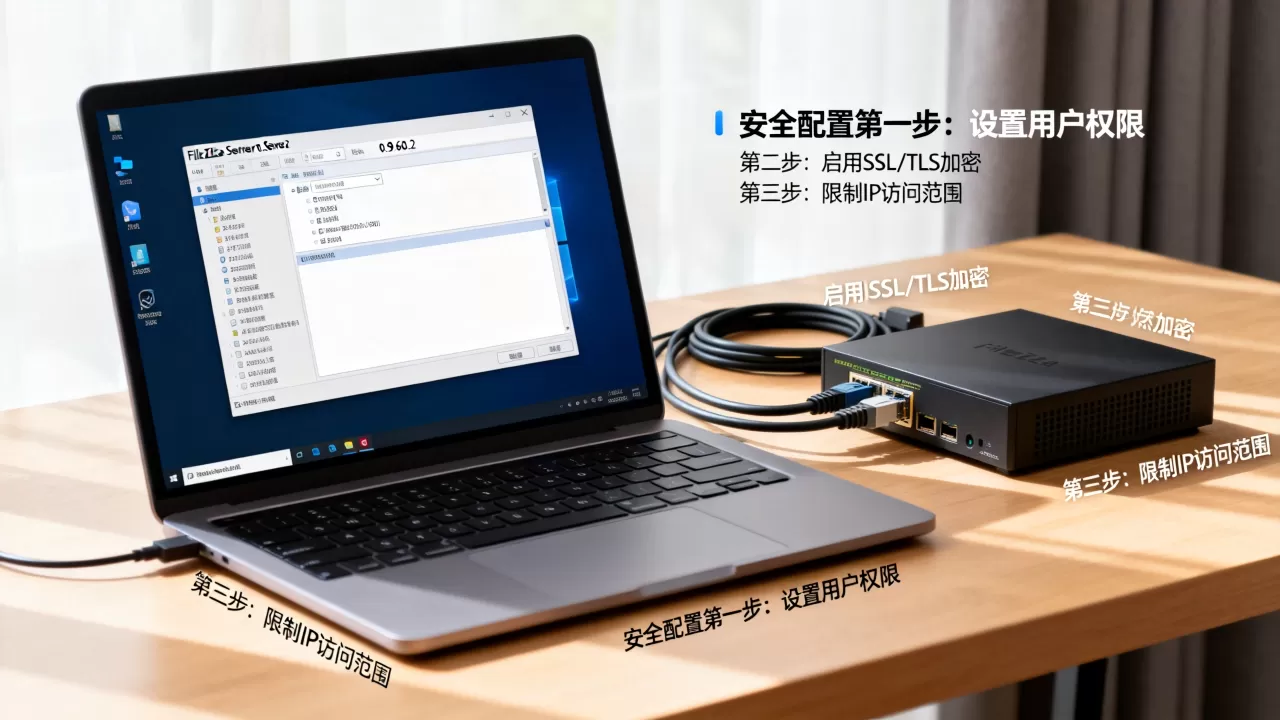
配置用户权限是FTP服务器管理的核心环节,错误的权限设置可能导致文件泄露或系统被恶意修改。
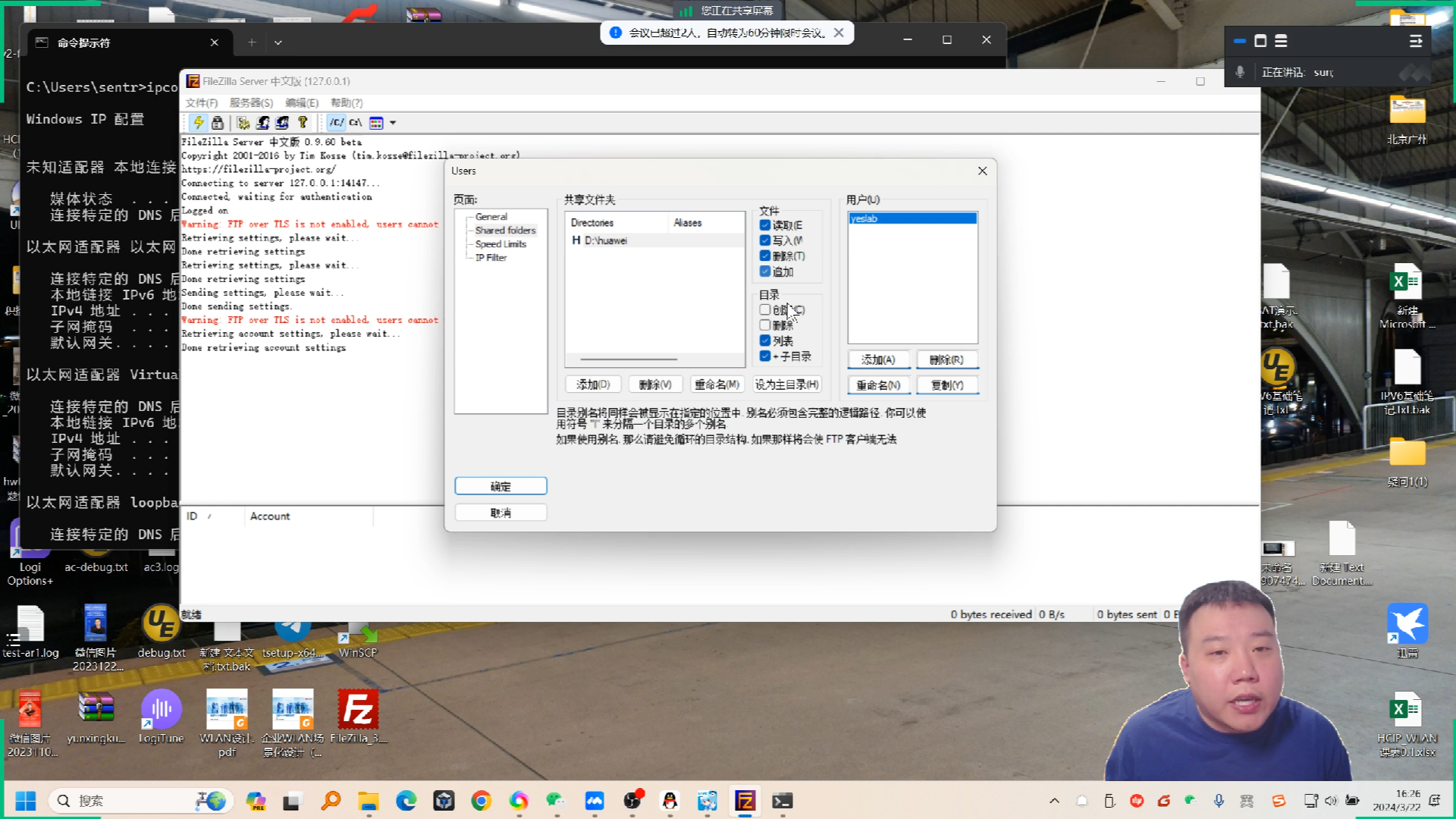
- 创建用户:在管理界面左侧树状图中右键点击“Users”,选择“Add User”,输入用户名和强密码。
- 设置共享文件夹:在右侧“Shared folders”标签页中,添加需要共享的物理目录路径。
- 分配权限:勾选“Read”(读取)和“Write”(写入)权限,对于只读用户,仅勾选“Read”即可。
- 限制带宽:在“Bandwidth limits”标签页中,设置上传和下载的最大速度,防止单个用户占用过多带宽影响其他用户。
网络与防火墙设置
确保服务器能够被外部客户端正确连接,需要配置Windows防火墙和路由器端口映射。
- 开放端口:在Windows防火墙中放行TCP 21端口(控制连接)和TCP 989-990端口(被动模式数据连接)。
- 被动模式配置:在FileZilla Server管理界面的“Passive mode settings”中,设置外部IP地址和端口范围(如50000-51000)。
- 路由器映射:在路由器中设置端口转发,将外部21端口和被动模式端口范围映射到服务器内网IP。
常见问题与维护建议
在实际使用中,用户可能会遇到连接超时、权限拒绝等问题,了解这些问题的成因及解决方法,能大幅减少运维成本。
连接超时与断连
如果客户端频繁出现“连接超时”或“数据传输失败”,通常与被动模式配置或防火墙设置有关。
- 检查被动端口范围:确保路由器映射的端口范围与服务器设置一致,且未被其他服务占用。
- 防火墙规则:检查Windows防火墙是否阻止了数据连接的入站请求,特别是被动模式下的随机端口。
- 客户端设置:尝试在FTP客户端中将连接类型从“主动”切换为“被动”,或反之。
权限拒绝处理
当用户尝试上传文件时收到“权限拒绝”错误,通常是以下原因导致:
- 文件夹权限:检查Windows文件系统层面的NTFS权限,确保FileZilla Server运行账户对该文件夹具有“写入”权限。
- 服务器配置:确认在FileZilla Server管理界面中,该用户对该文件夹的“Write”权限已勾选。
- 磁盘空间:检查服务器磁盘剩余空间,空间不足也会导致写入失败。
FileZilla Server 0.9.60.2中文版发布后的未来展望
随着SFTP和HTTPS等更现代协议的普及,传统FTP的使用场景确实在逐渐收缩,FileZilla Server 0.9.60.2中文版发布表明,通过不断的安全加固和功能优化,FTP协议在特定领域仍具有生命力,对于追求极致性价比和简单部署的用户来说,它依然是一个可靠的选择。
FileZilla Project可能会进一步加强对SFTP协议的支持,或者提供更完善的云存储集成接口,以适应混合云环境的需求,对于当前用户而言,及时升级到0.9.60.2版本,不仅能获得更好的性能体验,更能有效规避潜在的安全风险。
FileZilla Server 0.9.60.2中文版是追求稳定、安全且低成本文件传输方案用户的理想选择,建议现有用户尽快升级以获取最新的安全补丁和性能优化。
首发原创文章,作者:王坚,如若转载,请注明出处:https://idctop.com/article/397735.html