


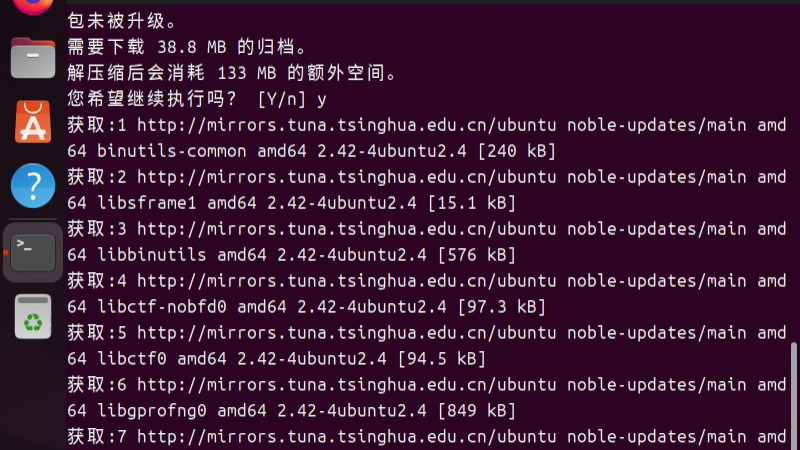
在Ubuntu 18.04上安装GCC编译器最快捷的方式是通过终端执行sudo apt update和sudo apt install gcc命令,这能确保你获得系统仓库中经过验证的稳定版本。
很多开发者在配置Linux开发环境时,常常纠结于不同版本的编译器差异,尤其是面对Ubuntu 18.04这样经典但已停止常规支持的系统时,GCC(GNU Compiler Collection)作为C/C++开发的核心工具链,其安装过程看似简单,实则暗藏版本兼容性和依赖管理的细节,对于刚接触Linux环境的初学者,或者需要从旧系统迁移项目的资深工程师来说,掌握正确的安装与验证流程至关重要,本文将深入解析安装步骤、版本管理技巧以及常见问题排查,帮助你构建一个稳定高效的编译环境。

Ubuntu 18.04安装GCC的标准流程与版本选择
Ubuntu 18.04 LTS(Bionic Beaver)默认的软件仓库中包含的GCC版本通常是7.x系列,这个版本对于大多数常规开发任务来说已经足够稳定,但在处理某些现代C++特性或特定嵌入式开发需求时,可能显得略微保守,了解如何获取默认版本以及如何手动升级,是每位开发者必备的技能。
通过APT包管理器安装默认版本
这是最推荐新手使用的方法,因为它能自动处理依赖关系,确保系统稳定性,打开终端,首先更新软件包列表,以确保你获取的是最新的元数据。
- 更新软件源列表:执行
sudo apt update,这一步非常关键,它能让你知道仓库中有哪些可用的更新包。 - 安装GCC编译器:执行
sudo apt install gcc,系统会自动检测并安装当前仓库中最新的GCC主程序。 - 验证安装结果:安装完成后,输入
gcc --version查看输出信息,如果看到类似gcc (Ubuntu 7.5.0-3ubuntu1~18.04) 7.5.0的字样,说明安装成功。
业内专家指出,依赖系统默认仓库安装的最大优势在于安全性与兼容性,Ubuntu的维护团队会对包进行签名和测试,避免了从第三方源下载潜在恶意软件的风险。
安装完整开发工具链
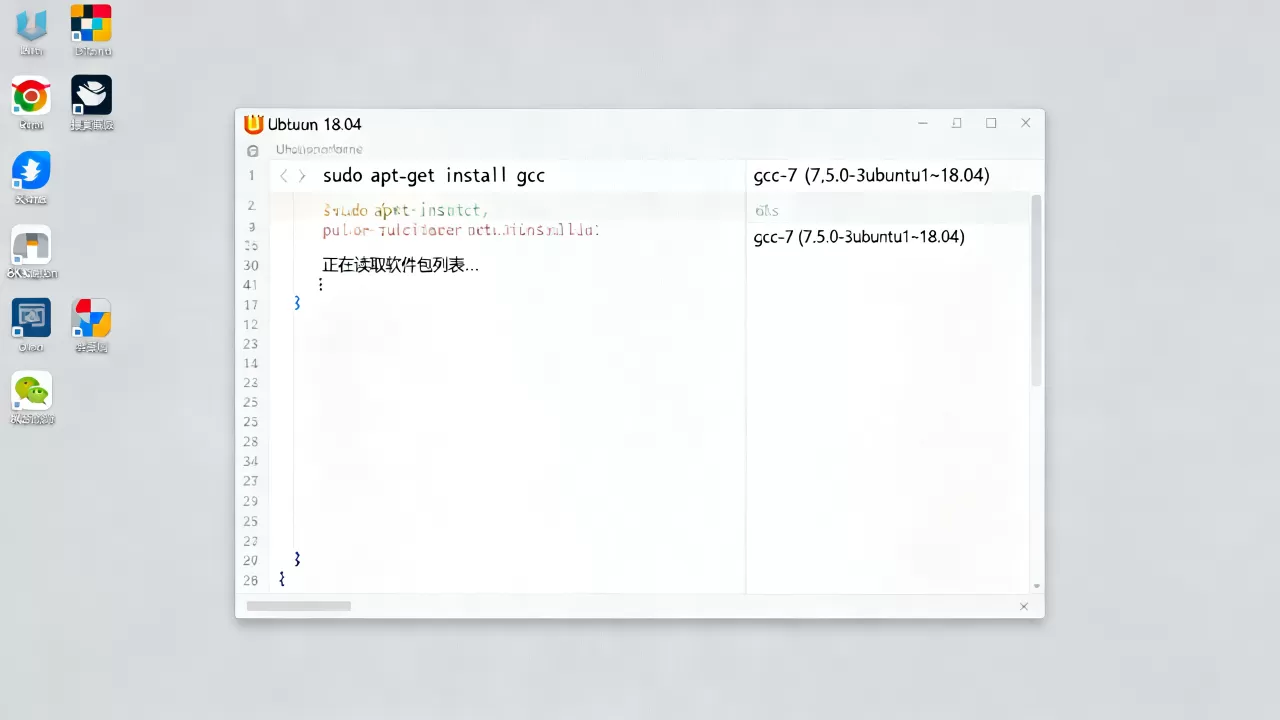
仅仅安装gcc可能不足以支撑复杂的C++项目,我们需要同时安装g++(C++编译器)以及相关的开发库。
- 安装G++:执行
sudo apt install g++。 - 安装构建工具:执行
sudo apt install build-essential,这个元包非常实用,它会自动安装gcc、g++、make以及libc6-dev等核心组件,是一键配置开发环境的最佳选择。
如何安装更高版本的GCC编译器以满足特定需求
随着软件技术的迭代,Ubuntu 18.04默认仓库中的GCC 7可能无法满足对C++17或C++20标准有严格要求的项目,开发者往往需要寻找Ubuntu 18.04安装高版本GCC的方法,由于官方仓库不再提供更新,我们需要借助第三方PPA(Personal Package Archive)或手动编译源码。
使用Debian Backports或第三方PPA
虽然Ubuntu 18.04本身不再活跃更新,但社区维护的PPA源仍可能提供较新的版本,有些开发者会选择添加ubuntu-toolchain-r/test PPA来获取更新的GCC版本。
- 添加PPA源:执行
sudo add-apt-repository ppa:ubuntu-toolchain-r/test。 - 更新并安装:再次执行
sudo apt update,然后安装特定版本,如sudo apt install gcc-9 g++-9。 - 设置默认版本:安装后,系统可能仍默认调用旧版本,你需要使用
update-alternatives命令来切换默认编译器。
这种方法虽然便捷,但存在一定风险,第三方源的稳定性不如官方仓库,且可能与系统其他库产生冲突,在服务器生产环境中,除非必要,否则不建议随意更改默认编译器版本。
手动编译安装GCC源码
对于追求极致控制力的开发者,手动编译是终极解决方案,你可以从GNU官网下载最新GCC源码,解压后配置、编译并安装。
- 下载源码:使用
wget下载指定版本的tarball。 - 安装依赖

:编译GCC需要gmp、mpfr、mpc等库,需先安装这些前置依赖。
- 配置与编译:运行
./configure,然后使用make -j$(nproc)进行多核并行编译,最后执行sudo make install。
这个过程耗时较长,且容易因环境差异报错,适合有深厚Linux功底的用户。
Ubuntu 18.04 GCC安装失败常见原因及排查指南
在实际操作中,很多用户会遇到安装失败或版本不匹配的问题,了解这些常见陷阱,能帮你节省大量调试时间。
权限不足导致的安装失败
这是最常见的错误,执行apt install命令时,必须使用sudo提升权限,如果忘记加sudo,系统会提示Permission denied,确保你在执行命令前拥有管理员权限。
软件源列表过期
如果执行安装命令时报错Package gcc has no installation candidate,通常是因为软件源列表太旧,务必先执行sudo apt update同步最新的包索引,对于Ubuntu 18.04,由于其EOL(生命周期结束)状态,默认源可能已迁移至old-releases服务器,如果标准源无法连接,可能需要修改/etc/apt/sources.list,将镜像源替换为archive.ubuntu.com或mirrors.aliyun.com等可用源。
版本冲突与依赖地狱
当你尝试安装多个版本的GCC时,可能会遇到依赖冲突,Linux系统允许同时安装多个版本的编译器,但默认链接指向其中一个,使用gcc --version检查当前默认版本,使用gcc-X --version检查特定版本,如果发生冲突,尝试使用sudo apt --fix-broken install来修复损坏的依赖关系。
编译环境优化与性能调优建议
安装好GCC只是第一步,如何让它发挥最大效能也是开发者关注的重点。
利用多核加速编译
在执行make命令编译大型项目时,默认可能只使用单核,效率极低,通过添加-j参数,可以指定使用的CPU核心数。make -j4表示使用4个核心并行编译,能显著缩短构建时间,对于拥有多核处理器的现代计算机,合理设置线程数能提升数倍的编译速度。
启用优化标志
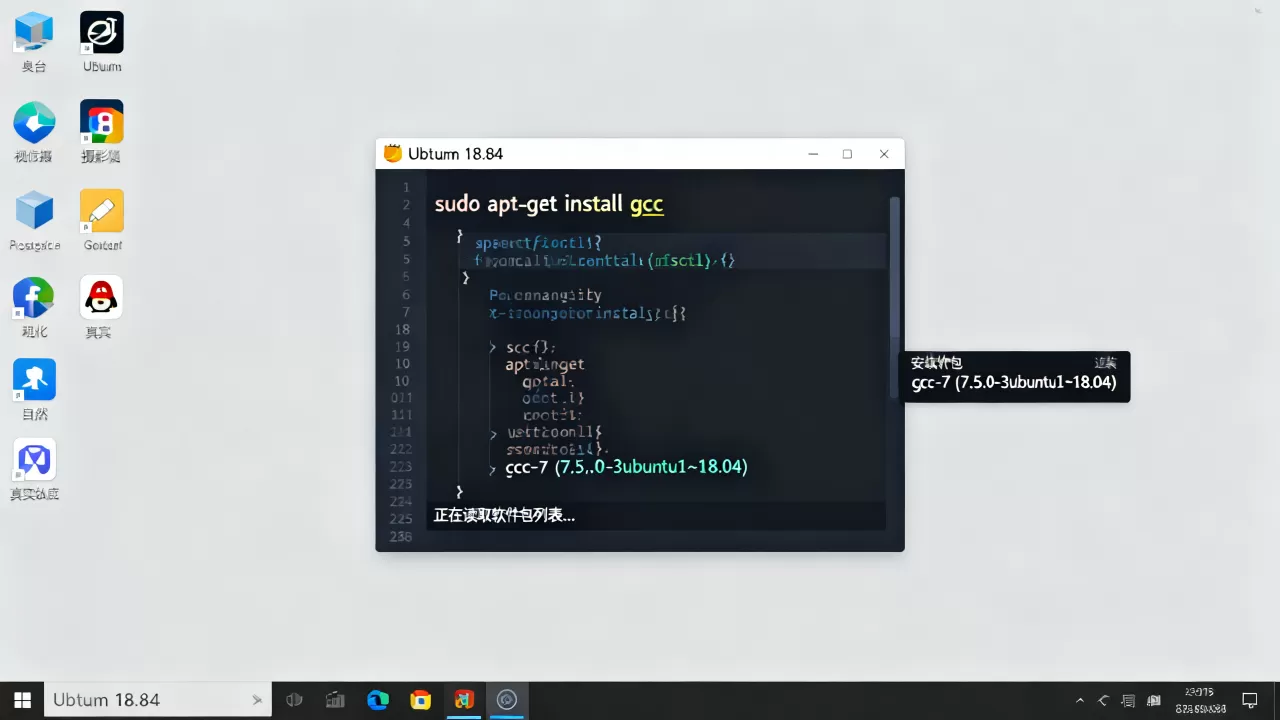
GCC提供了丰富的优化选项,在编译时,使用-O2或-O3标志可以启用编译器优化,生成执行效率更高的二进制文件。-O2是平衡编译速度与执行效率的推荐选择,而-O3则追求极致性能,但可能导致代码体积增大和编译时间增加,对于生产环境部署,建议始终启用优化标志。
检查头文件与库路径
如果遇到fatal error: xxx.h: No such file or directory错误,说明编译器找不到头文件,这通常是因为头文件安装在非标准路径下,你需要通过-I参数指定头文件路径,或者确保已安装对应的-dev包,如libxxx-dev。
Ubuntu 18.04 GCC安装常见问题解答
Ubuntu 18.04 GCC安装后如何验证版本是否正确?
在终端中输入gcc -v或gcc --version,系统会返回GCC的版本号、目标架构以及编译配置信息,如果输出中包含Ubuntu字样及版本号(如7.5.0),则表明安装成功且配置正确。
Ubuntu 18.04 GCC安装后如何切换默认版本?
使用sudo update-alternatives --config gcc命令,系统会列出所有已安装的GCC版本及其优先级,输入对应编号即可切换默认编译器,切换后,再次运行gcc --version确认生效。
Ubuntu 18.04 GCC安装失败时如何清理残留文件?
如果安装中断或失败,可以使用sudo apt autoremove清理不再需要的依赖包,并使用sudo apt clean清除本地软件包缓存,对于手动编译失败的源码,进入源码目录执行make clean或make distclean以移除生成的临时文件,确保下次编译环境干净。
掌握上述步骤与技巧,你就能在Ubuntu 18.04上从容应对各种编译需求,无论是日常开发还是复杂的项目构建,一个稳定、配置正确的GCC环境都是成功的基础。
首发原创文章,作者:王坚,如若转载,请注明出处:https://idctop.com/article/397771.html









评论列表(1条)
哈…吃完饭刷这个,困得眼皮打架但还想看… 哦 GCC 这么简单?直接 sudo apt install gcc 就行?