cPanel主机面板之间传送文件最稳妥的方式是利用内置的“远程备份”功能或“文件管理器”结合SCP命令,前者适合全量迁移,后者适合单文件快速传输,操作路径清晰且无需额外安装插件。
在服务器运维和网站迁移的日常场景中,文件传输往往是最让技术人员头疼的环节,不同于简单的FTP拖拽,cPanel环境下的数据传输涉及权限、编码、目录结构等多重变量,业内专家指出,许多迁移失败并非因为网络中断,而是因为忽略了目标主机与源主机的权限匹配问题,掌握一套标准化的传输流程,比盲目尝试各种第三方工具更为关键,我们将深入探讨几种主流且高效的传输方案,帮助你根据实际场景选择最优解。


利用cPanel内置远程备份功能实现全量迁移
对于需要从一台cPanel主机完整搬迁到另一台cPanel主机的用户来说,内置的“远程备份”功能是首选方案,这种方法不仅自动化程度高,而且能保留数据库、邮件账户和DNS记录,避免手动配置的繁琐。
源主机设置:生成备份文件
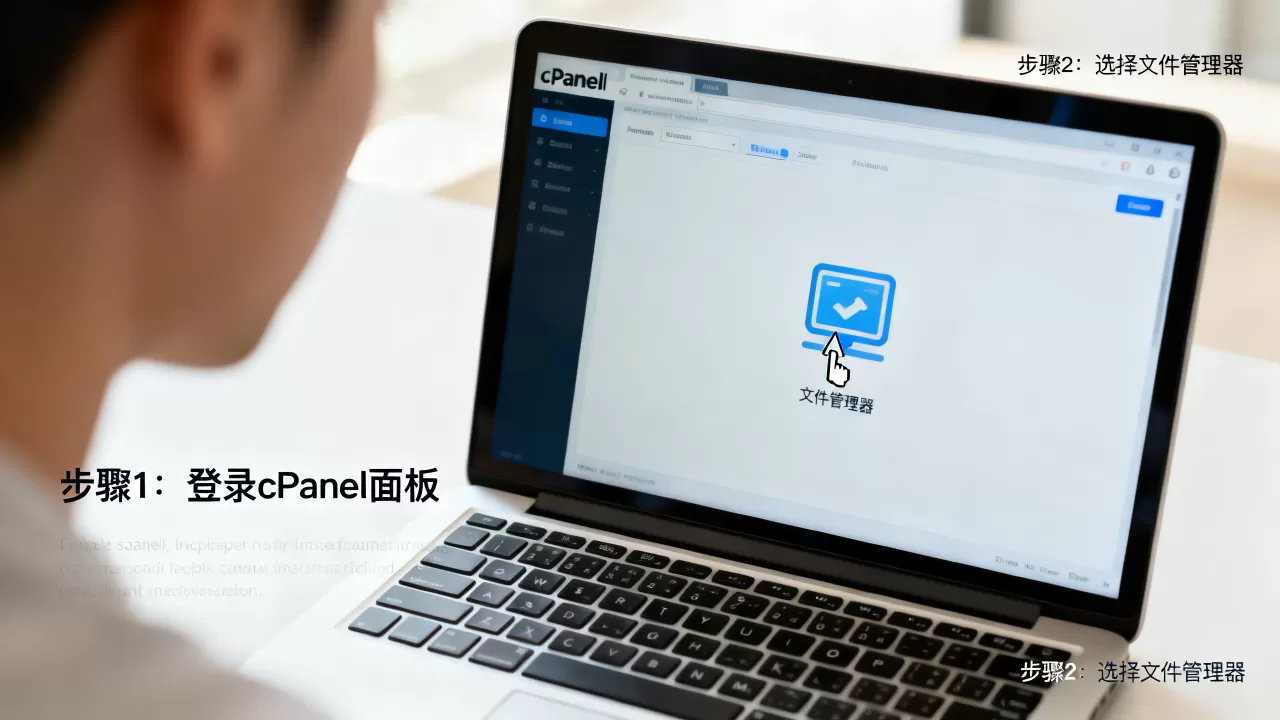
登录源主机的cPanel控制面板,在“文件”板块中,找到并点击“备份”图标,进入备份页面后,选择“生成备份”选项,这里需要注意,建议勾选“完整备份”,以确保所有数据无一遗漏,在保存位置的选择上,务必选择“远程服务器”。
系统会要求你填写目标主机的信息,你需要输入目标cPanel主机的IP地址、root用户密码(或具有sudo权限的用户密码)以及SSH端口(默认为22)。务必确保源主机的防火墙允许 outbound 连接至目标主机的22端口,否则传输将直接失败。点击“生成备份”后,系统会在后台开始打包数据,这个过程可能需要几分钟到几小时不等,取决于数据量的大小,你可以在“备份”页面的“当前备份”列表中查看进度。
目标主机设置:接收并恢复备份
当源主机显示备份生成成功后,登录目标主机的cPanel,同样进入“备份”页面,但这次选择“恢复备份”,在“从远程服务器恢复”部分,输入源主机的IP地址、root密码及SSH端口,系统会自动列出源主机上可用的备份文件,选中最新的备份文件,点击“恢复”。
注意:恢复过程会覆盖目标主机上现有的同名文件和数据,操作前请务必备份目标主机的重要数据,以防数据丢失。恢复完成后,系统会生成一份日志,记录成功和失败的项目,仔细检查日志,确认数据库和邮件账户是否已正确导入。
使用文件管理器与SCP命令进行精细化传输
如果只需要迁移部分文件,或者两台主机并非都是cPanel环境,使用“文件管理器”结合SSH的SCP命令则是更灵活的选择,这种方式适合处理特定目录或大文件的点对点传输。
通过文件管理器获取文件路径
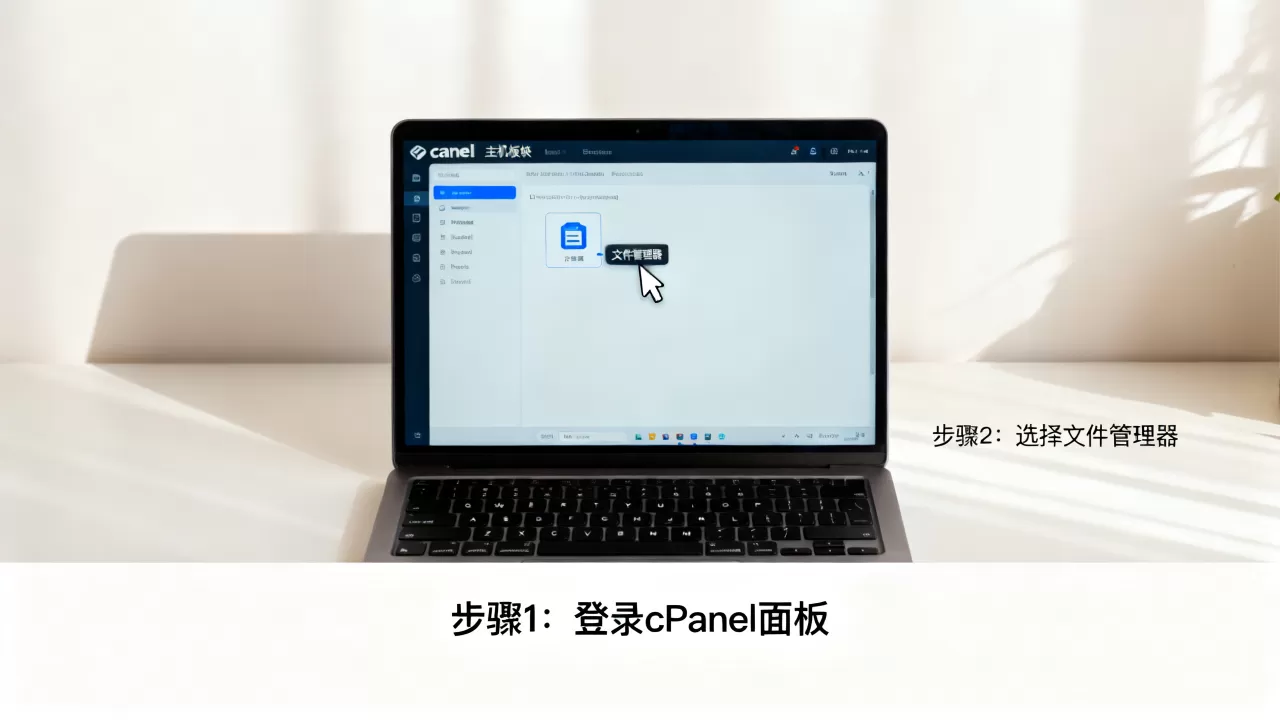
登录源主机的cPanel,打开“文件管理器”,导航到需要传输的文件所在目录,例如public_html,右键点击文件或文件夹,选择“查看”或“编辑”以确认路径,或者直接使用命令行模式,记下该文件的完整绝对路径,例如/home/username/public_html/images。
执行SCP命令进行传输
打开本地的终端(Windows用户可使用PuTTY或PowerShell,Mac/Linux用户直接使用Terminal),使用以下命令格式进行传输:
scp -r /path/to/local/file username@target_ip:/path/to/remote/directory
将本地文件夹上传到目标主机:scp -r ./my_project user123@192.168.1.100:/home/user123/public_html/
SCP命令中的-r参数表示递归复制目录,-P参数用于指定非标准SSH端口。传输过程中,终端会显示进度条和速度,如果遇到权限拒绝错误,请检查目标目录的读写权限,通常需要将目标目录权限设置为755,文件设置为644。
解决大文件传输超时问题
在传输超过100MB的文件时,可能会遇到连接超时的问题,业内共识认为,调整SSH配置或使用rsync工具是更稳定的方案,rsync支持断点续传,能有效避免因网络波动导致的大文件重传,命令示例如下:
rsync -avz -e "ssh -p 22" /local/path/ user@remote:/remote/path/
-a表示归档模式,保留文件属性;-v表示详细输出;-z表示压缩传输。
不同传输方式的场景对比与选择建议
为了帮助你更直观地选择适合的方案,下表对比了三种常见传输方式的优缺点及适用场景。
| 传输方式 | 适用场景 | 优点 | 缺点 | 技术难度 |
|---|---|---|---|---|
| cPanel远程备份 | 全站迁移、新手用户 | 自动化、保留完整配置 | 需要root权限、耗时较长 | 低 |
| SCP命令 | 单文件/小目录传输 | 灵活、速度快 | 需熟悉命令行、无断点续传 | 中 |
| Rsync工具 | 大文件、增量同步 | 支持断点续传、高效 | 需配置SSH密钥、学习成本高 | 高 |
如何选择最适合你的方案?
如果你正在从虚拟主机升级到独立服务器,或者需要更换服务商,cPanel远程备份是最省心的选择,它不仅能转移文件,还能自动配置数据库和用户权限,极大降低了迁移风险。
对于开发者而言,如果只需要更新网站的部分代码或上传大型媒体文件,SCP或Rsync命令则更为高效,特别是当涉及频繁的代码同步时,建立SSH密钥认证可以免去每次输入密码的麻烦,进一步提升工作效率。
常见故障排查与注意事项
在实际操作中,用户可能会遇到各种意外情况,以下是几个常见问题的解决方案。
权限错误处理
如果传输后发现文件无法访问,通常是权限设置不当,在Linux系统中,使用chmod命令修改权限,将目录权限设为755,文件权限设为644,命令如下:
chmod 755 /home/username/public_htmlchmod 644 /home/username/public_html/
磁盘空间不足
在传输前,务必检查源主机和目标主机的磁盘空间,使用df -h命令查看当前使用情况,如果空间不足,可以先清理临时文件或日志文件,或者购买更大的存储空间。
网络稳定性
建议使用有线网络连接服务器,避免Wi-Fi波动导致传输中断,对于大文件传输,可以在后台运行rsync或screen会话,确保即使SSH断开,传输任务也能继续执行。
cPanel主机面板之间传送文件教程常见问题解答
如何在不重启服务器的情况下完成cPanel主机间文件迁移?
无需重启服务器即可完成迁移,无论是使用cPanel内置的远程备份功能,还是通过SCP/Rsync命令,这些操作都是在用户空间进行的,不会影响服务器的正常运行,建议在业务低峰期进行大规模数据迁移,以减少对网站访问速度的潜在影响。
cPanel主机之间传送文件是否安全?
只要通过SSH协议(如SCP、Rsync)或cPanel内置的加密备份通道进行传输,数据在传输过程中是加密的,安全性较高,务必确保使用强密码,并定期更新SSH密钥,避免使用明文FTP传输敏感数据,以防止中间人攻击。
传输完成后需要检查哪些内容以确保网站正常运行?
传输完成后,应重点检查数据库连接配置(如wp-config.php中的数据库名称、用户名和密码)、文件权限以及域名解析,登录网站后台,测试所有链接是否正常,图片是否显示,表单提交是否有效,据工信部相关技术指南建议,迁移后应保留源主机数据至少一周,以便随时回滚,确保业务连续性。
首发原创文章,作者:王坚,如若转载,请注明出处:https://idctop.com/article/397851.html