


在VMware上安装Ubuntu最稳妥的方式是创建虚拟机、挂载ISO镜像并引导安装,全程无需联网即可完成基础配置,适合开发者快速搭建测试环境。
VMware安装Ubuntu核心步骤解析
准备工作与环境检查
在动手之前,我们需要确认手中的工具是否齐全,业内专家指出,硬件虚拟化技术(VT-x或AMD-V)必须在BIOS中开启,否则虚拟机无法启动或性能极差,请确保你的电脑满足以下基本条件:


- 内存:至少8GB,推荐16GB以上,Ubuntu本身占用不大,但宿主系统也需要资源。
- 硬盘空间:预留20GB的空闲空间,建议分配50GB以获得更流畅的体验。
- 软件:下载最新版的VMware Workstation Pro或Player,以及Ubuntu的ISO镜像文件。
获取ISO镜像时,建议访问Ubuntu官网选择LTS(长期支持)版本,对于新手而言,LTS版本稳定性更高,维护周期长达五年,是生产环境和长期学习的首选。
创建虚拟机与硬件配置
打开VMware,点击“创建新的虚拟机”,这里通常有两种模式,建议选择“典型(推荐)”,除非你有特殊的硬件直通需求。
选择安装来源
系统会提示你选择安装来源,点击“使用映像文件(iso)”,然后浏览并选中你刚才下载的Ubuntu ISO文件,VMware通常能自动识别操作系统类型,将其设为“Ubuntu 64位”,如果未自动识别,请手动选择Linux -> Ubuntu (64-bit)。
命名与路径
给虚拟机起个名字,Ubuntu-Dev-2026”,路径建议放在非系统盘,例如D:VMwareUbuntu,以避免C盘空间不足。
磁盘容量设置
在磁盘大小设置界面,滑块默认可能是20GB,建议将其拖动至50GB,不要勾选“立即分配所有磁盘空间”,虽然这样性能略好,但会立即占用大量物理硬盘空间,选择“将虚拟磁盘存储为单个文件”通常能获得更好的读写性能。
自定义硬件
点击“自定义硬件”进行关键调整:
- 内存:分配4GB或8GB给虚拟机。
- 处理器:分配2或4个内核。
- 网络适配器:确保连接方式为“NAT模式”,这是新手最容易成功联网的方式,它允许虚拟机通过宿主机的网络访问互联网。
- 显示:将图形加速勾选上,并将显存调至1GB,以获得流畅的桌面体验。
安装过程与初始设置
配置完成后,点击“开启此虚拟机”,屏幕变黑后会出现GRUB引导菜单,直接回车进入Ubuntu安装程序。
语言与键盘布局
进入安装界面后,首先选择语言为“中文(简体)”,键盘布局通常自动检测为“英语(美国)”,如果你习惯中文输入法,保持默认即可,后续可在系统内添加。
安装类型选择
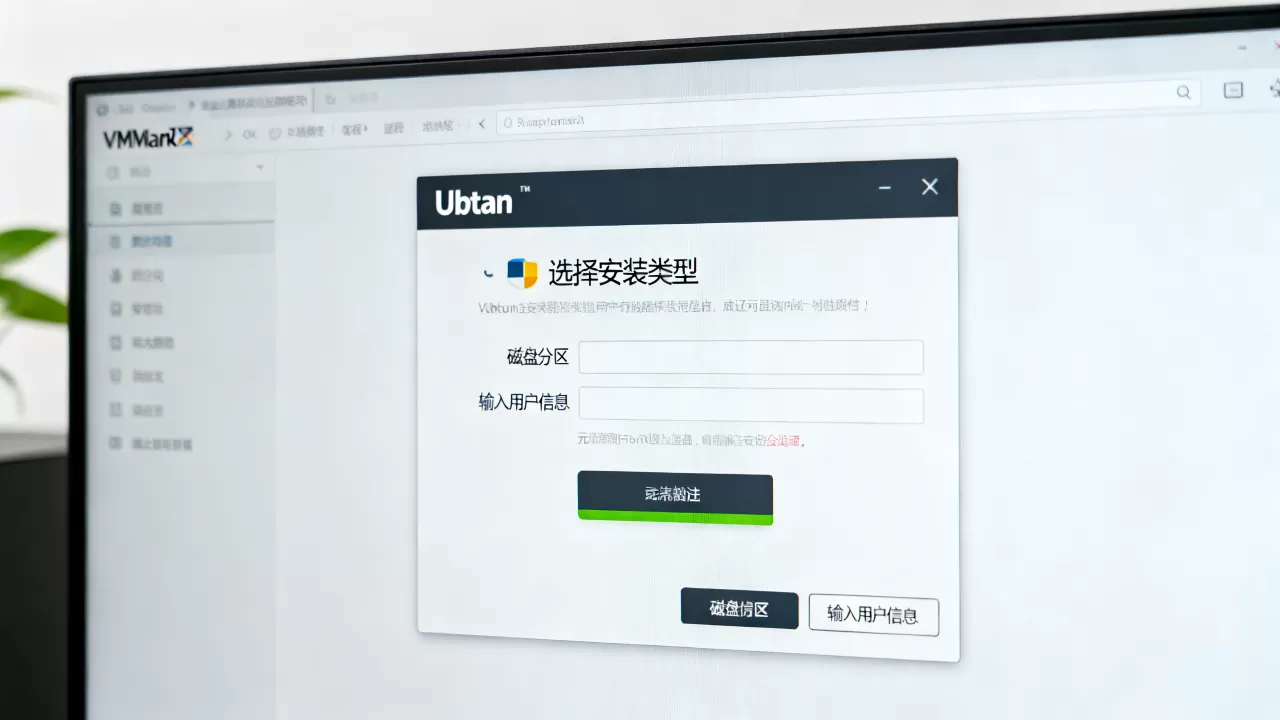
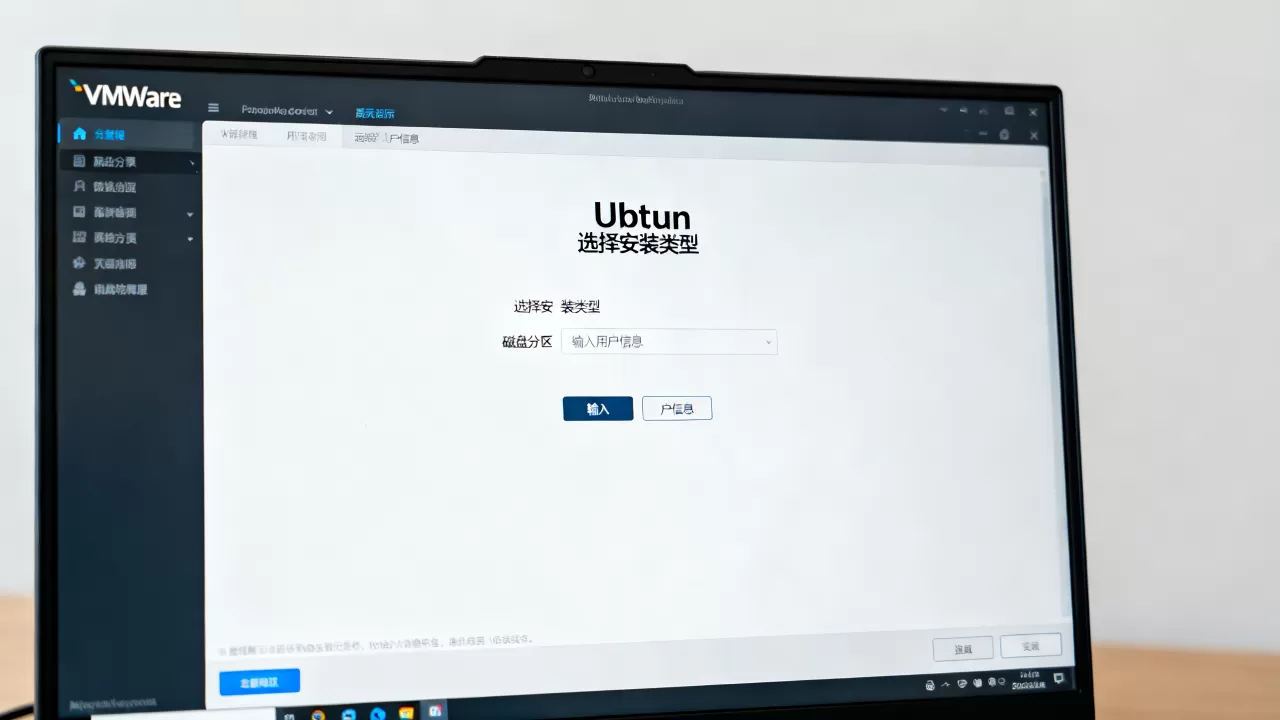
这是最关键的一步,界面会提供“清除整个磁盘并安装Ubuntu”和“其他选项”,由于这是在VMware中,前者是安全的,它只会格式化虚拟磁盘,不会影响你的物理主机,选择“清除整个磁盘并安装Ubuntu”,然后点击“现在安装”。
时区与用户信息
点击“继续”后,设置时区为“上海”,接着输入你的姓名、计算机名称、用户名和密码,建议密码设置得稍复杂一些,因为这是你后续sudo提权的钥匙,勾选“登录时需要输入密码”和“自动登录”(可选,方便日常使用)。
等待安装完成
点击“现在安装”,进度条开始走动,这个过程取决于你的硬盘读写速度,通常需要5-15分钟,安装过程中,VMware会提示你移除安装介质,点击“立即重启”即可。
Ubuntu安装常见问题与优化指南
虚拟机增强工具安装
默认安装的Ubuntu在VMware中分辨率可能固定,且鼠标移动不流畅,这是因为缺少VMware Tools,重启进入桌面后,VMware菜单栏会出现“虚拟机”->“安装VMware Tools”。
在终端中执行以下命令以自动挂载并安装:
sudo apt update
sudo apt install open-vm-tools-desktop -y
安装完成后,重启虚拟机,虚拟机窗口可以随意拉伸,分辨率会自动适配,且支持宿主机与虚拟机之间的剪贴板共享和文件拖拽。
网络连通性排查
如果安装后发现无法上网,多数情况下是网络适配器设置问题。
- 检查VMware服务:确保VMware DHCP Service和VMware NAT Service在Windows服务中处于“运行”状态。
- 检查Ubuntu设置:点击右上角网络图标,确认Wi-Fi或有线连接已开启。
- 终端测试:打开终端,输入ping www.baidu.com,如果ping不通,尝试重启网络服务:sudo systemctl restart NetworkManager。
软件源加速配置
默认的Ubuntu软件源在国外,下载速度可能较慢,对于国内用户,切换到国内镜像源是提升体验的关键。
- 打开“软件和更新”应用。
- 在“下载自”下拉菜单中,选择“其他站点”。
- 点击“选择最佳服务器”,系统会自动测试并推荐速度最快的镜像源(如阿里云、腾讯云或清华源)。
- 点击“选择服务器”,输入密码,然后关闭对话框并点击“重新加载”。
这一操作能显著加快后续软件安装和系统更新的速度。
VMware与VirtualBox安装Ubuntu对比
很多用户在选型时会纠结于这两款主流虚拟化软件,行业共识认为,两者各有优劣,选择取决于具体需求。
| 特性 | VMware Workstation | Oracle VirtualBox |
|---|---|---|
| 商业授权 | Pro版收费,Player版免费(个人使用) | 完全免费开源 |
| 性能表现 | 图形性能优异,3D加速支持更好 | 性能稳定,但图形渲染略逊一筹 |
| 易用性 | 界面直观,向导式操作,新手友好 | 设置项较多,配置相对繁琐 |
| 跨平台 | 主要支持Windows和Linux | 支持Windows, macOS, Linux |
对于大多数Windows用户而言,VMware在图形界面友好度和运行稳定性上略占优势,尤其是对于需要运行图形化开发环境或桌面应用的场景,而VirtualBox则在开源社区和Mac用户群体中更受欢迎。
FAQ: VMware安装Ubuntu常见疑问
VMware安装Ubuntu蓝屏或黑屏怎么办?
这通常与硬件虚拟化设置或显卡驱动有关,首先检查BIOS中是否开启了VT-x/AMD-V,在VMware虚拟机设置中,尝试关闭“加速3D图形”选项,这能解决大部分图形渲染导致的黑屏问题,如果依然无效,尝试更新VMware软件至最新版本。
Ubuntu安装后如何安装中文输入法?
Ubuntu 22.04及更高版本默认使用IBus框架,进入“设置”->“区域与语言”->“输入源”,点击“+”号,选择“中文(中国)”,然后添加“智能拼音”或“五笔”,切换输入法可使用Super+Space组合键。
VMware安装Ubuntu价格如何计算?
VMware Workstation Pro现已对个人用户免费,无需额外付费,Ubuntu操作系统本身完全免费,搭建一个完整的开发环境成本仅为你的时间和电力消耗,无需购买软件授权费用。
首发原创文章,作者:王坚,如若转载,请注明出处:https://idctop.com/article/398230.html



评论列表(1条)
我开店这么多年,说白了服务器就是跑程序的。不过话说回来,这 VMware 装 Ubuntu 不用联网?那以后修电脑咋搞啊