Eclipse安装与配置的核心在于下载对应版本的安装包,通过官方渠道获取后解压即可运行,无需复杂的编译过程,建议优先选择LTS(长期支持)版本以确保开发环境的稳定性。
Eclipse版本选择与下载路径解析
不同发行版的场景匹配
Eclipse基金会提供了多种发行版,对于初学者或Java后端开发者而言,Eclipse IDE for Enterprise Java and Web Developers是最佳起点,这个版本预装了JDT(Java开发工具)、WTP(Web工具平台)以及Maven集成,能够直接应对企业级开发需求,如果你专注于Android开发,则需要下载Eclipse IDE for Java Developers并额外安装ADT插件,或者考虑迁移至Android Studio,因为Google已逐步减少对Eclipse Android开发的支持。

在2026年的技术生态中,社区共识认为,对于追求极致轻量级的用户,Eclipse IDE for C/C++ Developers或基础版的Java IDE更为合适,这些版本体积更小,启动速度更快,但需要手动安装后续所需的插件,选择版本时,务必确认操作系统架构,Windows用户需注意32位与64位的区别,虽然现代系统多为64位,但部分老旧插件可能仅支持32位JVM,这会导致安装后无法启动或频繁崩溃。
官方渠道与镜像源对比
获取安装包时,安全性与速度是首要考量,直接访问Eclipse官网(eclipse.org/downloads)是最稳妥的方式,但国内用户常面临下载速度慢的问题,业内专家指出,使用清华大学开源软件镜像站或阿里云镜像源进行下载,能显著提升获取效率,这些镜像源通常与官方保持同步,且在每日凌晨更新,确保了数据的时效性。
| 下载渠道 | 速度表现 | 安全性 | 适用人群 |
|---|---|---|---|
| Eclipse官网 | 较慢(需科学上网或等待) | 极高 | 海外用户、对安全极度敏感者 |
| 国内高校镜像站 | 快(百兆以上带宽) | 高(官方同步) | 国内大多数开发者 |
| 第三方软件站 | 不确定 | 低(捆绑风险) | 不推荐 |
避免从不知名的第三方软件站下载,这些站点往往会在安装包中捆绑广告软件或修改默认配置,导致开发环境出现不可预知的Bug,认准SHA-256校验码是验证文件完整性的黄金标准,下载完成后,务必在本地计算校验码并与官网提供的值进行比对。
安装流程与环境变量配置
解压即用的安装逻辑
与IntelliJ IDEA等需要复杂安装向导的IDE不同,Eclipse采用的是“绿色软件”模式,你只需将下载的压缩包解压到一个无中文、无特殊字符的目录下即可,将文件解压至D:DevToolseclipse,这种设计使得Eclipse易于备份和迁移,但也要求用户具备一定的文件路径管理能力。
在安装过程中,有一个关键步骤常被忽略:配置workspace(工作空间),首次启动时,Eclipse会询问你希望将项目文件存储在哪里,建议选择一个空间充足且读写速度快的磁盘分区,如SSD固态硬盘,如果工作空间设置在不稳定的网络驱动器或权限受限的系统目录下,可能会导致项目保存失败或权限错误。
JDK环境变量的精准对接
Eclipse本身不包含JVM,它依赖系统已安装的JDK,确保JAVA_HOME环境变量正确配置是运行的前提,在Windows系统中,右键“此电脑”选择“属性”,进入“高级系统设置”,点击“环境变量”,在系统变量中新建JAVA_HOME,其值应指向JDK的安装根目录,如C:Program FilesJavajdk-17。
随后,检查Path变量,确保其中包含%JAVA_HOME%bin,打开命令行工具,输入java -version,若显示正确的版本号,则说明环境配置成功,对于Eclipse而言,它会自动读取系统环境变量,但在某些企业内网环境中,可能需要手动指定JRE,启动Eclipse后,进入
Window > Preferences > Java > Installed JREs,点击“Add”添加本地JDK路径,并勾选“Default”使其生效。
核心插件安装与性能调优
市场插件的筛选与安装
原生Eclipse的功能较为基础,通过Eclipse Marketplace可以扩展其能力,启动Eclipse,点击菜单栏的Help > Eclipse Marketplace,搜索常用插件,对于Java开发者,Lombok是必装插件,它能通过注解自动生成Getter/Setter方法,大幅减少样板代码,对于前端混合开发,Web Developer Tools提供了HTML、CSS和JavaScript的语法高亮与提示。
安装插件时,务必注意版本兼容性,Eclipse的版本号遵循特定的语义规范,如2026-09、2026-03等,插件通常只支持特定版本区间,强行安装不兼容的插件会导致IDE启动失败,建议优先选择由Eclipse基金会或知名开源组织维护的插件,避免使用来源不明的第三方插件,以防引入安全风险。
内存分配与启动速度优化
Eclipse基于Eclipse Runtime Framework,默认内存分配往往不足以支撑大型项目,当项目包含数百个Java文件时,默认设置会导致频繁的Full GC,进而引发界面卡顿,解决这一问题的方法是修改eclipse.ini文件,在-vmargs之前,添加或修改以下参数:
-Xms512m:设置初始堆内存为512MB。-Xmx2048m:设置最大堆内存为2GB,根据机器内存可适当调高至4GB或8GB。
禁用不必要的启动器插件也能提升速度,在eclipse.ini中,可以通过-clean参数强制清理缓存,解决因插件冲突导致的启动黑屏问题,对于SSD用户,将工作空间放在SSD上,并将Eclipse安装目录也放在SSD上,能显著缩短项目索引构建时间。
常见问题排查与最佳实践
编码乱码与路径问题
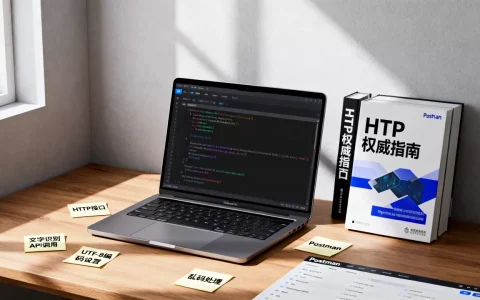
中文Windows系统下,Eclipse默认编码可能与系统不一致,导致控制台输出乱码或源码注释显示异常,进入Window > Preferences > General > Workspace,将Text file encoding设置为UTF-8,在项目右键属性中,确保Resource
标签页下的文本文件编码也设置为UTF-8,以保证前后端数据交互的一致性。
另一个常见问题是项目路径包含中文或空格,Eclipse对非ASCII字符的支持虽已改善,但在某些底层构建工具(如Ant或旧版Maven)中仍可能报错,最佳实践是始终使用英文路径,这不仅适用于Eclipse,也是所有开发工具的统一标准。
版本控制集成
虽然Eclipse内置了基本的Git支持,但对于复杂版本控制需求,建议安装EGit插件,通过Window > Show View > Other > Git > Git Repositories打开视图,可以直观地管理分支、提交和合并,对于SVN用户,Subclipse插件依然有效,但在新项目中,Git已成为绝对主流。
Eclipse安装与配置常见问题解答
Eclipse启动时出现“Could not create the Java Virtual Machine”错误怎么办?
这通常意味着分配的内存超过了系统可用物理内存,或者eclipse.ini中的-vm参数指向了错误的JDK路径,首先检查-Xmx值是否设置过大,建议不超过物理内存的50%,确认-vm参数后紧跟的JDK bin目录下的javaw.exe路径是否正确,且该JDK版本需与Eclipse要求的版本一致。
如何为Eclipse安装Maven并配置本地仓库?
Eclipse本身不内置Maven,需通过Window > Preferences > Maven > Installations添加Maven安装路径,在User Settings中指定settings.xml文件位置,该文件定义了本地仓库路径(默认为~/.m2/repository),配置完成后,右键项目选择Maven > Update Project,即可自动下载依赖并构建项目。
Eclipse与IntelliJ IDEA在2026年的选择建议是什么?
两者各有侧重,IntelliJ IDEA在代码智能提示、重构功能和开箱即用的体验上占据优势,适合追求高效开发的团队,Eclipse则在插件生态的开放性、跨语言支持(如C/C++、PHP)以及企业级定制化方面具有不可替代的地位,对于大型遗留系统维护、嵌入式开发或需要深度定制IDE的场景,Eclipse仍是首选;而对于新建的Java Web项目,IntelliJ IDEA往往能提供更流畅的开发体验。
首发原创文章,作者:王坚,如若转载,请注明出处:https://idctop.com/article/398390.html