在WooCommerce购物按钮下方添加自定义按钮,最直接且稳定的方法是通过修改主题函数文件functions.php插入钩子代码,或使用专门的插件如”Additional Product Buttons”来实现,无需修改核心模板文件即可保证升级安全。
很多电商站长在搭建WordPress网站时,都会遇到这样一个痛点:标准的“加入购物车”按钮虽然醒目,但无法满足复杂的营销需求,你想让用户先查看视频演示、咨询客服,或者直接跳转到WhatsApp进行即时沟通,如果直接修改主题模板文件,一旦主题更新,所有自定义代码都会丢失,这种维护成本是任何专业开发者都不愿接受的,寻找一种非侵入式、可复用且易于管理的方案,成为了提升转化率的关键环节。
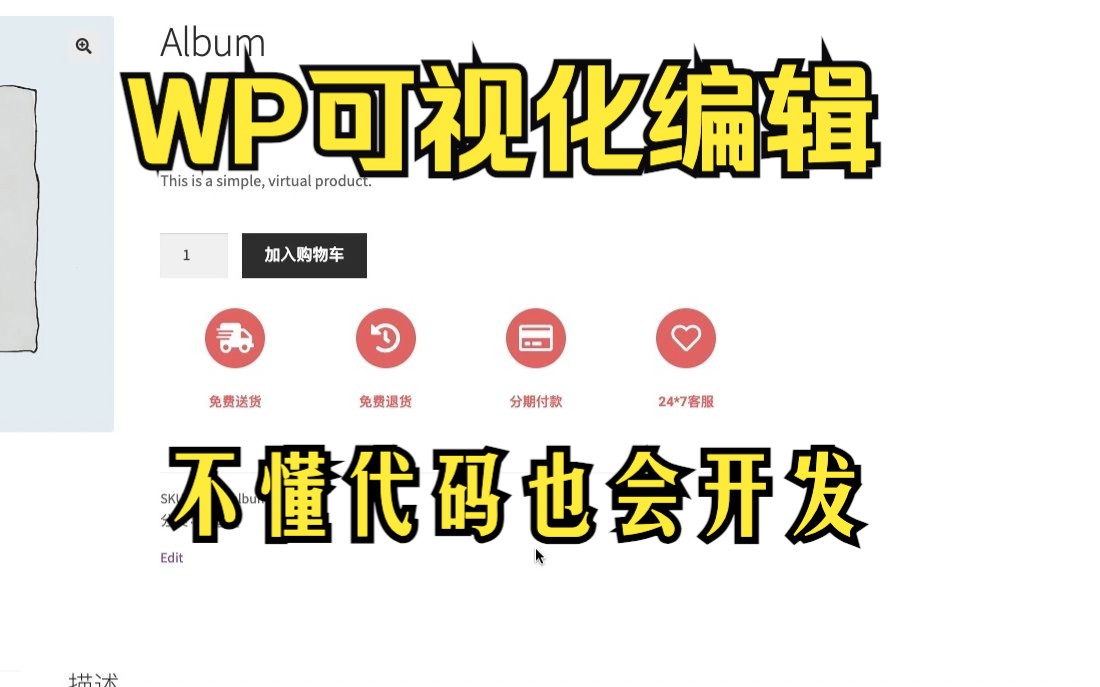

为什么需要在购物按钮下方添加自定义按钮
在电商运营中,用户的决策路径并非只有一条直线,单一的“立即购买”或“加入购物车”按钮,往往只能覆盖那些购买意向极其强烈的用户,对于高客单价商品、定制化服务或需要教育市场的复杂产品,用户需要更多的信任背书和信息确认,业内专家指出,提供额外的行动号召(CTA)按钮,能够显著降低用户的跳出率,并为不同偏好的用户提供个性化的交互入口。
提升转化率的核心场景分析
不同的业务场景需要不同的按钮策略,对于服装类电商,用户可能更希望先查看“搭配建议”或“尺码指南”;对于B2B机械设备,用户可能更需要“索取报价单”或“联系工程师”。
- 增强信任感:添加“查看买家秀”或“视频评测”按钮,让用户在购买前获得更立体的产品认知。
- 缩短沟通链路:对于高客单价产品,直接提供“微信咨询”或“WhatsApp”按钮,能迅速建立人工连接,解决疑虑。
- 促进交叉销售:在购物按钮下方添加“搭配购买享9折”的提示按钮,可以有效提升客单价。
使用代码自定义函数(推荐高级用户)
对于熟悉WordPress底层逻辑的开发者来说,通过代码实现是最灵活且性能最好的方式,这种方法不需要安装额外的插件,避免了插件冲突和加载速度变慢的问题。
具体操作步骤
- 访问主题文件编辑器:登录WordPress后台,进入“外观”>“主题文件编辑器”。
- 定位functions.php文件:在右侧文件列表中,找到
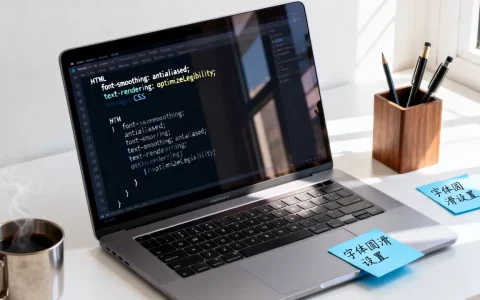
functions.php文件并点击打开。 - 插入钩子代码:在文件末尾添加以下代码,这段代码利用了WooCommerce提供的
woocommerce_single_product_summary钩子,并将其优先级设置为21,确保它出现在默认的购物按钮(优先级为20)之后。
add_action( 'woocommerce_single_product_summary', 'add_custom_button_below_add_to_cart', 21 );
function add_custom_button_below_add_to_cart() {
    // 检查是否为简单产品,避免在变量产品上出错
    global $product;
    if ( ! $product->is_type( 'simple' ) ) {
        return;
    }
    echo '<div class="custom-product-button">';
    echo '<a href="' . esc_url( get_permalink( wc_get_page_id( 'contact' ) ) ) . '" class="button custom-btn">立即咨询客服</a>';
    echo '</div>';
}
- 添加CSS样式:为了让按钮美观,需要在“外观”>“自定义”>“额外CSS”中添加样式,例如设置背景色、圆角和边距,确保按钮与主题风格一致。
代码方案的优缺点对比
| 特性 | 代码方案 | 插件方案 |
|---|---|---|
| 执行效率 | 高,无额外数据库查询 | 中,依赖插件逻辑 |
| 维护成本 | 低,但需懂代码 | 低,可视化操作 |
| 灵活性 | 极高,可自定义任何逻辑 | 中等,受限于插件功能 |
| 适用人群 | 开发者、高级站长 | 普通用户、新手 |
使用插件实现(适合新手用户)
如果你不想触碰代码,或者需要更复杂的功能,如根据用户角色显示不同按钮,那么使用插件是更稳妥的选择,目前市场上有几款成熟的插件可以解决WooCommerce购物按钮下方添加按钮的问题。
主流插件推荐与选择
- Additional Product Buttons for WooCommerce:这款插件允许你轻松添加多个自定义按钮,支持设置按钮链接、图标和样式,它最大的优势在于界面友好,无需编写任何代码即可实现WooCommerce添加自定义按钮到产品页的需求。
- YITH WooCommerce Add to Custom:功能更为强大,支持根据条件显示按钮,例如仅对注册用户显示“批量采购”按钮。
插件配置流程
- 安装插件:在后台搜索插件名称,点击“安装”并“启用”。
- 全局设置:进入插件设置页面,通常可以选择按钮显示的位置(如摘要下方、侧边栏下方)。
- 创建按钮:新建一个按钮,填写标题(如“查看演示视频”)、链接URL,并选择图标样式。
- 保存并测试:保存设置后,刷新前台产品页面,检查按钮是否显示正常,点击链接是否跳转正确。
常见问题与优化建议
在实际操作中,站长们经常会遇到一些细节问题,这些问题虽然微小,但直接影响用户体验。
按钮显示位置错乱怎么办?
如果按钮没有出现在预期位置,通常是因为CSS样式冲突或钩子优先级设置不当,对于代码方案,可以尝试调整add_action中的优先级数字(如改为22或20.5),对于插件方案,检查是否与其他布局插件冲突,尝试禁用其他插件进行排查。
如何确保移动端显示正常?
随着移动电商占比的提升,按钮在移动端的显示至关重要,务必在iPhone、Android等不同设备上测试按钮的点击热区和间距,建议按钮宽度设置为100%,高度适中,确保手指易于点击,据行业共识认为,移动端的触控体验直接决定了转化率的高低,不可忽视细节优化。
SEO优化注意事项
添加自定义按钮时,务必确保链接是<a>标签,并包含正确的href属性,避免使用JavaScript跳转作为主要导航方式,因为搜索引擎爬虫可能无法正确抓取这些链接,按钮的锚文本应具有描述性,如“查看产品视频”而非“点击这里”,这有助于提升页面内部链接的相关性权重。
WooCommerce购物按钮下方添加按钮教程Q&A
如何在不影响主题更新的情况下添加按钮?
绝对不要直接修改主题目录下的woocommerce模板文件,正确做法是使用子主题(Child Theme)或上述的functions.php钩子方法,这样,即使主主题更新,你的自定义按钮代码依然保留,确保网站功能的稳定性。
添加多个按钮会导致页面加载变慢吗?
少量自定义按钮(2-3个)对页面加载速度影响微乎其微,但如果添加大量外部资源(如大型视频嵌入或复杂脚本),则可能影响性能,建议按钮链接指向轻量级页面,或懒加载外部资源,以平衡功能与速度。
是否支持根据产品类别显示不同按钮?
是的,通过代码可以判断$product->get_category_ids(),从而动态生成不同按钮,插件方面,YITH等高级插件也支持按类别、标签或用户角色显示特定按钮,满足精细化运营需求。
在电商竞争日益激烈的今天,细节决定成败,通过在购物按钮下方添加恰当的自定义按钮,你不仅是在增加一个点击入口,更是在优化用户的决策旅程,选择适合你技术能力和业务需求的方案,无论是代码还是插件,核心都在于提供价值,引导用户走向转化。
首发原创文章,作者:王坚,如若转载,请注明出处:https://idctop.com/article/398616.html