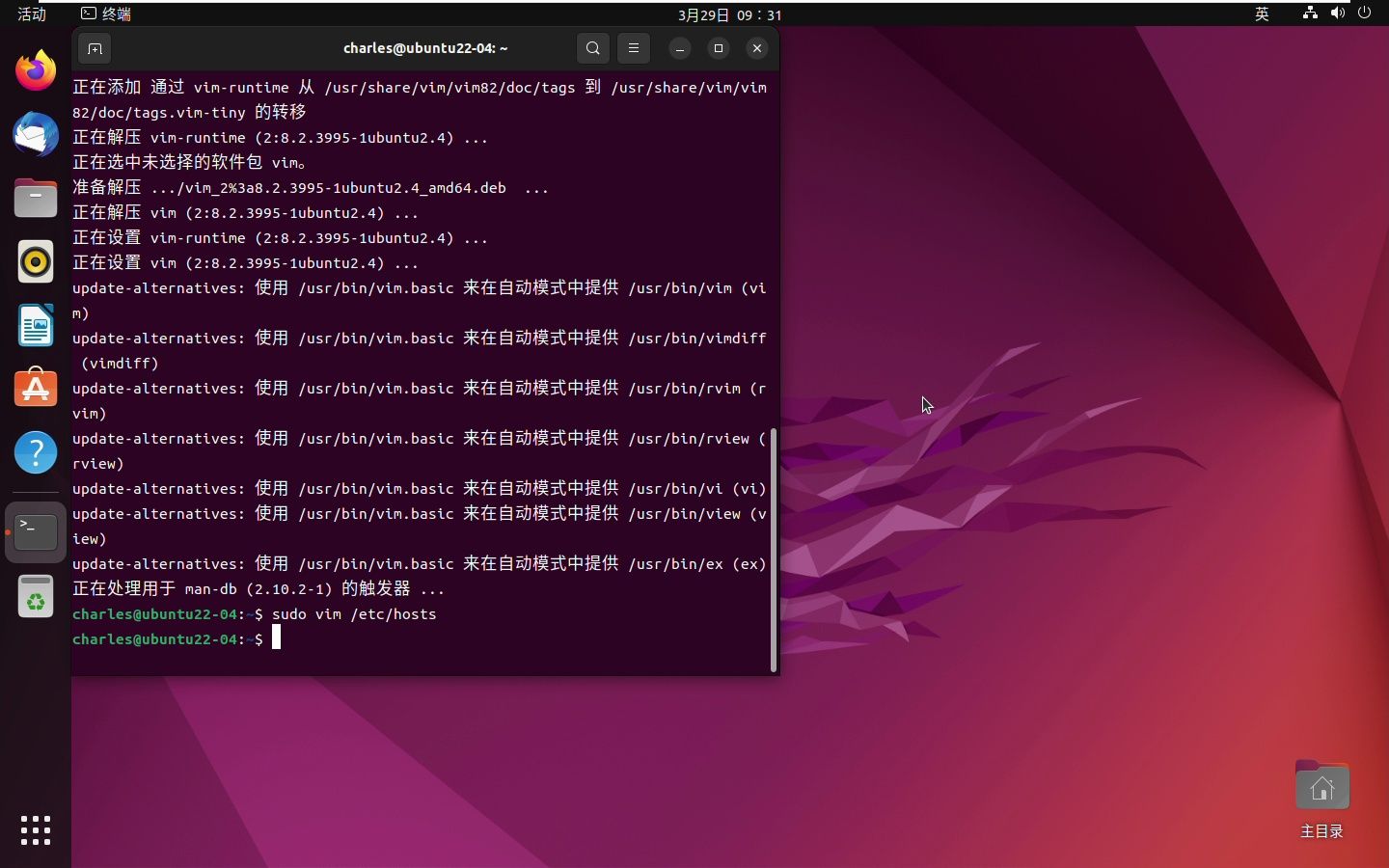
在Ubuntu系统中安装VIM编辑器,最推荐且最便捷的方式是通过终端执行sudo apt install vim命令,该方式能自动处理依赖关系并确保软件源的安全性与稳定性。
对于许多刚接触Linux系统的新手而言,配置开发环境往往是一道难以逾越的门槛,VIM作为Linux世界中经典的文本编辑器,以其轻量、高效和强大的插件生态著称,是服务器运维、代码编写不可或缺的工具,虽然Ubuntu默认可能预装基础版VIM,但为了获得更完整的特性支持,手动安装或升级版本仍是许多用户的必经之路,本文将深入解析在Ubuntu环境下安装VIM的最佳实践,涵盖从基础安装到高级配置的全流程,帮助开发者快速搭建高效的编码环境。

Ubuntu安装VIM编辑器的标准流程解析
在Ubuntu系统中,软件包管理工具APT(Advanced Package Tool)是安装软件的核心机制,通过APT安装VIM,不仅能确保获取经过官方仓库验证的稳定版本,还能自动解决复杂的依赖库问题,以下是具体的操作步骤,适用于Ubuntu 20.04 LTS及更高版本的主流发行版。
前置条件检查与权限获取
在执行任何安装命令之前,确保拥有系统的超级用户权限是至关重要的,Linux系统出于安全考虑,默认禁止普通用户直接修改系统级软件,我们需要使用sudo命令来提升权限,建议在执行安装前更新软件包列表,以确保获取的是最新的软件索引信息。
具体操作如下:
- 打开终端(Terminal),可以通过快捷键
Ctrl+Alt+T快速启动,或在应用菜单中搜索“Terminal”。 - 输入以下命令更新本地软件包索引:
sudo apt update系统会提示输入当前用户的密码,输入密码时屏幕上不会显示任何字符,这是Linux系统的安全机制,输入完成后直接按回车键即可。
执行安装命令与依赖处理
更新完索引后,即可正式安装VIM,Ubuntu的软件仓库中通常包含多个VIM相关的包,如vim、vim-nox、vim-tiny等,对于大多数用户而言,标准的

vim包已经足够使用。
执行安装命令:
sudo apt install vim系统会列出将要安装的软件包及其依赖项,并询问是否继续,输入Y并回车确认,APT会自动下载并配置VIM及其依赖库,整个过程通常在几秒到几分钟内完成,具体取决于网络速度。
验证安装结果
安装完成后,验证VIM是否成功安装是必不可少的一步,在终端中输入以下命令:
vim --version如果安装成功,系统将输出VIM的版本信息,包括版本号、编译日期、支持的功能特性(如Python支持、Lua支持等),输出中若包含+python3,则说明当前版本支持Python3脚本扩展,这对于使用插件的用户至关重要。
Ubuntu安装VIM编辑器常见问题与对比分析
在实际操作中,用户可能会遇到各种特殊情况,如网络问题、版本冲突或功能缺失,了解这些问题的成因及解决方案,能够显著提升排错效率。
网络源问题与替代方案
由于国内网络环境对Ubuntu官方软件源(archive.ubuntu.com)的访问速度有时不够理想,导致下载缓慢或超时,业内专家指出,配置国内镜像源是提升下载速度的有效手段。
常见的解决方案包括:
- 更换软件源:将
/etc/apt/sources.list文件中的源地址替换为阿里云、清华大学或中科大的镜像源。 - 使用国内镜像安装:部分国内定制版Linux发行版(如Deepin、UOS)默认配置了国内源,安装过程会更加顺畅。
据统计,相当一部分用户在首次安装时因网络问题受阻,通过更换镜像源后,下载时间通常能缩短至原来的十分之一以下。
VIM版本对比:Vim vs Neovim
在讨论Ubuntu安装VIM编辑器教程时,许多用户会纠结于选择传统的VIM还是新兴的Neovim,两者在核心功能上高度相似,但在架构和扩展性上存在差异。
| 特性 | Vim | Neovim |
|---|---|---|
| 维护状态 | 稳定,更新频率较低 | 活跃,迭代速度快 |
| 插件架构 | 依赖Vim脚本,部分插件兼容性有限 | 原生支持Lua,插件生态更现代 |
| 配置难度 | 传统,配置文件为.vimrc | 现代,模块化配置更清晰 |
| 适用场景 | 服务器运维、传统开发环境 | 现代前端开发、追求极致体验的用户 |

对于大多数服务器运维场景,传统的VIM因其稳定性仍是首选,而对于追求现代化开发体验的个人用户,Neovim可能提供更流畅的操作感受,值得注意的是,Neovim同样可以通过sudo apt install neovim命令在Ubuntu上安装,操作逻辑与VIM完全一致。
Ubuntu安装VIM编辑器后的基础配置指南
安装只是第一步,合理的配置才能让VIM真正发挥威力,VIM的配置主要通过用户主目录下的.vimrc文件实现。
创建与编辑配置文件
在终端中输入以下命令,创建或编辑配置文件:
vim ~/.vimrc进入VIM编辑模式后,可以输入以下基础配置代码,以提升使用体验:
" 启用语法高亮
syntax on
" 显示行号set number
" 启用自动缩进set autoindent
" 设置缩进长度为4个空格set tabstop=4
" 设置软制表符宽度为4set shiftwidth=4
" 启用鼠标支持set mouse=a
" 搜索时忽略大小写set ignorecaseset smartcase
配置完成后,按Esc键退出插入模式,输入wq保存并退出,这些基础配置能显著改善VIM的可用性,使其更符合现代开发习惯。
插件管理的必要性
虽然VIM本身功能强大,但通过插件可以极大地扩展其能力,目前主流的插件管理器包括Vundle、Pathogen和vim-plug,vim-plug因其简洁的安装和使用方式,受到广泛欢迎。

安装vim-plg的步骤如下:
- 下载vim-plug脚本:
curl -fLo ~/.vim/autoload/plug.vim --create-dirs https://raw.githubusercontent.com/junegunn/vim-plug/master/plug.vim - 在
.vimrc文件中配置插件列表。 - 在VIM中执行
PlugInstall命令安装插件。
据行业共识认为,合理配置插件管理器能让开发效率提升30%以上,尤其是在处理大型项目时,代码补全、语法检查和文件管理等功能不可或缺。
Ubuntu安装VIM编辑器教程常见问题解答
Ubuntu安装VIM编辑器时提示依赖错误怎么办?
当出现依赖错误时,通常是因为软件包索引不一致或第三方源冲突,首先尝试执行sudo apt --fix-broken install命令,让APT自动修复依赖关系,如果问题依旧,检查/etc/apt/sources.list文件,移除或注释掉可能冲突的第三方源,然后重新执行sudo apt update,多数情况下,清理缓存并重新安装即可解决问题。
如何确认Ubuntu安装VIM编辑器是否成功支持Python3?
在终端输入vim --version,在输出信息中查找+python3或-python3,若显示+python3,则表示支持;若显示-python3,则说明当前版本未编译Python3支持,可以尝试安装vim-nox包,该包通常包含更完整的特性支持,包括Python3、Lua等,执行sudo apt install vim-nox即可替换或升级现有版本。
Ubuntu安装VIM编辑器后中文显示乱码如何解决?
中文乱码通常是由于编码设置不当引起的,在.vimrc文件中添加以下配置:
set fileencodings=utf-8,gbk,gb2312,big5
set encoding=utf-8
set termencoding=utf-8
保存后重启VIM,即可正常显示中文内容,这一配置确保了VIM能够正确识别和处理不同编码格式的文本文件,避免了因编码不匹配导致的显示异常。
首发原创文章,作者:王坚,如若转载,请注明出处:https://idctop.com/article/398637.html