Ubuntu系统分区核心在于根据磁盘空间与使用需求,合理划分根目录、交换空间及家目录,通常建议为根目录分配至少25GB,交换空间设为内存的1-2倍,家目录则占用剩余空间以确保数据独立与安全。
很多用户在安装Ubuntu时,面对复杂的分区选项往往感到无从下手,分区并不是为了炫技,而是为了让系统运行更稳定,数据管理更清晰,错误的分区可能导致系统崩溃时数据丢失,或者磁盘空间浪费严重,本文将通过实操步骤,帮你理清思路,避开常见坑点。

分区前的核心决策逻辑
在动手之前,你需要明确自己的使用场景,不同的使用习惯决定了分区的策略,业内专家指出,对于大多数桌面用户而言,保持系统文件与个人数据的分离是最佳实践。
单分区还是多分区?
这是一个经典的争论话题,单分区方案简单粗暴,适合新手或空间紧张的小容量SSD,多分区方案则提供了更好的隔离性和灵活性。
- 单分区优势:安装简单,无需担心某个分区空间不足而另一个分区闲置的问题。
- 多分区优势:重装系统时,家目录数据不受影响;不同分区可以设置不同的文件系统属性,如只读保护。
- 建议:如果你的硬盘大于120GB,强烈建议采用多分区策略。
文件系统选择:ext4还是btrfs?
Ubuntu默认使用ext4,这是一种成熟稳定的文件系统,近年来,btrfs因其快照功能和更好的数据完整性检查,逐渐受到关注。

- ext4:兼容性极好,几乎所有Linux发行版都支持,稳定性经过时间考验。
- btrfs:支持透明压缩,节省空间,支持快照,便于系统回滚,但需要定期维护,对新手有一定门槛。
- 追求稳定选ext4,追求新技术和快照功能选btrfs。
Ubuntu系统分区教程实操指南
这里以最常见的手动分区为例,假设你有一块500GB的硬盘,内存为16GB,我们将采用标准的三分区方案:根目录、交换空间、家目录。
第一步:准备安装介质与备份
在开始之前,务必备份重要数据,分区操作涉及磁盘底层修改,任何失误都可能导致数据丢失。
- 制作Ubuntu启动U盘。
- 进入BIOS/UEFI设置,关闭Secure Boot(安全启动),确保能引导U盘。
- 启动Ubuntu,选择“试用Ubuntu”,进入桌面环境后再点击“安装Ubuntu”。
第二步:进入安装界面进行分区
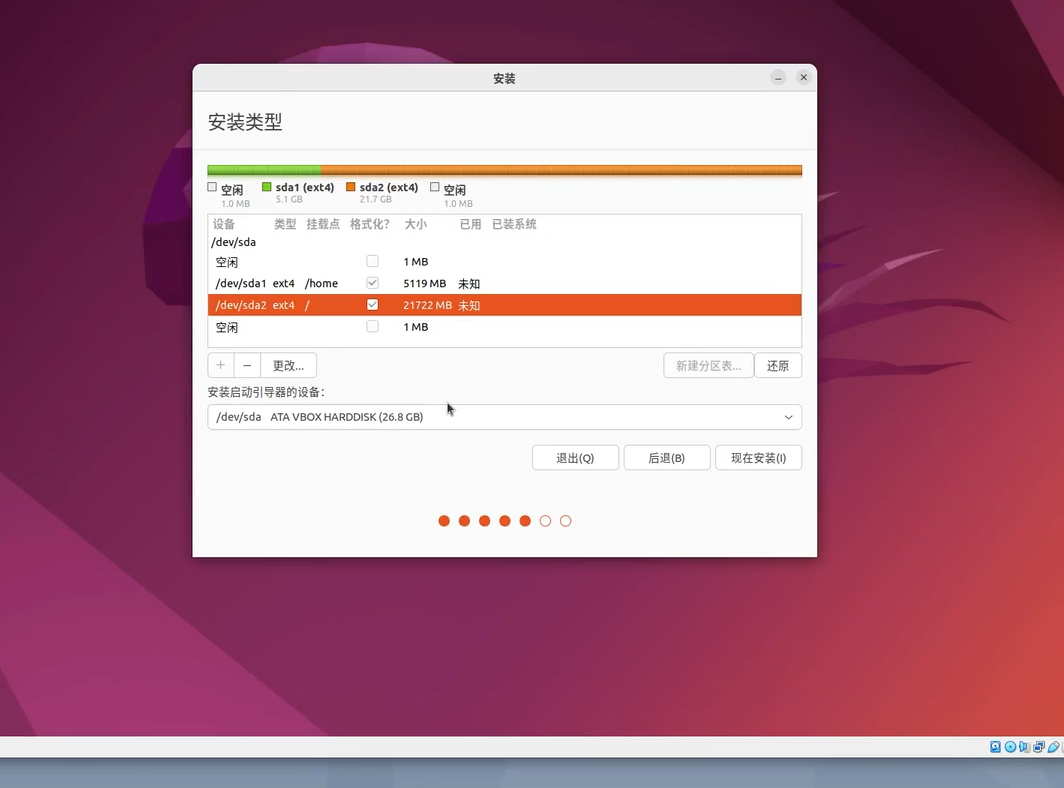
在安装类型界面,选择“其他选项”或“手动分区”,此时你会看到磁盘列表,找到你的目标磁盘(通常为/dev/sda或/dev/nvme0n1)。
创建交换空间(Swap)
交换空间用于内存不足时作为虚拟内存,对于16GB内存,建议设置8GB-16GB。
- 在空闲空间上右键,选择“新建分区”。
- 大小设置为8192MB(8GB)。
- 用途选择“交换空间”。
创建根目录(/)
根目录包含操作系统核心文件。

- 在剩余空闲空间上右键,选择“新建分区”。
- 大小设置为50GB(约51200MB)。
- 用途选择“Ext4日志文件系统”。
- 挂载点选择“/”。
创建家目录(/home)
家目录存放用户数据,如文档、图片、下载等。
- 在剩余空闲空间上右键,选择“新建分区”。
- 大小选择“使用全部剩余空间”。
- 用途选择“Ext4日志文件系统”。
- 挂载点选择“/home”。
第三步:完成安装与验证
点击“现在安装”,确认分区方案无误后开始安装,安装完成后重启,进入系统,打开终端,输入df -h命令,查看各分区挂载情况及容量,确认分区是否生效。
常见误区与高级优化技巧
即使按照标准流程操作,仍有一些细节需要注意,这些细节往往决定了系统的长期体验。
UEFI与Legacy模式的差异
现代电脑大多使用UEFI模式,这与传统的Legacy BIOS不同。
- EFI分区:在UEFI模式下,必须创建一个约500MB的EFI系统分区,格式为FAT32,挂载点为/boot/efi,这是引导系统的关键。
- Legacy模式:无需EFI分区,引导信息存储在MBR中。
- 注意:如果你的电脑是近5年购买的,大概率是UEFI模式,安装时请确保分区方案中包含EFI分区,否则无法启动。
SSD与HDD的分区策略
固态硬盘(SSD)和机械硬盘(HDD)的物理特性不同,分区策略也应有所调整。

- SSD:无需预留空闲空间给碎片整理,但建议开启TRIM支持,分区时,对齐分区边界可减少写入放大,提升寿命,现代安装程序通常会自动处理对齐。
- HDD:建议将系统分区放在磁盘外圈(速度较快区域),数据分区放在内圈,虽然现代硬盘性能差异缩小,但这仍是优化建议。
Ubuntu系统分区常见问题解答
Ubuntu系统分区教程中,交换空间必须存在吗?
交换空间并非绝对必须,但强烈建议保留,对于内存较小(如4GB或8GB)的用户,交换空间能有效防止程序因内存不足而崩溃,对于内存较大(如32GB以上)且不使用休眠功能的用户,可以选择不创建交换空间,或将其设置为文件形式而非独立分区,以便更灵活地调整大小。
如何判断根目录空间是否充足?
根目录空间充足与否取决于安装的软件数量,默认安装下,25GB-30GB足够使用,如果计划安装大型开发工具、虚拟机或大量本地服务,建议分配50GB以上,可通过df -h /命令定期监控根目录使用率,当使用率超过80%时,应及时清理缓存或扩容。
分区后能否调整大小?
可以,但存在风险,使用GParted等工具可以调整分区大小,但操作过程中必须确保目标分区未被挂载,调整根目录大小尤为危险,建议先备份数据,对于btrfs文件系统,在线调整大小更为安全便捷。
首发原创文章,作者:王坚,如若转载,请注明出处:https://idctop.com/article/398653.html