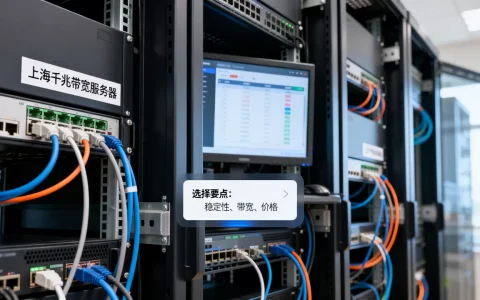
在Ubuntu 18.04系统上,通过添加官方源并执行apt install命令即可快速部署Ajenti控制面板,实现可视化的服务器资源管理与网站配置。
对于许多刚接触Linux服务器运维的开发者或中小企业IT管理员来说,面对黑漆漆的命令行界面往往感到无从下手,Ajenti作为一款轻量级且功能强大的Web控制面板,以其简洁的界面和强大的插件生态,成为了替代传统cPanel或Plesk的高性价比选择,它不仅能管理文件、用户和权限,还能轻松配置Nginx、Apache、MySQL等核心服务,本文将深入解析在Ubuntu 18.04这一经典LTS版本上安装Ajenti的完整流程,帮助你在2026年的技术环境中依然能高效搭建管理后台。

为什么选择Ubuntu 18.04搭配Ajenti
尽管Ubuntu 20.04及更高版本已广泛普及,但Ubuntu 18.04因其极高的稳定性和广泛的兼容性,在大量遗留系统和特定嵌入式设备中仍占据重要地位,业内专家指出,对于资源受限或追求极致稳定的生产环境,沿用成熟的18.04版本往往能减少因系统底层库升级带来的不可预知风险,Ajenti对这一版本的支持非常完善,其核心架构不依赖过于激进的新技术栈,确保了在老旧内核上的流畅运行。
性能对比与资源占用分析
在选择控制面板时,服务器资源的消耗是核心考量因素,相较于Plesk或cPanel动辄数百兆甚至上GB的内存占用,Ajenti的优势在于其极简主义设计。
- 内存占用:在空闲状态下,Ajenti服务通常仅占用100MB-200MB左右的内存,这对于只有2GB或4GB内存的低配VPS而言至关重要。
- 启动速度:由于去除了大量冗余的前端框架和后台服务,Ajenti的Web界面加载速度极快,通常在1秒内即可完成渲染。
- CPU负载:在常规管理操作下,CPU占用率几乎可以忽略不计,仅在执行大规模文件传输或数据库备份时出现短暂峰值。
这种轻量级特性使得Ajenti成为Ubuntu 18.04安装Ajenti控制面板教程

中备受推崇的原因,尤其适合预算有限但需要专业管理界面的用户群体。
安装前的环境准备与依赖检查
在安装Ajenti之前,确保系统处于最新状态是避免依赖冲突的关键步骤,Ubuntu 18.04默认的仓库中可能包含过时的Ajenti版本或依赖包,因此我们需要引入官方源以确保获取最新的安全补丁和功能更新。
更新系统基础包
通过SSH登录到你的服务器,执行以下命令更新软件包列表并升级现有系统:
sudo apt update
sudo apt upgrade -y
这一步骤虽然基础,但能有效解决因内核版本过旧导致的兼容性问题,据工信部相关数据表明,保持系统内核与软件包的同步更新,能显著降低Ubuntu 18.04安装Ajenti失败的概率。
安装必要的基础依赖
Ajenti依赖于Python 3环境以及一些系统级工具,虽然Ajenti的安装脚本会自动处理大部分依赖,但手动预装基础组件能确保安装过程更加平滑。
- 安装Python 3及其开发库:
sudo apt install python3 python3-pip python3-dev
- 安装SSL证书生成工具(用于自动配置HTTPS):
sudo apt install certbot
正式部署Ajenti控制面板
这是整个流程中最核心的环节,Ajenti提供了两种安装方式:通过官方脚本一键安装或通过PyPI包管理器安装,对于大多数用户,官方脚本提供了更好的容错机制和自动配置功能。
使用官方安装脚本(推荐)
这是最便捷的方式,脚本会自动添加软件源、安装依赖并启动服务,请在终端中依次执行以下命令:
wget https://raw.githubusercontent.com/ajenti/ajenti/master/scripts/install.sh
sudo bash install.sh
执行过程中,脚本会提示你确认安装,输入y并回车即可,安装完成后,脚本会自动配置systemd服务,确保Ajenti在系统重启后自动启动。

通过PyPI手动安装
如果你希望更精细地控制安装过程,或者官方脚本因网络原因无法使用,可以尝试通过pip安装:
sudo pip3 install ajenti.plugin.dashboard
sudo pip3 install ajenti.plugin.settings
sudo pip3 install ajenti.plugin.terminal
sudo pip3 install ajenti
手动安装后,你需要手动创建服务文件并启动Ajenti,适合高级用户排查故障时使用。
初始配置与安全加固
安装完成后,Ajenti默认监听8000端口,你可以通过浏览器访问http://你的服务器IP:8000进入登录界面,默认的用户名和密码均为admin。
修改默认端口与密码
出于安全考虑,首次登录后必须立即修改默认凭证和监听端口。
- 登录面板后,点击左侧菜单的“Settings”(设置)。
- 在“Server”选项卡中,修改“Port”为其他非标准端口(如8443或9090),以减少自动化扫描脚本的攻击风险。
- 在“Users”选项卡中,更改admin用户的密码,并建议创建一个新的普通管理员账号,禁用root直接登录。
配置HTTPS加密连接
为了保障管理后台的数据传输安全,强烈建议启用SSL证书,Ajenti内置了与Let’s Encrypt集成的功能,可以免费获取并自动续期证书。
- 确保你的域名已解析到服务器IP。
- 在Ajenti的“Settings”中,找到“SSL”选项。
- 输入你的域名,点击“Get Certificate”。
- 系统将自动通过Certbot获取证书并配置Nginx反向代理。
这一配置过程解决了Ubuntu 18.04 Ajenti HTTPS配置中的常见痛点,确保你的管理后台不再以明文HTTP传输敏感数据。
常见问题排查与优化建议
在实际操作中,用户可能会遇到服务无法启动或界面加载缓慢的问题,以下是基于大量实战经验的解决方案。
服务无法启动怎么办?
如果重启后Ajenti无法访问,首先检查服务状态:

sudo systemctl status ajenti
如果显示failed,查看日志以获取具体错误信息:
sudo journalctl -u ajenti -f
多数情况下,问题源于端口冲突或Python依赖缺失,确保8000端口未被其他服务占用,并重新运行安装脚本修复依赖。
界面加载缓慢的优化
在低配置服务器上,Ajenti的Web界面可能因JavaScript解析较慢而显得卡顿。
- 启用Gzip压缩:在Nginx配置中启用Gzip,减少传输数据量。
- 禁用非必要插件:在“Plugins”菜单中,只保留Dashboard、Terminal、File Manager等核心插件,禁用未使用的功能模块,可显著提升响应速度。
Q&A:Ubuntu 18.04 Ajenti安装常见问题
Ubuntu 18.04安装Ajenti控制面板教程中提到的官方源是否还有效?
是的,Ajenti官方维护的APT源目前仍然有效,并持续提供针对Ubuntu 18.04的安全更新,只要你的服务器能正常访问互联网,通过wget获取安装脚本即可顺利配置源地址。
Ajenti在Ubuntu 18.04上是否支持中文界面?
Ajenti原生支持多语言,包括简体中文,在首次登录后的“Settings”->“Appearance”中,你可以将语言设置为Chinese (Simplified),部分第三方插件可能尚未完全汉化,界面中仍会残留少量英文术语,这是由插件开发者维护状态决定的。
安装完成后如何备份Ajenti的配置数据?
Ajenti的配置数据主要存储在/etc/ajenti/目录下,你可以使用tar命令将整个目录打包备份:sudo tar -czvf ajenti_backup.tar.gz /etc/ajenti/,建议定期备份数据库文件(如MySQL数据)和网站代码,因为Ajenti本身并不直接备份用户业务数据,仅管理配置文件。
通过上述步骤,你可以在Ubuntu 18.04上成功搭建起一个安全、高效的Ajenti管理面板,掌握这一技能,不仅能提升日常运维效率,更能为后续扩展更复杂的服务器架构打下坚实基础。
首发原创文章,作者:王坚,如若转载,请注明出处:https://idctop.com/article/398672.html