WooCommerce安装的核心在于将WordPress插件与主机环境完美适配,通过基础配置即可在数小时内搭建起具备完整交易功能的独立电商网站,无需依赖第三方SaaS平台的高额抽成。
对于希望掌握独立站运营权重的创业者而言,选择WooCommerce并非偶然,它作为全球最流行的开源电商解决方案,其优势在于极高的灵活性和零软件许可费用,许多新手在初期往往因为环境配置不当或插件冲突导致网站加载缓慢,甚至出现支付接口无法调用的尴尬局面,本文将通过实操路径,拆解从环境准备到功能上线的全过程,帮助你避开常见陷阱,构建一个稳定且高效的线上店铺。

WooCommerce安装前的环境准备与主机选择
在动手安装之前,明确“WooCommerce安装步骤详细讲解”中的前置条件是成功的关键,WooCommerce本身只是一个插件,它必须运行在WordPress之上,你的第一步不是下载WooCommerce,而是搭建一个健康的WordPress运行环境。
服务器资源与PHP版本匹配
业内专家指出,服务器性能直接决定了电商网站的并发处理能力,对于初创型独立站,建议至少配置2GB内存的云服务器或高性能虚拟主机,PHP版本的选择至关重要,目前主流推荐PHP 8.0或更高版本,这能显著提升页面渲染速度,若使用老旧的PHP 7.4,可能会遇到与新版WooCommerce插件不兼容的问题,导致后台报错。
数据库方面建议使用MySQL 5.7或MariaDB 10.3版本,这些组合构成了WooCommerce稳定运行的基石,切勿为了节省成本而选择共享主机中最低端的套餐,当订单量增加时,低配服务器会成为最大的瓶颈。
域名解析与SSL证书配置
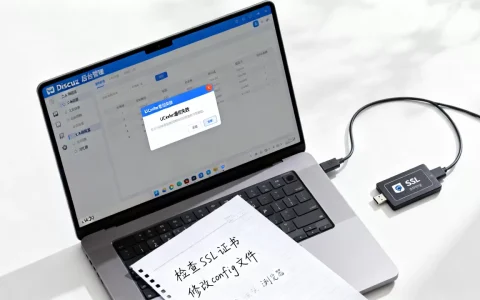
电商网站涉及资金交易,安全性是用户信任的基础,你必须确保域名已正确解析至服务器IP,并安装SSL证书,实现HTTPS加密访问,大多数主流主机服务商(如阿里云、腾讯云、SiteGround等)都提供免费的Let’s Encrypt证书,一键即可部署,未配置SSL的网站不仅会被浏览器标记为“不安全”,还会严重影响搜索引擎排名,导致潜在流失客户。

WordPress基础搭建与WooCommerce插件部署
环境就绪后,进入核心的安装环节,这一阶段的操作相对标准化,但细节决定成败。
通过后台一键安装插件
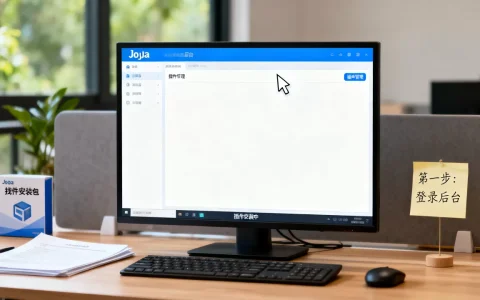
登录WordPress后台,导航至插件 > 安装插件,在搜索框输入“WooCommerce”,找到官方发布的插件(作者为Automattic),点击“现在安装”并启用,这是最便捷的方式,适用于大多数标准场景。
对于有特定需求的高级用户,也可以下载ZIP文件,通过插件 > 安装插件 > 上传插件路径进行手动安装,手动安装的优势在于可以指定特定版本,便于在遇到兼容性问题时进行回滚测试。
初始化设置向导
启用插件后,系统会自动启动设置向导,这一步骤至关重要,它引导你完成店铺的基础画像构建。
- 行业类型:如实选择你所销售的产品类别(如服装、数字产品、服务等),这将影响后续推荐的插件和税率设置。
- 产品数量:预估你的SKU数量,少量产品(1-10个)与大量产品(1000+个)在数据库索引优化上略有不同,但向导会自动适配。
- 业务模式:选择是销售实体商品还是虚拟服务,这决定了是否需要配置物流运费表。
支付网关与物流配置实战
安装完成并不代表店铺可以运营,支付和物流是电商闭环中不可或缺的两环,许多用户在此阶段遇到“WooCommerce支付接口配置失败”的问题,通常是因为未正确配置API密钥或地区限制。
主流支付渠道接入
针对国内市场,微信支付和支付宝是必选项,WooCommerce官方并未直接内置这些接口,你需要安装第三方插件,如

YITH WooCommerce Gateway for Alipay或WeChat Pay for WooCommerce。
操作步骤如下:
- 在插件市场搜索并安装对应的支付网关插件。
- 进入WooCommerce > 设置 > 付款,启用相应网关。
- 填入你在支付平台申请到的商户ID(MCHID)和API密钥。
- 开启测试模式,使用小额订单验证支付流程是否通畅。
对于面向海外市场的卖家,Stripe和PayPal是标准配置,Stripe的配置相对简单,只需输入Publishable Key和Secret Key即可,值得注意的是,部分国内主机可能无法直接连接Stripe服务器,此时可能需要配置代理或使用支持国内直连的聚合支付服务商。
运费与税收策略
物流配置需根据产品特性灵活调整,对于实体商品,建议在WooCommerce > 设置 > 发货中设置运费表,你可以按重量、按订单总额或按固定费率收费。
关于税收,若你的目标市场包含欧盟或美国部分州,必须配置相应的税率规则,WooCommerce支持自动计算VAT或Sales Tax,但前提是你在后台正确填写了商店地址和客户默认地址,错误的地域设置会导致税务合规风险,因此在“WooCommerce安装步骤详细讲解”中,这一步常被忽视却极其重要。
主题优化与性能调优
安装完毕只是开始,如何让网站快速加载并转化访客,才是衡量安装质量的标准。
选择轻量级兼容主题
主题的选择直接影响网站性能,避免使用功能臃肿的“多合一”主题,它们往往携带大量无用代码,推荐使用Storefront(官方主题)或Astra、Flavor等轻量级主题,这些主题专为WooCommerce优化,加载速度快,且与主流页面构建器(如Elementor)兼容性好。
缓存与图片优化
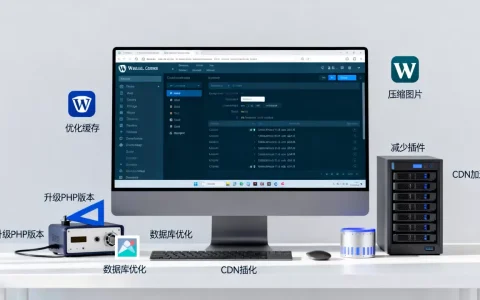
电商网站图片较多,未优化的图片是拖慢速度的元凶,安装

WP Rocket或W3 Total Cache等缓存插件,开启页面缓存和数据库优化,使用Smush或ShortPixel插件自动压缩上传的图片,将格式转换为WebP,可大幅减少带宽占用。
据统计,页面加载时间每增加1秒,转化率可能下降7%,在上线前务必使用Google PageSpeed Insights进行压力测试,确保移动端得分在80分以上。
WooCommerce安装常见问题Q&A
WooCommerce安装后后台出现500错误怎么办?
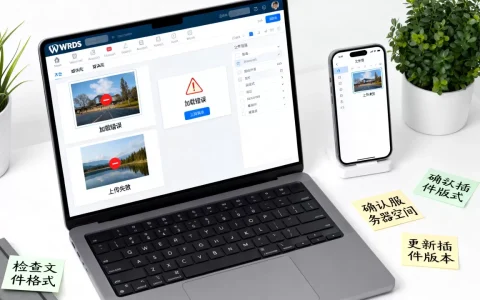
500错误通常由内存不足或插件冲突引起,检查WordPress根目录下的wp-config.php文件,尝试将WP_MEMORY_LIMIT参数修改为256M,暂时禁用所有非WooCommerce核心插件,逐个排查冲突源,若问题依旧,查看服务器错误日志,定位具体报错行。
WooCommerce安装步骤中如何正确配置SSL证书?
确保主机已签发SSL证书后,进入WordPress后台,在设置 > 常规中,将“WordPress地址(URL)”和“站点地址(URL)”的http全部改为https,保存后,若出现重定向循环错误,请检查.htaccess文件是否包含正确的重定向规则,或联系主机商确认SSL绑定状态。
WooCommerce安装后如何确保数据安全备份?
数据是电商的生命线,建议安装UpdraftPlus或BackWPup插件,设置每日自动备份,并将备份文件存储至远程云存储(如Amazon S3、Google Drive或阿里云OSS),切勿仅依赖主机商的备份服务,因为主机故障可能导致数据同时丢失,定期执行一次恢复测试,验证备份文件的有效性,是保障业务连续性的最佳实践。
WooCommerce的安装并非简单的插件激活,而是一个涉及环境配置、功能对接、性能优化的系统工程,遵循上述步骤,你可以构建一个安全、快速且易于管理的电商基础架构,为后续的流量运营打下坚实基础。
首发原创文章,作者:王坚,如若转载,请注明出处:https://idctop.com/article/398755.html