


WooCommerce订单管理的核心在于通过自动化工作流减少人工干预,利用状态流转与插件扩展实现从下单到发货的全链路高效闭环,从而显著提升电商运营效率。
对于许多独立站卖家而言,订单管理往往是后台最耗时且容易出错的环节,面对纷繁复杂的订单状态、物流追踪以及退换货请求,单纯依靠人工核对不仅效率低下,还极易引发客户投诉,建立一套标准化的订单处理机制,是提升店铺转化率与复购率的关键。

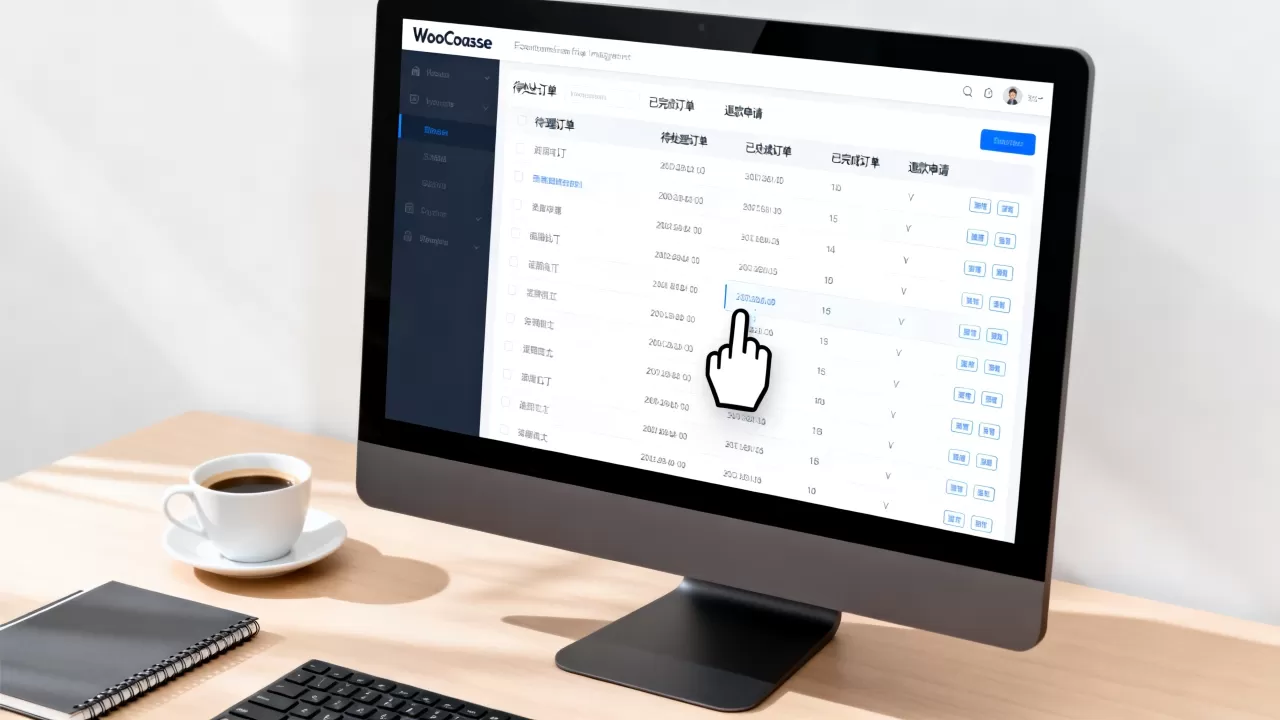
WooCommerce订单基础视图与状态解析
进入WordPress后台,点击左侧菜单的“WooCommerce”下的“订单”,即可进入订单管理界面,这里展示的是所有交易记录的汇总列表,理解订单状态是管理的第一步,因为不同的状态对应着不同的业务动作。
核心订单状态及其业务含义
WooCommerce默认提供了多种订单状态,每种状态都代表着交易流程中的特定阶段,准确识别这些状态,能帮助你快速定位需要处理的订单。
- 待处理(Pending):用户已提交订单但尚未完成支付,这通常发生在选择“银行转账”或“货到付款”时,或者是支付网关尚未返回确认信号,此时订单处于冻结状态,不应发货。
- 待付款(On Hold):多见于信用卡预授权或某些第三方支付网关,资金尚未实际扣除,商家需等待银行或支付平台的最终确认。
- 处理中(Processing):这是最关键的中间状态,通常意味着在线支付已成功,或者商家已手动标记为已付款,库存通常会被扣减,商家应开始准备发货。
- 已完成(Completed):订单交付完毕,服务结束,系统会自动将库存数量恢复(如果设置如此),并发送完成通知邮件。
- 已取消(Cancelled):交易终止,库存恢复,且不会产生任何物流费用。
- 退款中(Refunded):部分或全部金额已退还给用户,此状态下,订单不再活跃,但记录保留以便审计。
如何高效筛选与搜索订单
当订单量达到一定规模后,列表视图会变得杂乱无章,利用内置的筛选功能可以大幅提升查找效率。
- 按状态筛选:在顶部的下拉菜单中选择“待处理”或“处理中”,可以快速聚焦于需要立即行动的订单。
- 按日期筛选:设定具体的起止日期,过去7天”,可以查看近期的销售趋势。
- 关键词搜索:直接输入订单ID、客户姓名或邮箱地址,这是查找特定订单最精准的方式。
- 自定义筛选:对于高级用户,可以通过安装插件实现按产品类别、支付方式或会员等级进行复杂筛选。
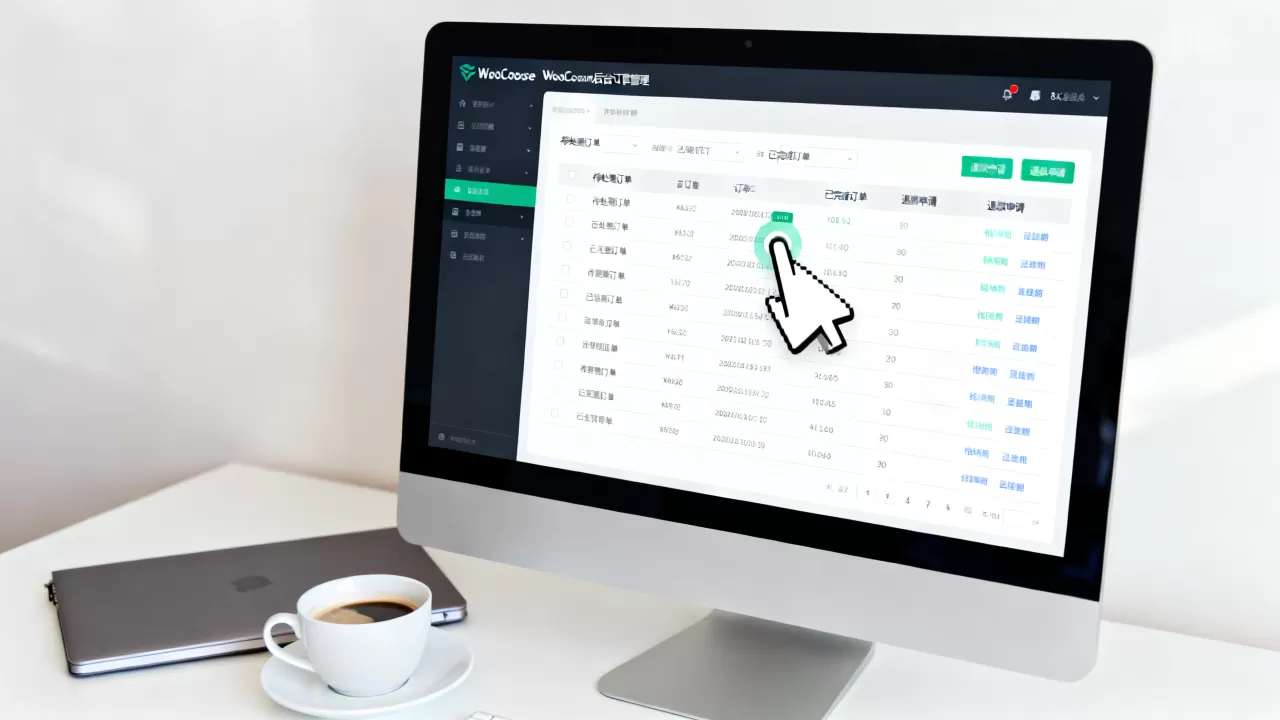
订单详情编辑与自动化流程配置
点击任意订单进入详情页,是进行具体操作的核心区域,这里不仅包含订单信息,还集成了客户数据、产品明细、支付与物流信息。
手动修改订单状态与备注
在某些特殊场景下,如客户联系要求修改地址或合并订单,你需要手动干预。
- 修改状态:在右侧的“订单数据”面板顶部,找到“订单状态”下拉框,选择新状态后,务必点击“更新”按钮保存更改。
- 添加备注:在“订单备注”区域输入内部可见的备注。“客户要求使用顺丰快递”,这些备注仅对后台工作人员可见,不会发送给客户,是团队协作的重要工具。
- 发送通知:状态变更时,系统默认会发送邮件,如果希望手动触发或取消通知,可以在“订单操作”区域勾选或取消“发送邮件通知”选项。
配置自动化工作流减少人工操作
手动处理订单在订单量大时是不可持续的,利用WooCommerce自带的功能或插件,可以实现部分自动化。
- 自动标记为处理中:对于即时支付网关(如Stripe、PayPal),订单通常会自动从“待处理”变为“处理中”,确保你的支付插件设置正确,这是自动化的基础。
- 库存自动扣减:在“WooCommerce”>“设置”>“产品”中,确保勾选“管理库存”,这样,当订单状态变为“处理中”或“已完成”时,库存会自动更新,避免超卖。
- 生成发货单与标签:虽然WooCommerce本身不直接生成物流面单,但通过集成第三方插件(如ShipStation或国内物流插件),可以在订单页面直接打印发货单,甚至批量生成快递标签。
WooCommerce订单管理与物流追踪集成方案
物流信息是订单管理中客户感知最强的部分,缺乏实时追踪会导致大量的客服咨询。
主流物流插件对比与选择
不同的物流服务商需要不同的集成方案,业内专家指出,选择插件时应优先考虑API的稳定性和界面的友好度。
| 插件类型 | 适用场景 | 主要功能 | 成本预估 |
|---|---|---|---|
| 官方物流插件 | 使用标准邮政服务 | 基础追踪链接生成 | 免费 |
| 第三方聚合插件 | 多物流商混合使用 | 批量打印、自动追踪更新 | 年费制 |
| 本地化物流插件 | 特定国家/地区(如中国、东南亚) | 对接本地快递API,自动回传单号 | 免费或低年费 |
对于跨境卖家,集成如Easyship或Shippo这样的聚合平台是常见选择,它们允许你在一个界面内比较不同承运商的价格和时效,并自动将追踪号同步回订单页面。
如何向客户发送物流通知
客户最关心的是“我的货发了吗?”和“什么时候到?”。
- 启用追踪邮件:在插件设置中,确保启用了“发送包含追踪链接的邮件”选项。
- 自定义邮件模板:使用如YITH WooCommerce Email Customizer等插件,可以美化订单完成和发货邮件,加入品牌Logo和个性化问候,提升专业感。
- 前端追踪页面:许多插件提供短链接,客户只需点击即可在无需登录的情况下查看实时物流轨迹,这大大减少了客服压力。
WooCommerce订单管理与退换货处理最佳实践
退换货是电商不可避免的一部分,高效的退货流程不仅能挽回损失,还能提升客户忠诚度。
建立清晰的退货政策
在“WooCommerce”>“设置”>“高级”中,你可以设置退货页面链接,务必在网站上明确展示退货政策,包括退货期限、条件以及运费承担方。
使用退货管理插件
手动处理退货申请容易出错,建议使用专门的退货插件,如YITH WooCommerce Return Request。
- 在线申请:客户可在“我的账户”页面直接提交退货申请,上传照片并说明原因。
- 自动审批工作流:你可以设置规则,金额低于50美元自动批准”,或“所有申请需管理员审核”。
- 生成退货标签:集成物流插件后,可直接生成退货快递单,方便客户寄回商品。
- 退款处理:审批通过后,插件可触发退款流程,或通知财务人员在后台手动操作退款。
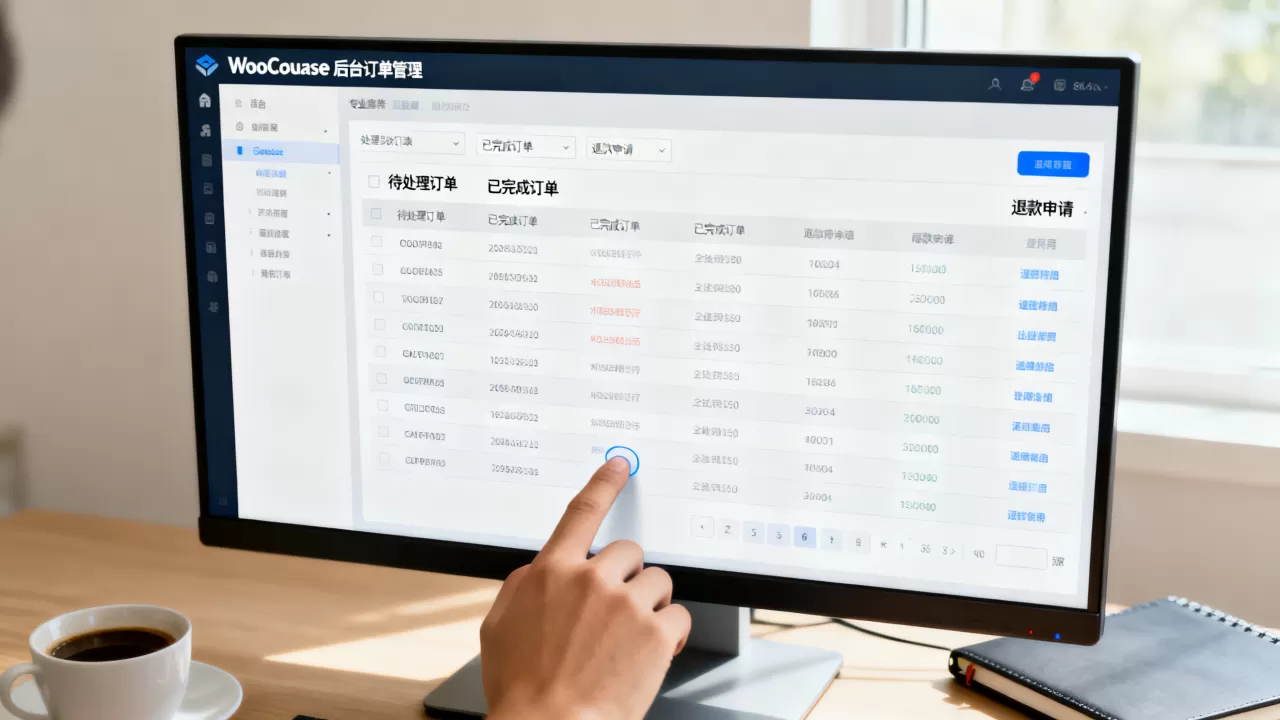
WooCommerce订单管理数据分析与优化
订单数据是优化店铺运营的宝藏,通过分析数据,可以发现销售瓶颈和客户偏好。
利用内置报告洞察销售趋势
进入“WooCommerce”>“报表”,可以看到按天、周、月、年划分的销售数据,重点关注“销售”和“库存”报表。
- 畅销产品分析:识别哪些产品带来了大部分收入,以便重点推广或备货。
- 低库存预警:结合库存报表,提前规划补货,避免断货导致的订单取消。
- 客户购买行为:分析复购率高的客户群体特征,制定针对性的营销策略。
导出订单数据用于外部分析
对于更复杂的分析,可以将订单数据导出为CSV文件。
- 导出路径:在订单列表页面,点击“导出”按钮,选择需要的字段(如订单ID、日期、总额、客户邮箱等)。
- Excel/Google Sheets分析:导入表格后,可以使用透视表分析不同地区、不同支付方式的订单分布,发现某地区退货率异常高,可能需要检查该地区的物流合作伙伴或产品描述是否存在问题。
常见问题与解答
WooCommerce订单管理插件推荐有哪些?
业内共识认为,选择插件应基于具体需求,对于基础用户,WooCommerce自带的功能已足够;对于需要复杂退货流程的用户,YITH系列插件是可靠选择;对于需要批量处理物流标签的用户,ShipStation或本地化物流插件更为合适。
如何防止WooCommerce订单被恶意刷单?
可以通过安装反垃圾插件(如Akismet或重定向插件)来限制同一IP或同一邮箱的频繁下单,启用CAPTCHA验证和设置订单金额上限也是有效的预防措施。
WooCommerce订单管理数据导出格式支持哪些?
系统默认支持CSV和Excel格式,导出时,用户可以选择包含所有订单或仅包含特定状态的订单,并自定义需要导出的字段,以便灵活适应不同的数据分析需求。
首发原创文章,作者:王坚,如若转载,请注明出处:https://idctop.com/article/398875.html









评论列表(1条)
说到这个我饿了……WooCommerce订单状态还分“待付款/处理中/已完成”?我家楼下煎饼摊都比这清楚——给钱立马摊,