修改Tomcat端口号的核心方法是通过编辑conf/server.xml文件,将Connector标签中的port属性值从默认的8080更改为目标端口,并重启服务生效。
在Web开发和企业级应用部署中,Tomcat作为最流行的Java应用服务器之一,其默认配置往往无法满足复杂的业务需求,很多时候,开发者需要将服务绑定到80端口以提供标准的HTTP访问,或者在多台应用服务器共存时避免端口冲突,这一操作看似简单,实则涉及网络配置、权限管理以及服务稳定性等多个层面,业内专家指出,正确的端口配置不仅能提升访问效率,更是保障应用安全的第一道防线。

Tomcat修改端口号的实操路径与原理
理解Tomcat的架构是修改端口的前提,Tomcat的核心组件包括Engine、Host、Context和Connector,Connector负责处理客户端请求,而Port属性正是定义监听网络端口的关键参数,修改这一参数,本质上就是告诉Tomcat在哪个网络接口上等待连接。
定位配置文件的具体位置
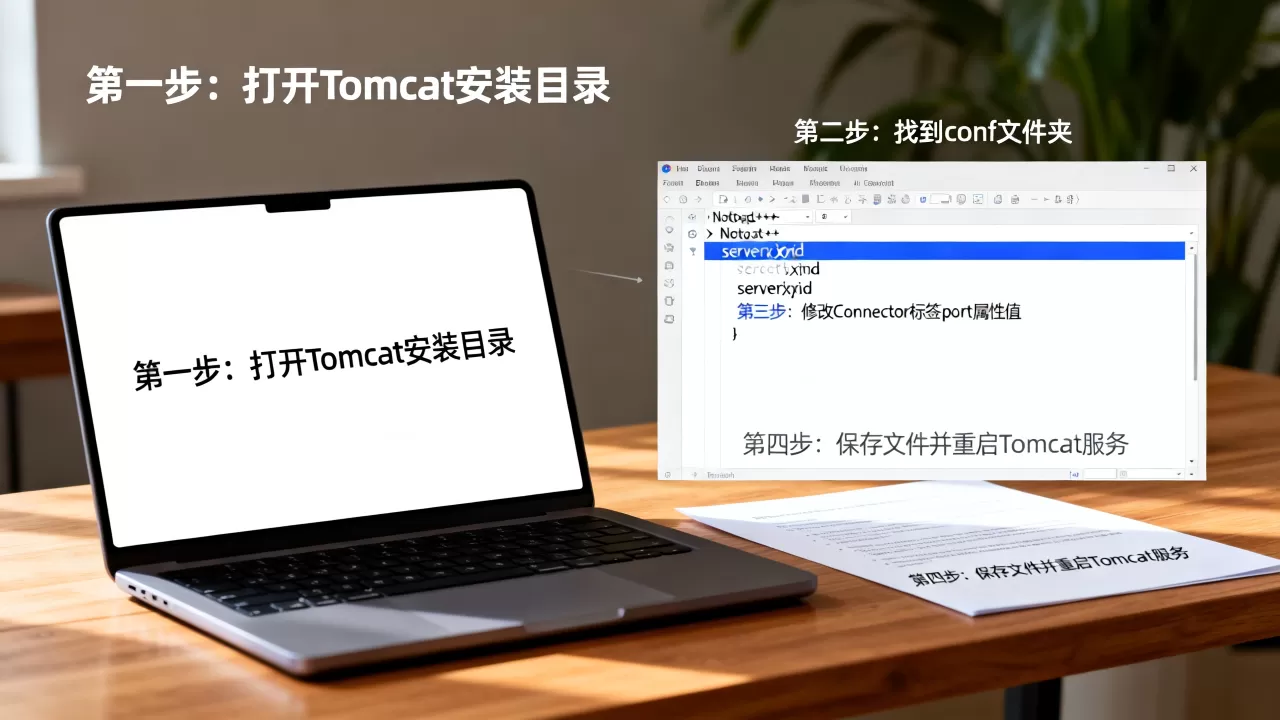
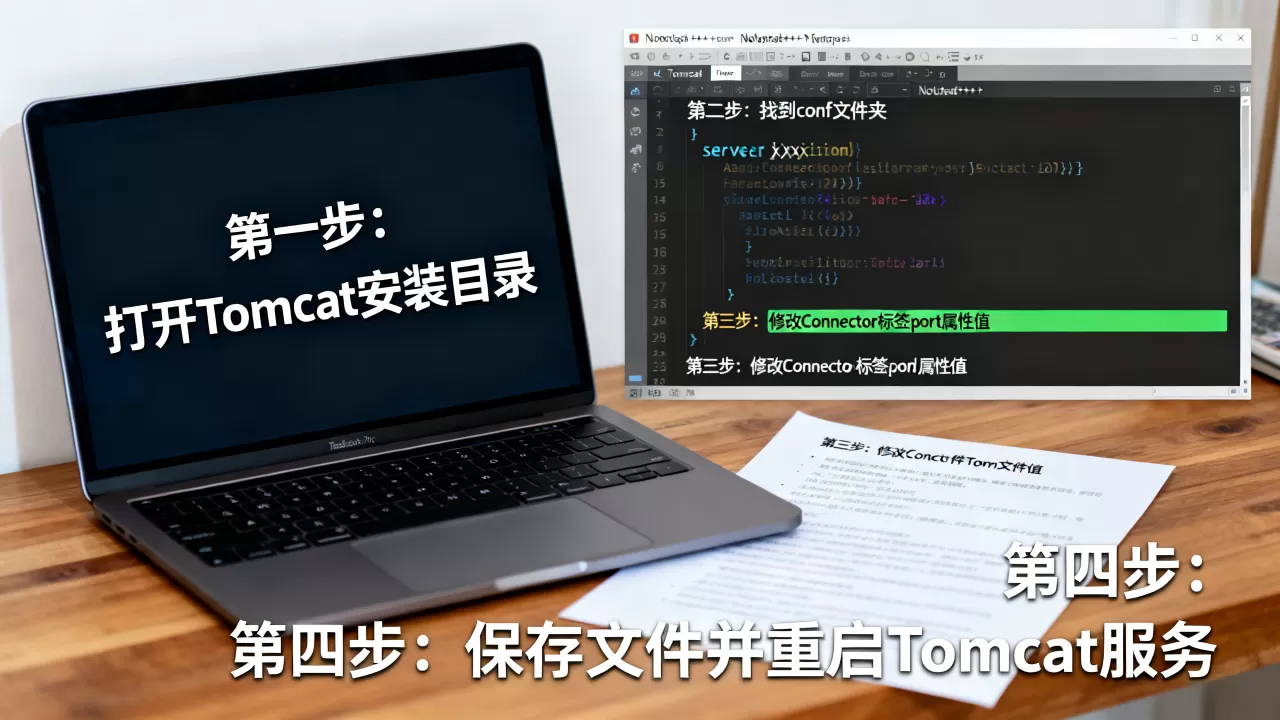
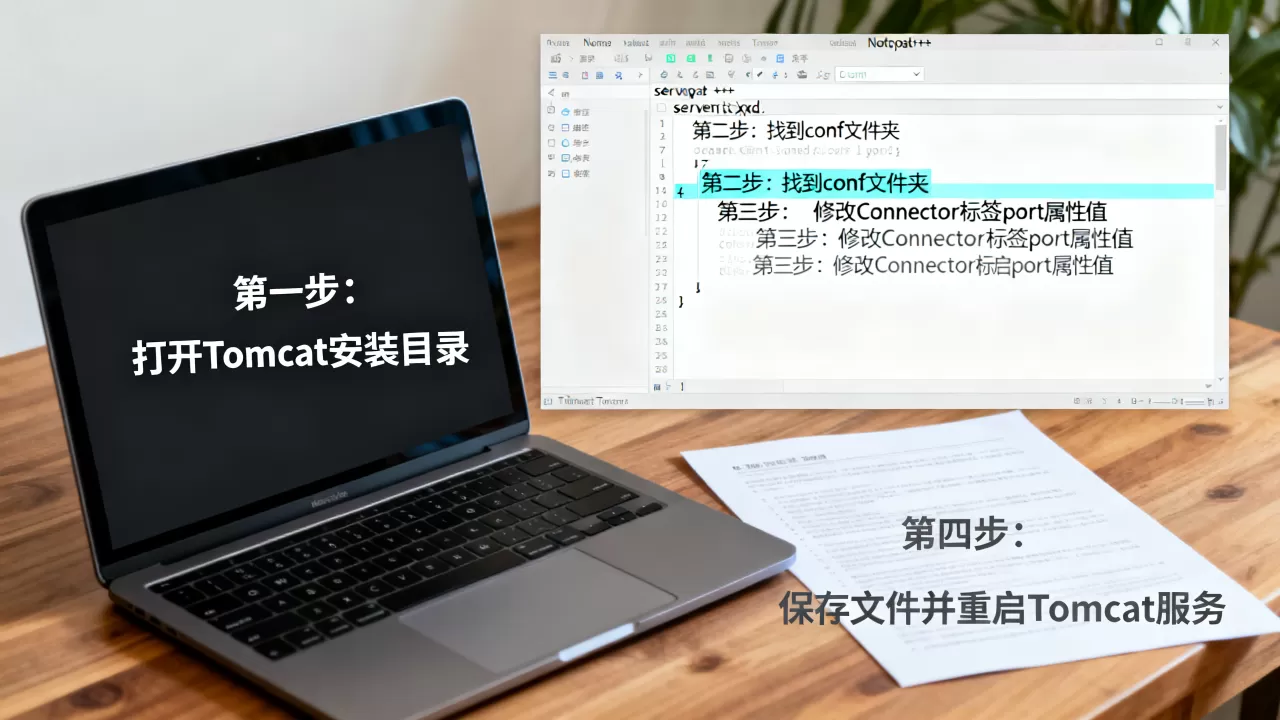
大多数初学者容易在文件路径上迷失,Tomcat的配置文件并非散落在各个角落,而是集中存放在安装目录下的conf文件夹中。
- Windows用户:通常位于
D:apache-tomcat-9.0.xxconfserver.xml(路径取决于你的安装位置)。 - Linux/Mac用户:通常位于
/opt/apache-tomcat-9.0.xx/conf/server.xml或/usr/local/tomcat/conf/server.xml。
确认路径后,建议使用VS Code、Notepad++或vim等支持语法高亮的编辑器打开该文件,避免使用记事本,因为记事本在处理大文件时可能丢失换行符或编码格式,导致解析错误。
精准修改Connector标签
打开文件后,搜索<Connector>标签,你会看到类似如下的代码块:
<Connector port="8080" protocol="HTTP/1.1"
           connectionTimeout="20000"
           redirectPort="8443" />
这里需要修改的是port="8080"。
- 更改端口值:将
8080替换为你想要的端口号,例如80、8081或8090。 - 注意保留其他属性:
protocol、connectionTimeout和redirectPort等属性保持原样,除非你有特殊的安全或性能优化需求。 - 保存文件:修改完成后,务必保存文件。
重启服务使配置生效
修改配置文件后,Tomcat不会自动重载,必须重启服务才能加载新的端口设置。
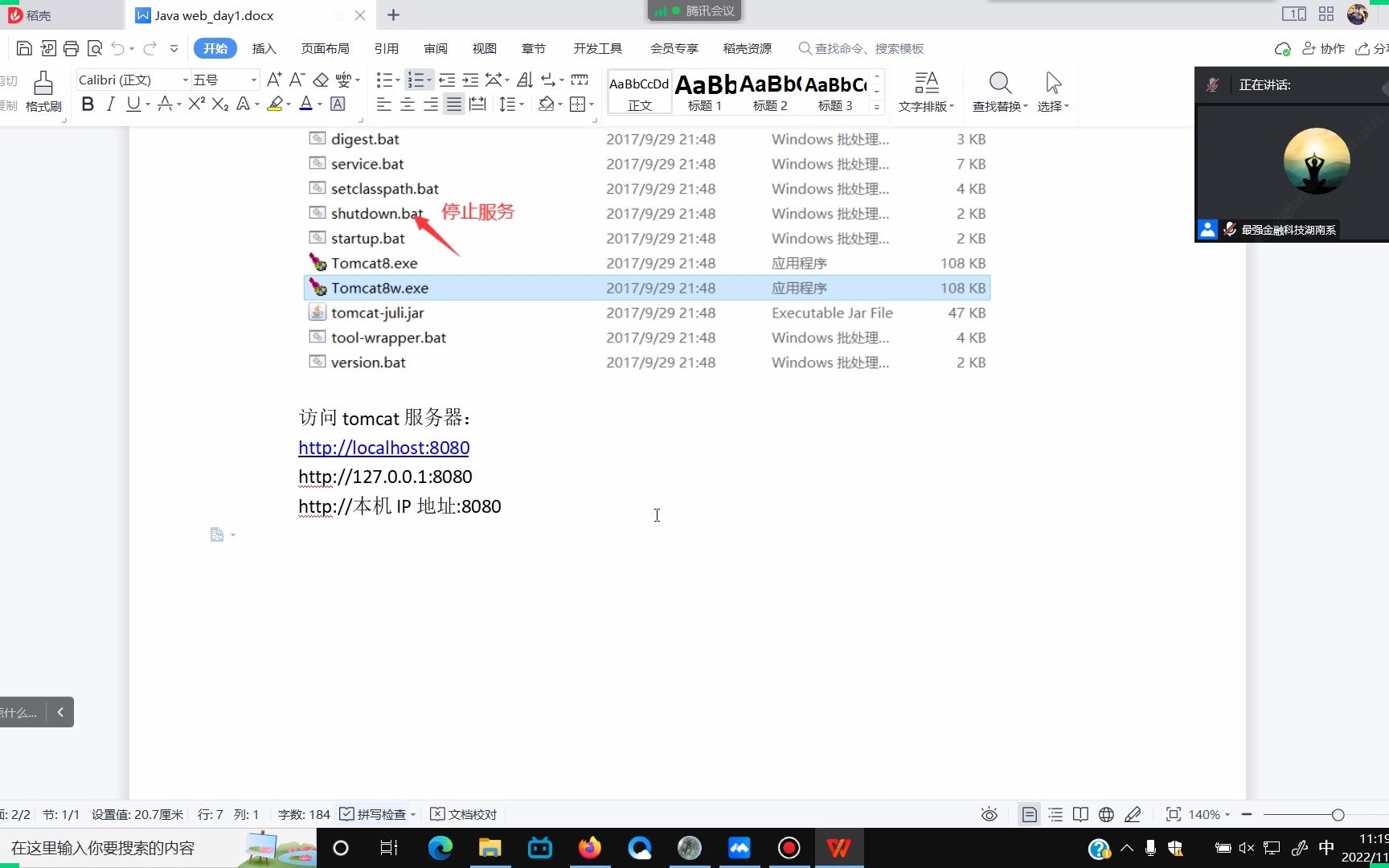
- Windows:在命令行运行
shutdown.bat停止服务,再运行startup.bat启动服务,或者通过“服务”管理器重启Tomcat服务。 - Linux:执行
./bin/shutdown.sh停止,再执行./bin/startup.sh启动。
重启后,浏览器访问http://localhost:新端口号,如果能看到Tomcat的默认欢迎页面,说明修改成功。
Tomcat修改端口号80与8080的区别及权限问题
很多开发者倾向于将端口改为80,因为这样访问时无需输入端口号,体验更流畅,这一操作在Linux系统中会遇到权限障碍,而在Windows中则相对宽松,这种差异导致了大量关于“Tomcat修改端口号80权限不足”的搜索查询。
为什么80端口需要特殊权限?
在类Unix系统(包括Linux和macOS)中,端口号0-1023被称为“特权端口”或“系统端口”,只有root用户或具有CAP_NET_BIND_SERVICE能力的进程才能绑定这些端口,普通用户运行的Tomcat进程默认没有这些权限,因此直接修改为80端口会导致启动失败,报错信息通常包含“Permission denied”。
解决方案对比
针对这一常见痛点,业内共识认为有三种主流解决方案,各有优劣:
| 方案 | 操作难度 | 安全性 | 推荐场景 |
|---|---|---|---|
| 使用sudo运行 | 低 | 中 | 开发环境或测试服务器 |
| 端口转发(iptables) | 中 | 高 | 生产环境,保持Tomcat非root运行 |
| 使用Nginx反向代理 | 高 | 最高 |
生产环境,最佳实践 |
使用sudo运行(不推荐生产环境)
在Linux中,可以使用sudo ./startup.sh启动Tomcat,这种方法简单直接,但让应用以root权限运行存在巨大的安全风险,一旦Tomcat存在漏洞,攻击者将直接获得服务器最高权限,这仅适用于本地开发或隔离良好的测试环境。
端口转发(iptables/nftables)
这是较为平衡的方案,保持Tomcat监听8080端口,然后通过防火墙规则将80端口的流量转发到8080。
sudo iptables -t nat -A PREROUTING -p tcp --dport 80 -j REDIRECT --to-port 8080
这种方法允许Tomcat以普通用户身份运行,同时对外提供80端口的服务。
Nginx反向代理(最佳实践)
在大型项目中,通常不直接让Tomcat暴露80端口,而是使用Nginx作为前端反向代理,Nginx监听80端口,接收请求后转发给后端的Tomcat(如8080端口),这种方式不仅解决了权限问题,还能提供静态资源缓存、负载均衡和SSL终止等高级功能,据工信部相关技术指南显示,采用Nginx+Tomcat架构是当前Java Web应用的主流部署模式。
Tomcat修改端口号后常见故障排查指南
即使按照步骤操作,有时端口修改后仍无法访问,这通常不是配置错误,而是环境因素导致的,以下是排查步骤。
检查防火墙设置
修改端口后,如果新端口未被防火墙放行,外部请求将被丢弃。
- Windows:检查Windows Defender防火墙,确保新端口在“入站规则”中已允许。
- Linux:检查iptables或firewalld规则,使用firewalld时,执行
sudo firewall-cmd --permanent --add-port=新端口/tcp,然后sudo firewall-cmd --reload。
确认端口未被占用
虽然Tomcat启动时会检查端口冲突,但在某些极端情况下,其他服务可能抢先占用了端口。
- Windows:使用
netstat -ano | findstr 新端口号查看占用进程。 - Linux:使用
netstat -tulpn | grep 新端口号或lsof -i :新端口号查看。
如果发现端口被占用,需先终止占用进程,或选择另一个空闲端口。
验证绑定地址
默认情况下,Tomcat绑定到0.0.0,即所有网络接口,但如果配置中指定了
address="127.0.0.1",则只能本地访问,若需远程访问,请确保address属性未设置为0.0.1,或显式设置为0.0.0。
Tomcat修改端口号与SSL证书配置的关联
当端口修改为443(HTTPS默认端口)时,还需要配置SSL证书,这与普通HTTP端口配置有所不同。
启用SSL连接器
在server.xml中,需要启用或添加一个针对443端口的Connector,并配置keystorePath和keystorePass等属性。
<Connector port="443" protocol="org.apache.coyote.http11.Http11NioProtocol"
           maxThreads="150" SSLEnabled="true" scheme="https" secure="true"
           keystoreFile="conf/your-keystore.jks"
           keystorePass="your-password"
           clientAuth="false" sslProtocol="TLS" />
注意事项
- 证书路径:确保keystoreFile路径正确,且Tomcat进程对该文件有读取权限。
- 密码安全:keystorePass应妥善保管,避免明文存储在配置文件中,可使用环境变量或加密工具。
- 端口冲突:443端口同样需要root权限,需参照前文提到的权限解决方案处理。
Tomcat修改端口号Q&A
Tomcat修改端口号8080到80失败怎么办?
如果在Linux系统中修改为80端口后启动失败,通常是权限不足,请使用sudo命令启动Tomcat,或者配置iptables端口转发,将80端口流量重定向到8080,在Windows系统中,若启动失败,请检查80端口是否被IIS或其他服务占用,如有占用需先停止相关服务。
修改Tomcat端口号会影响数据库连接吗?
不会,Tomcat端口号仅影响Web客户端与Tomcat服务器之间的HTTP通信,数据库连接由JDBC驱动和数据库配置(如application.properties或web.xml中的数据源配置)决定,与Tomcat监听端口无关,修改Tomcat端口不会改变数据库的IP、端口或认证信息。
Tomcat修改端口号后,如何验证是否生效?
最直接的方法是使用curl命令或浏览器访问,在服务器本地执行curl -I http://localhost:新端口号,若返回HTTP/1.1 200 OK,则说明端口监听正常,若返回连接拒绝,请检查防火墙设置和Tomcat启动日志,确认无报错信息。
首发原创文章,作者:王坚,如若转载,请注明出处:https://idctop.com/article/398887.html