NameSilo域名解析到CloudFlare的核心步骤是:在NameSilo修改NS记录为CloudFlare提供的Nameservers,并在CloudFlare添加站点后等待DNS同步,通常1-2小时内生效。
将域名托管至CloudFlare并非简单的技术操作,而是对网站安全性、访问速度以及成本控制的一次全面升级,许多站长在初期配置时容易混淆DNS记录与Nameserver的区别,导致解析失败或SSL证书无法自动签发,本文将通过具体的操作路径,拆解从NameSilo后台到CloudFlare面板的完整链路,确保你能够一次性配置成功,避免后续因DNS缓存或记录冲突带来的排查困扰。

为什么选择NameSilo与CloudFlare的组合
业内专家指出,域名注册商与CDN服务商的分离架构已成为现代Web基础设施的主流趋势,NameSilo以透明的定价策略和极简的后台界面著称,而CloudFlare则凭借全球边缘节点网络提供免费的DDoS防护和加速服务,这种组合不仅降低了长期持有域名的成本,还通过CloudFlare的免费套餐解决了中小网站最头疼的带宽和攻击问题。
成本与性能的平衡点
在域名续费方面,NameSilo通常提供极具竞争力的首年价格,且续费价格波动较小,相比之下,许多大型注册商倾向于通过低价吸引用户,随后在续费时大幅涨价,而CloudFlare的免费层级已经覆盖了绝大多数个人博客、企业官网以及小型电商站点的需求。
- 安全性提升:CloudFlare作为反向代理,隐藏了源站IP,有效防止直接攻击。
- 访问速度优化:通过全球CDN节点分发静态资源,显著降低首屏加载时间。
- 自动化管理:支持Let’s Encrypt免费SSL证书的自动申请与续期,无需手动配置。
前期准备:获取CloudFlare Nameservers
在开始任何修改之前,必须确保你拥有CloudFlare账户,并且域名已经成功添加至该账户,这是整个流程中最关键的一步,因为错误的Nameserver会导致解析完全失效。
添加站点并获取NS记录
登录CloudFlare控制台,点击“Add a Site”按钮,输入你的域名,系统会自动扫描现有的DNS记录,CloudFlare会生成一组专属的Nameservers,格式通常为ns1.cloudflare.com和ns2.cloudflare.com,请务必复制这组地址,它们是你连接NameSilo与CloudFlare的桥梁。
注意事项
- 扫描准确性:如果自动扫描遗漏了重要记录(如MX邮件记录或CNAME子域名),请在添加前手动导出备份。
- 账户验证:确保你拥有域名的管理权限,CloudFlare会向域名注册邮箱发送验证邮件。
核心操作:NameSilo后台修改NS记录
这一步是将域名的“指挥权”移交给CloudFlare,操作路径清晰,但需仔细核对输入内容,避免拼写错误。
登录NameSilo并进入域名管理
访问NameSilo官网并登录账户,在Dashboard页面,找到“Domain List”区域,点击目标域名旁边的“Manage”按钮,进入该域名的详细管理页面。
修改Nameservers设置
在左侧导航栏或顶部菜单中,找到“Nameservers”选项,NameSilo默认可能设置为“Default Name Servers”或“Custom Name Servers”。
- 选择Custom:点击“Change Nameservers”或类似按钮,选择“Custom Name Servers”选项。
- 输入地址:在提供的输入框中,粘贴之前从CloudFlare复制的NS记录,通常有两个输入框,分别填入

ns1
ns2。 - 保存更改:点击“Save Changes”或“Update”按钮,系统可能会要求你确认更改,请仔细检查NS地址是否与CloudFlare提供的一致。
常见错误排查
- 多余空格:复制粘贴时容易带入不可见字符,建议手动删除后重新粘贴。
- 数量限制:NameSilo允许最多设置5个NS记录,但CloudFlare通常只要求2个,多余的空记录可能导致解析不稳定,建议清空其他无关记录。
后续验证:DNS同步与SSL配置
修改NS记录后,DNS的全球同步需要时间,在此期间,网站可能暂时无法访问,这是正常现象。
等待DNS传播
DNS记录的全球生效时间取决于TTL(Time To Live)设置,NameSilo修改后,CloudFlare通常会在几分钟内检测到变化,但全球范围内的DNS缓存刷新可能需要1-24小时,你可以使用dig命令或在线DNS检测工具(如whatsmydns.net)来实时追踪解析状态。
配置SSL/TLS加密
一旦DNS生效,网站应能通过https://访问,在CloudFlare后台,进入“SSL/TLS”选项卡。
- 模式选择:对于大多数用户,推荐选择“Flexible”或“Full”模式,如果源站已配置SSL,请选择“Full (Strict)”以确保端到端加密。
- 自动续期:CloudFlare会自动处理Let’s Encrypt证书的续期,无需人工干预。
进阶优化:常见DNS记录处理技巧
在基础解析完成后,许多用户会遇到子域名或特定服务(如邮箱)的解析问题。
处理CNAME冲突
根据DNS协议,根域名(如example.com)不能设置CNAME记录,如果需要在根域名上指向CloudFlare或其他服务,应使用ALIAS或ANAME记录(如果注册商支持),或者继续使用NS记录指向CloudFlare,由CloudFlare内部处理CNAME扁平化。
邮件服务解析
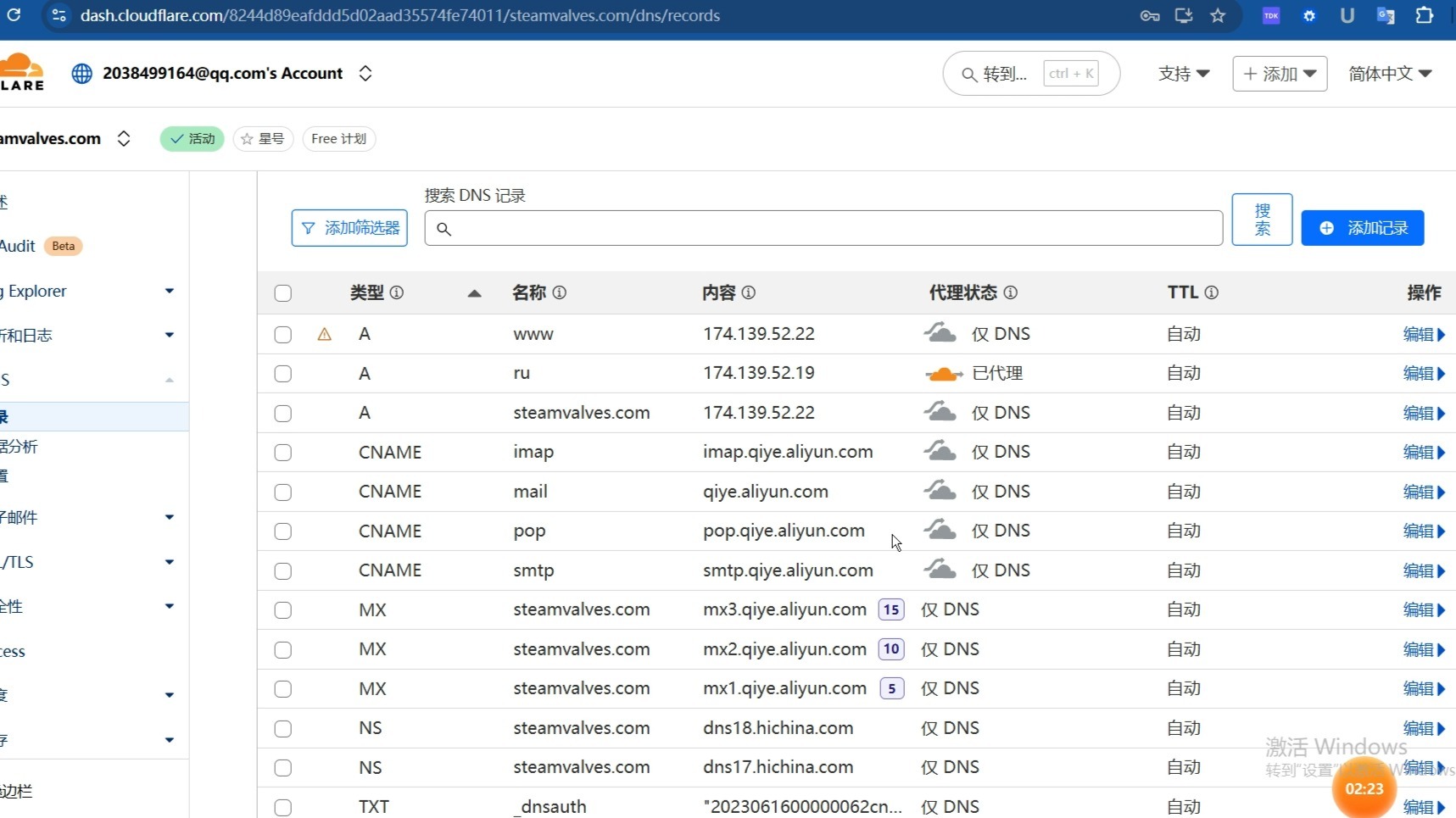
如果你使用第三方邮箱服务(如Gmail或企业邮箱),需在CloudFlare中手动添加MX记录,确保这些记录的Proxied状态(云朵图标)根据需求开启,MX记录建议关闭代理(灰色云朵),以避免邮件延迟或路由问题。
NameSilo域名解析到CloudFlare常见问题解答
修改NS后网站一直打不开怎么办?
这通常是因为DNS尚未全球同步,首先检查本地DNS缓存,尝试使用ipconfig /flushdns(Windows)或sudo dscacheutil -flushcache(Mac)清除本地缓存,使用公共DNS(如8.8.8.8或1.1.1.1)进行测试,排除本地ISP DNS污染,如果超过24小时仍未生效,请检查NameSilo中的NS记录是否被重置。
CloudFlare免费套餐是否支持所有功能?
CloudFlare的免费套餐涵盖了核心的CDN加速、DDoS防护和SSL加密功能,足以满足个人站长和中小企业的绝大多数需求,高级功能如高级WAF规则、负载均衡和Bot Management需要付费升级,对于大多数场景,免费套餐的性能和安全性已经远超行业平均水平。
如何确保域名不被恶意转移?
在NameSilo中,建议开启“Domain Lock”功能,防止未经授权的域名转移,启用CloudFlare的账户级2FA(双因素认证),并定期审查域名的DNS记录变更历史,确保注册邮箱和手机号的有效性,以便接收重要的安全通知。
首发原创文章,作者:王坚,如若转载,请注明出处:https://idctop.com/article/398967.html