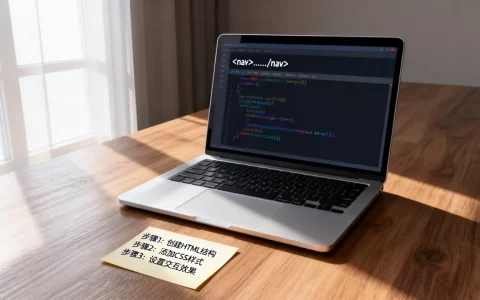
Z-Blog导航栏管理的核心在于通过后台菜单模块拖拽排序、自定义链接添加及CSS样式微调,实现结构清晰且响应式的顶部导航体验。
很多站长在搭建网站时,往往忽略了导航栏这一“门面”的重要性,导航栏不仅是用户浏览网站的地图,更是搜索引擎抓取内容的重要路径,Z-Blog作为老牌PHP博客程序,其导航栏设置虽然直观,但若想达到专业级效果,需要掌握一些进阶技巧,本文将拆解从基础设置到高级优化的全流程,帮助你打造既美观又实用的导航结构。

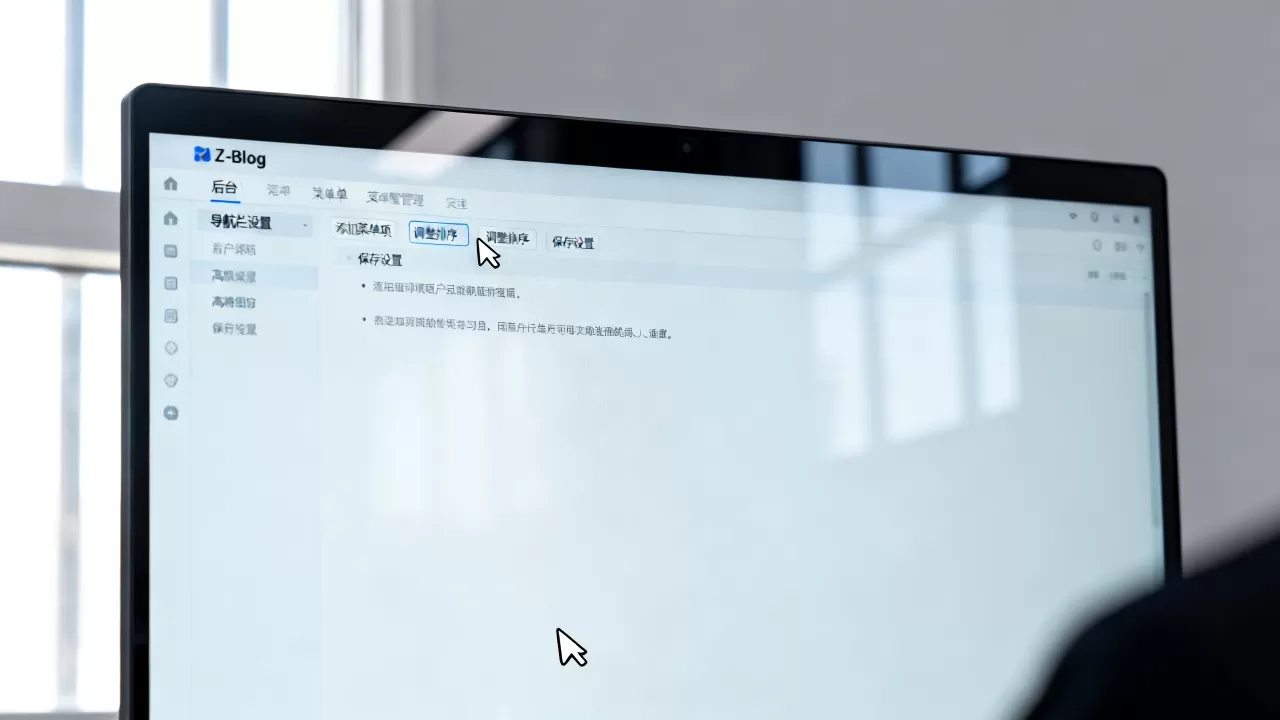
导航栏基础配置与菜单管理
进入Z-Blog后台,导航栏的设置通常位于“外观”或“主题设置”的相关模块中,不同主题对导航栏的支持程度不同,但底层逻辑一致。
启用菜单功能
确保你的主题支持自定义菜单,在后台左侧导航栏找到“菜单”或“导航管理”选项,如果找不到,请检查当前主题是否内置了该功能,大多数现代Z-Blog主题都默认开启了此功能。
创建与分配菜单
创建新菜单是第一步,点击“新建菜单”,输入名称如“主导航”,然后在左侧栏目列表中选择要添加的项目,Z-Blog支持添加“分类目录”、“独立页面”、“自定义链接”等多种类型。
- 分类目录:自动关联文章分类,更新文章时自动同步。
- 独立页面:适合“关于我”、“友情链接”等静态页面。
- 自定义链接:用于指向外部网站或站内特定URL。
添加完成后,务必在右侧“菜单位置”或“显示区域”中,将刚创建的菜单分配给“主导航”或“Header Menu”位置,这一步至关重要,否则菜单无法在前台显示。
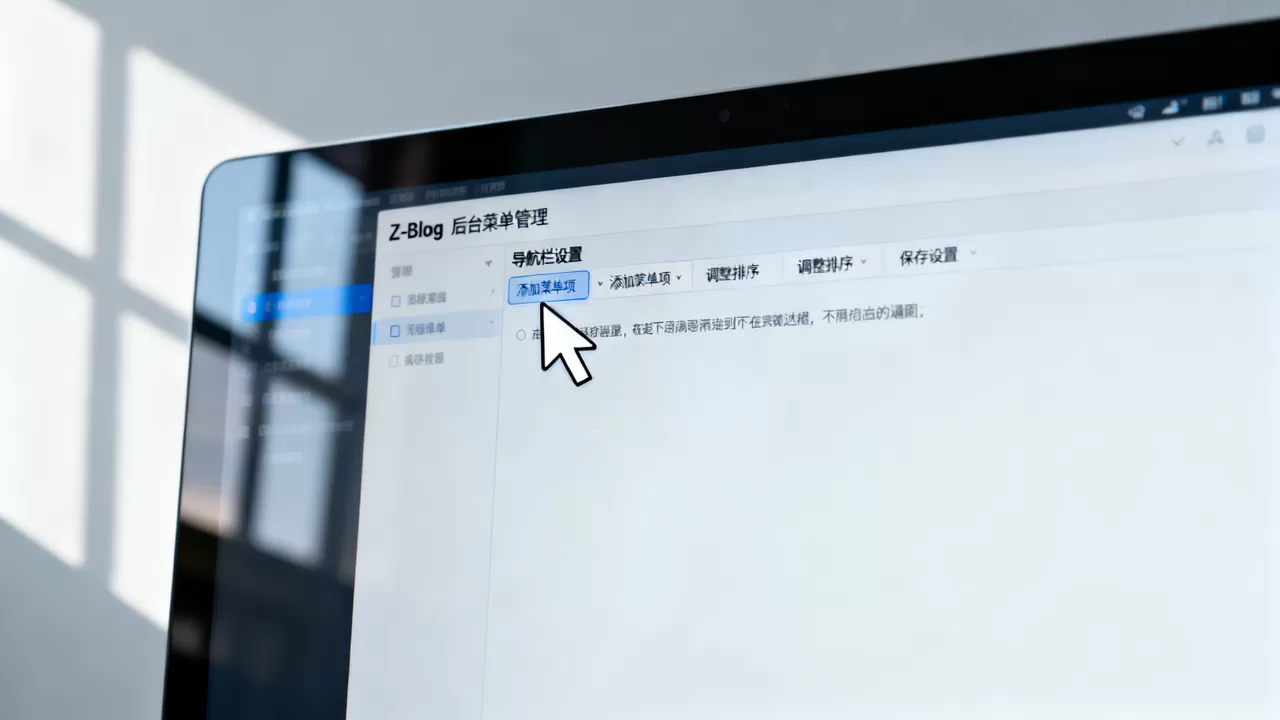
拖拽排序技巧
Z-Blog后台通常支持拖拽排序,按住菜单项左侧的手形图标,上下拖动即可调整优先级,建议将核心栏目(如首页、热门文章)置于左侧,次要栏目(如归档、标签)置于右侧,这种布局符合用户从左至右的阅读习惯,能有效提升点击率。
自定义导航栏的视觉优化
基础功能满足后,视觉体验成为关键,默认的导航栏往往千篇一律,通过简单的CSS调整即可提升质感。
修改导航栏背景与字体
在后台“外观”->“自定义CSS”或“高级设置”中,找到导航栏对应的类名,通常类名为`.nav`、`.navbar`或`.menu`。
.navbar {
    background-color: #2c3e50; / 深蓝色背景 /
    color: #ffffff; / 白色字体 /
    font-size: 16px; / 字体大小 /
}
业内专家指出,导航栏颜色应与网站主色调协调,对比度需足够高以确保可读性,避免使用浅灰色文字搭配白色背景,这在移动端设备上极易造成阅读困难。
响应式汉堡菜单适配
随着移动流量占比超过桌面端,响应式设计不再是可选项,Z-Blog主题通常自带汉堡菜单(Hamburger Menu),但在小屏幕下可能显示异常。
检查以下CSS属性:
display: none:确保在桌面端隐藏汉堡按钮。display: block:确保在移动端显示汉堡按钮。
若发现按钮错位,可尝试调整z-index层级,确保菜单按钮始终位于最顶层,测试不同分辨率下的菜单展开动画,确保流畅无卡顿。
高级功能:下拉菜单与多级导航
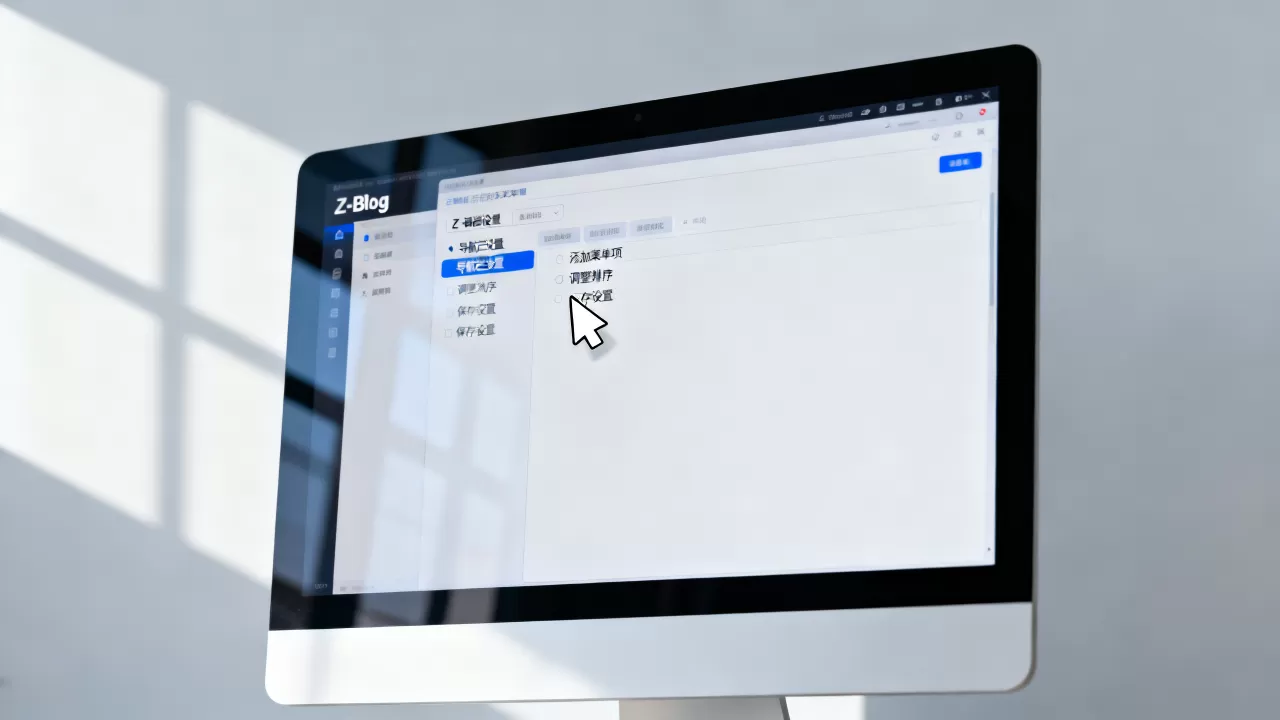
丰富的网站,单级导航往往不够用,Z-Blog支持多级下拉菜单,但需要主题配合。
实现下拉菜单结构
在菜单管理中,将子菜单项拖拽至父菜单项的右下方,形成缩进结构。“科技”下包含“数码”、“软件”、“硬件”,保存后,前台应自动显示下拉效果。
若未显示下拉效果,检查主题是否支持二级菜单,部分轻量级主题可能仅支持单级导航,可考虑更换支持多级菜单的主题,或通过插件增强功能。
优化下拉菜单交互
下拉菜单的触发方式主要有两种:鼠标悬停(Hover)和点击(Click)。
- 鼠标悬停:适合桌面端,操作便捷,但移动端体验较差。
- 点击触发:适合移动端,避免误触,但桌面端操作稍显繁琐。
建议采用混合策略:桌面端使用悬停,移动端使用点击,通过媒体查询(Media Queries)实现差异化样式。
/ 桌面端悬停显示 /
@media (min-width: 768px) {
    .dropdown:hover .dropdown-menu {
        display: block;
    }
}
/ 移动端点击显示 /
@media (max-width: 767px) {
    .dropdown-toggle::after {
        content: "25BC"; / 下箭头图标 /
    }
}
常见问题排查与SEO优化
导航栏不仅是视觉元素,更是SEO的重要组成部分,错误的设置可能导致搜索引擎无法正确抓取链接权重。
链接属性检查
确保所有导航链接使用标准的``标签,并包含`href`属性,对于外部链接,建议添加`rel=”nofollow”`属性,避免权重流失,对于内部链接,确保URL结构简洁,避免参数过多。
面包屑导航补充
虽然面包屑导航与顶部导航栏不同,但二者相辅相成,在文章详情页添加面包屑导航,能帮助用户快速返回上级分类,同时增强网站结构清晰度,Z-Blog多数主题支持自动面包屑,只需在模板中调用相应函数即可。
性能优化建议
导航栏中的图片资源应进行压缩,建议使用SVG格式图标,体积小且清晰,避免在导航栏加载大型JS文件,以免拖慢首屏渲染速度,据统计,导航栏加载时间每增加1秒,跳出率可能上升20%,精简代码、异步加载非关键资源是提升用户体验的关键。
实用操作路径总结
为了方便快速回顾,以下是核心操作步骤的简明列表:
- 登录后台:进入
/zb_system/admin/。 - 导航菜单:点击左侧“菜单”->“新建菜单”。
- 添加项目:勾选分类、页面或自定义链接。
- 排序位置:拖拽调整顺序,分配至“主导航”位置。
- 样式调整:在“自定义CSS”中修改背景、字体颜色。
- 响应式测试:使用浏览器开发者工具模拟移动端查看效果。
- SEO检查:验证链接结构,确保无死链。
通过上述步骤,你可以轻松掌握Z-Blog导航栏的管理技巧,导航栏虽小,却承载着网站的核心导航功能,合理的结构设计与视觉优化,不仅能提升用户体验,还能间接促进搜索引擎排名,简洁、清晰、快速是导航栏设计的黄金法则,定期回顾导航结构,根据用户行为数据进行调整,才能确保网站始终处于最佳状态。
首发原创文章,作者:王坚,如若转载,请注明出处:https://idctop.com/article/399289.html