在Ubuntu系统中安装TensorFlow最高效且稳定的方式是使用Python虚拟环境配合pip安装,建议优先选择与CUDA版本严格匹配的TensorFlow 2.x系列,以兼顾开发效率与硬件性能。
对于大多数开发者而言,环境配置的混乱往往是项目启动的第一道拦路虎,Ubuntu作为服务器和深度学习工作站的主流操作系统,其底层逻辑与Windows存在显著差异,直接导致许多新手在配置GPU加速环境时踩坑,业内专家指出,环境隔离是避免依赖冲突的关键,因此我们不建议直接在系统全局环境中安装TensorFlow,而是通过虚拟环境来管理项目依赖。


Ubuntu安装TensorFlow前的核心准备
在动手敲命令之前,明确你的硬件需求和软件基础至关重要,TensorFlow对Python版本和CUDA驱动有着严格的对应关系,如果选错版本,不仅无法调用GPU,甚至可能导致程序直接崩溃。
检查系统环境与硬件兼容性
你需要确认Ubuntu的版本,目前Ubuntu 20.04 LTS和22.04 LTS是长期支持版本,稳定性最佳,也是大多数深度学习框架官方推荐的运行环境,打开终端,输入lsb_release -a查看版本信息。
检查显卡驱动,TensorFlow需要NVIDIA显卡驱动才能启用GPU加速,在终端输入nvidia-smi,如果能看到显卡型号、驱动版本和CUDA版本信息,说明驱动已正确安装,若显示命令未找到,则需要先安装NVIDIA专有驱动。
安装Python与虚拟环境工具
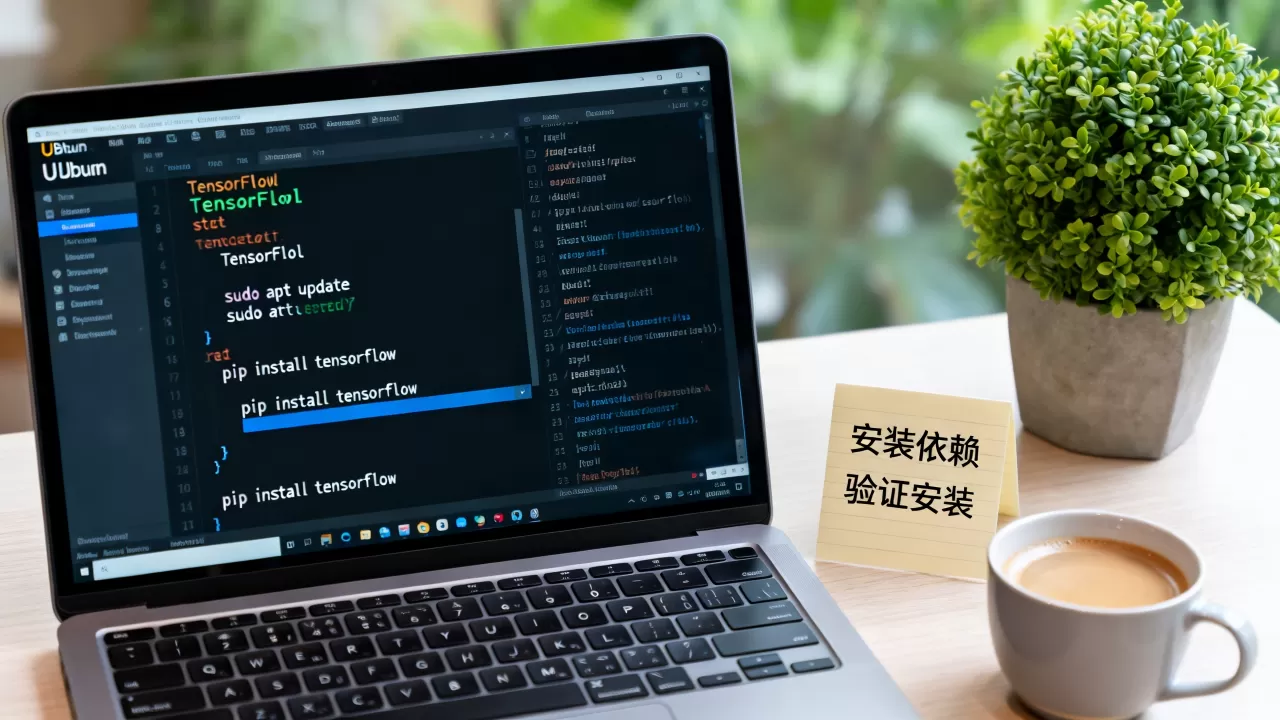
Ubuntu系统通常预装了Python 3,但为了保持系统清洁,我们需要安装python3-venv和pip3,在终端执行以下命令:
sudo apt update
sudo apt install python3-venv python3-pip
这一步看似简单,却是构建独立开发环境的基石,通过虚拟环境,你可以为不同的项目创建隔离的Python空间,避免“依赖地狱”。
创建虚拟环境与安装流程详解
这是整个教程的核心部分,我们将通过创建一个名为tf_env的虚拟环境来演示安装过程,这种方法不仅适用于单机开发,也完全适用于远程服务器部署。
构建隔离的Python运行空间
在项目目录下,创建虚拟环境:
python3 -m venv tf_env
创建完成后,激活该环境,激活后,你的命令行提示符前会出现(tf_env)字样,表示当前操作仅在隔离环境中生效:
source tf_env/bin/activate
所有的pip安装命令都只会影响当前环境,不会污染系统全局,这种操作路径在团队协作中尤为重要,能确保每位开发者的环境配置一致。
升级pip并安装TensorFlow
在激活环境后,首先升级pip工具,以避免因版本过旧导致的安装失败:
pip install --upgrade pip
根据需求选择安装版本,如果你主要进行模型训练且拥有NVIDIA显卡,建议安装带有GPU支持的版本,对于大多数用户,直接运行以下命令即可安装最新稳定版:
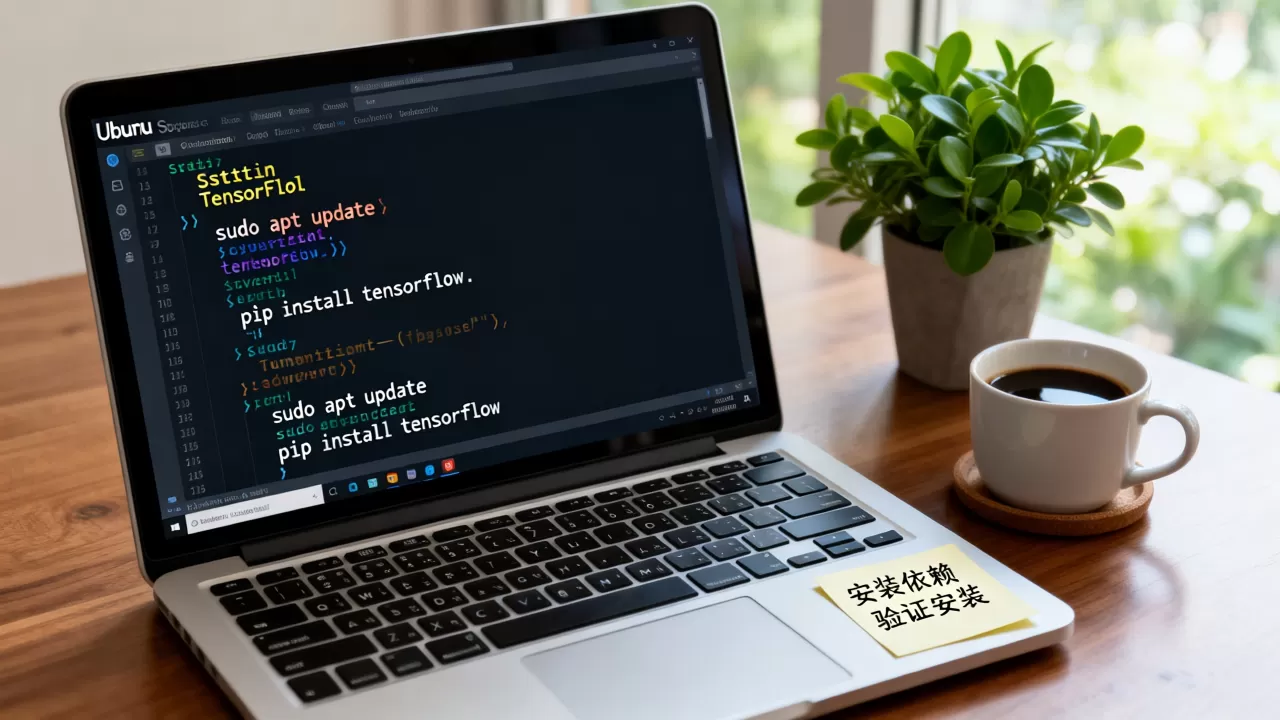
pip install tensorflow
若你需要特定版本,例如15.0,可以指定版本号:pip install tensorflow==2.15.0,这种精确版本控制对于复现论文结果或解决兼容性bug至关重要。
GPU版本与CPU版本的差异对比
| 特性 | CPU版本 | GPU版本 |
|---|---|---|
| 安装体积 | 较小,约几百MB | 较大,需额外依赖CUDA/cuDNN |
| 训练速度 | 较慢,适合轻量级测试 | 极快,适合大规模模型训练 |
| 硬件要求 | 无特殊要求 | 需NVIDIA显卡及驱动 |
| 适用场景 | 推理、小规模数据、无显卡设备 | 深度学习训练、大数据集处理 |
行业共识认为,除非硬件受限,否则应优先选择GPU版本,尽管安装过程稍显复杂,但其带来的性能提升是数量级的。
解决常见安装报错与环境冲突
在实际操作中,你可能会遇到各种报错,以下是几种高频场景的解决方案。
CUDA版本不匹配问题
这是最常见的痛点,TensorFlow 2.x版本对CUDA和cuDNN有严格的版本映射表,TensorFlow 2.10需要CUDA 11.2和cuDNN 8.1,若版本不匹配,程序运行时会报错libcudart.so.11.0: cannot open shared object file。
解决思路是:先确定TensorFlow版本,再查阅官方文档对应的CUDA版本,最后安装相应版本的NVIDIA驱动和CUDA Toolkit,切勿随意安装最新版的CUDA,因为旧版TensorFlow可能不支持新版的CUDA架构。
依赖包冲突处理
有时,系统中已存在其他Python库,导致pip安装时出现VersionConflict错误,确保虚拟环境已正确激活,并尝试使用--no-cache-dir参数强制重新下载依赖:
pip install --no-cache-dir tensorflow
若遇到ImportError,通常是因为Python解释器路径错误,在Jupyter Notebook中,需确保安装的是当前虚拟环境中的Jupyter,而非系统全局的Jupyter。
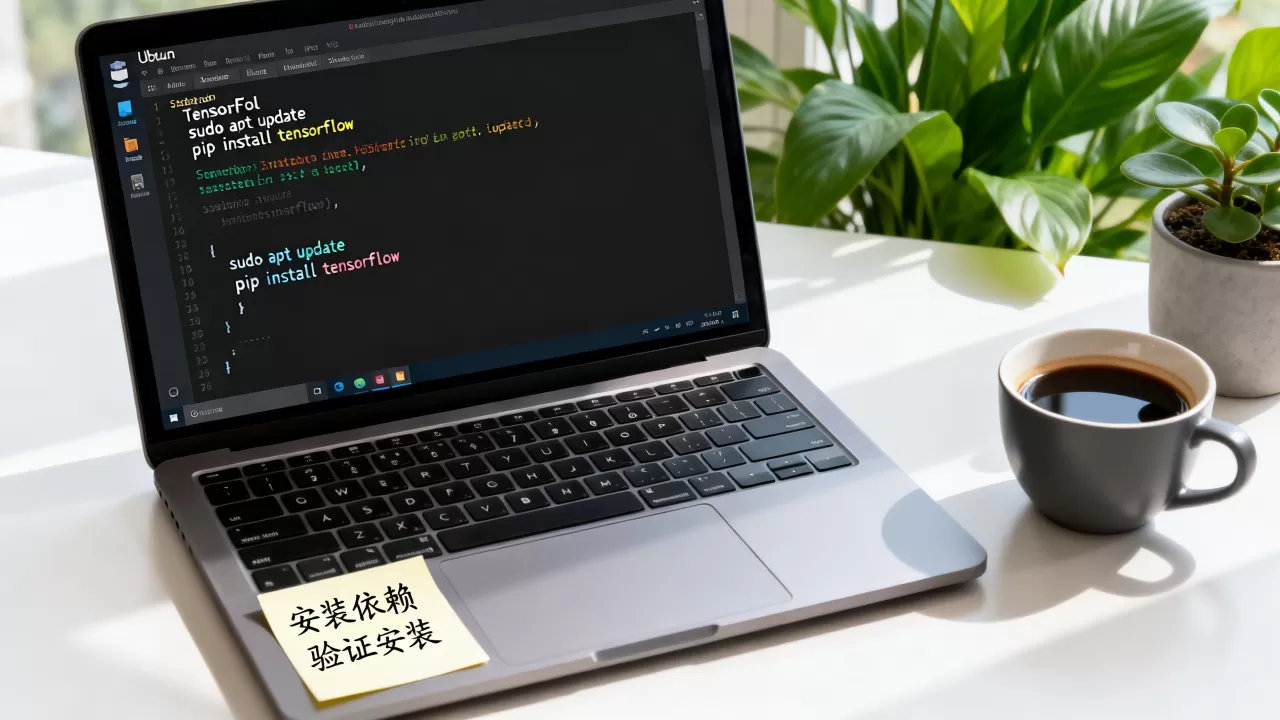
国内网络下载缓慢
由于默认源服务器在海外,下载速度可能极慢甚至超时,建议配置国内镜像源,如阿里云或清华大学镜像,在终端中执行:
pip install tensorflow -i https://pypi.tuna.tsinghua.edu.cn/simple
这一技巧能显著提升安装效率,尤其在大文件下载时效果明显。
验证安装成功与性能测试
安装完成后,必须验证环境是否正常工作,打开Python解释器,输入以下代码:
import tensorflow as tf
print(tf.__version__)
print(tf.config.list_physical_devices('GPU'))
如果输出了版本号,且GPU列表不为空,说明GPU加速已成功启用,若GPU列表为空,请检查驱动和CUDA配置。
运行一个简单的矩阵乘法测试,观察计算耗时,以确认性能是否正常,这种实操验证比单纯看安装日志更可靠。
Ubuntu安装TensorFlow常见问题解答
Ubuntu安装TensorFlow GPU版需要哪些具体驱动版本?
NVIDIA显卡驱动需大于450.80.02,CUDA Toolkit版本需与TensorFlow官方支持的版本严格对应,例如TF 2.10对应CUDA 11.2,具体映射关系可查阅TensorFlow官方文档的GPU支持页面,切勿自行猜测版本组合。
如何在Ubuntu中切换不同版本的TensorFlow?
通过创建不同的虚拟环境来实现,创建tf1_env安装TensorFlow 1.x,创建tf2_env安装TensorFlow 2.x,激活不同环境即可切换版本,互不干扰,这是管理多版本开发环境的最标准做法。
Ubuntu安装TensorFlow后无法调用GPU怎么办?
首先检查nvidia-smi是否正常,其次确认CUDA版本与TensorFlow版本匹配,最后检查环境变量LD_LIBRARY_PATH是否包含CUDA库路径,多数情况下,驱动版本过低或CUDA缺失是根本原因。
首发原创文章,作者:王坚,如若转载,请注明出处:https://idctop.com/article/399485.html