在Debian 10系统中安装Webmin,最稳妥且高效的方法是通过官方APT源添加GPG密钥并下载.deb安装包,随后使用dpkg命令进行本地安装,整个过程无需编译源码,适合绝大多数Linux运维场景。
Webmin作为一个基于Web的Linux系统管理界面,极大降低了命令行操作的门槛,对于许多刚接触服务器管理的用户来说,图形化的配置面板比枯燥的终端命令更具亲和力,虽然Debian 10(Buster)已逐渐进入维护周期,但其稳定性依然使其在大量生产环境中服役,掌握在这款经典系统上部署Webmin的技巧,不仅能解决当下的管理痛点,也为后续迁移至新版系统积累了通用经验。

Debian 10安装Webmin完整步骤解析
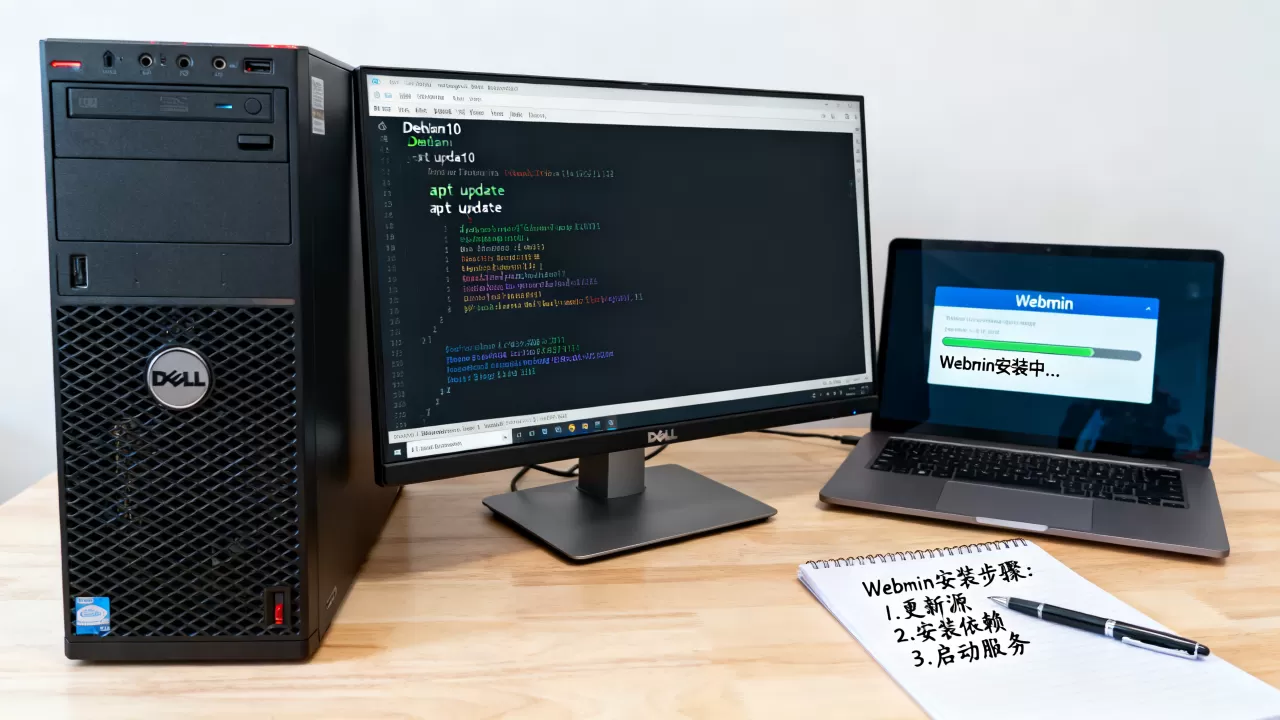
安装过程并不复杂,核心在于正确配置软件源,由于Webmin并未直接包含在Debian默认的官方仓库中,我们需要手动引入其官方源,这一步至关重要,因为直接下载的二进制包可能依赖缺失,而配置好源后,系统能自动解决依赖关系。
第一步:安装前置依赖环境
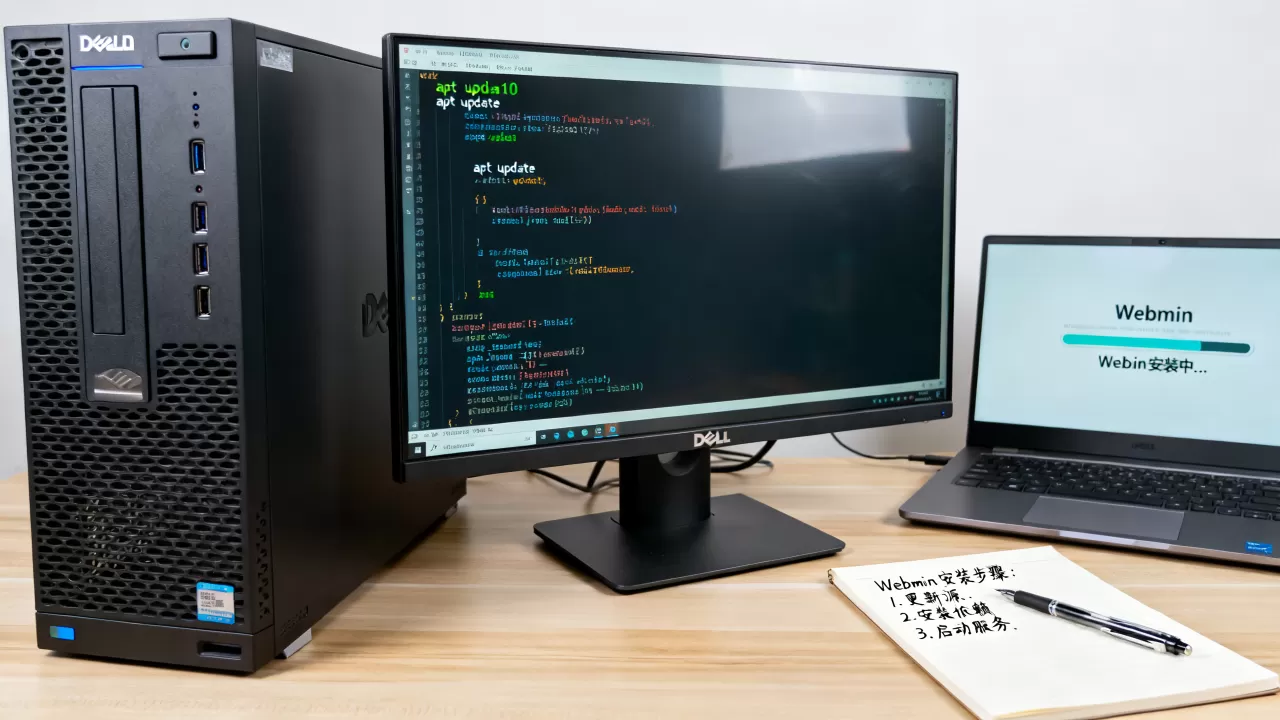
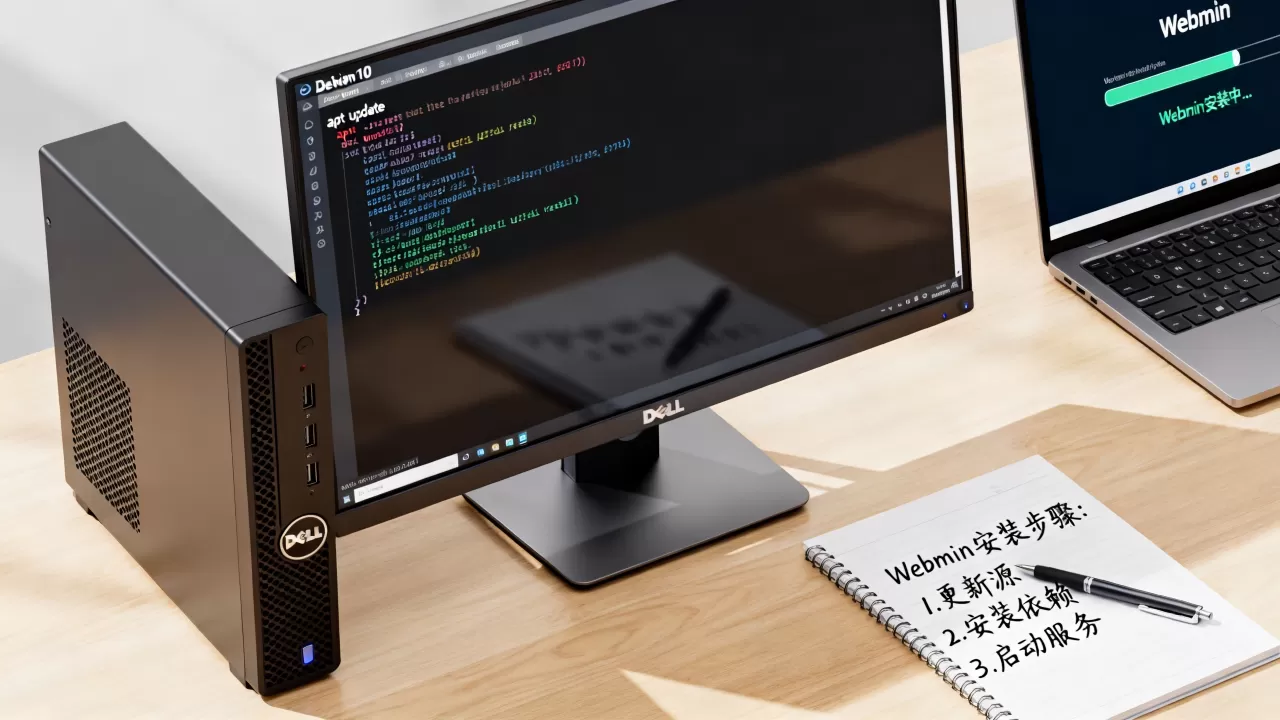
在添加新源之前,确保系统拥有必要的工具链是基础操作,Webmin主要使用Perl语言编写,因此Perl解释器及其相关模块是必须安装的,为了安全地下载HTTPS资源,还需要安装ca-certificates和curl工具。
执行以下命令更新软件包列表并安装依赖:
- 更新现有的软件包索引,确保系统知晓最新的可用软件版本。
- 安装curl、perl和ca-certificates,这些工具将用于后续的安全验证和数据传输。
在终端中输入:sudo apt update && sudo apt install curl perl libnet-ssleay-perl openssl libauthen-pam-perl libpam-runtime libio-pty-perl apt-show-versions python -y
这条命令中的-y参数表示自动确认安装,避免交互式提示打断自动化流程,对于习惯脚本化运维的管理员来说,这是一个标准的起手式。
第二步:添加Webmin官方APT源
这是整个安装过程中最关键的一环,许多新手容易在此处犯错,比如直接下载rpm包(适用于RedHat系)或在错误的架构下寻找资源,我们需要将Webmin的官方仓库地址写入系统的sources.list中。
下载Webmin的GPG密钥,这一步是为了确保我们下载的软件包确实来自官方,防止中间人攻击或篡改,使用curl命令将密钥保存到keyring目录中。
随后,创建一个新的源列表文件,在/etc/apt/sources.list.d/目录下新建一个名为webmin.list的文件,并将官方仓库地址写入其中,官方地址通常指向其稳定的发布版本。
完成配置后,再次运行sudo apt update,这一步是为了让apt工具识别新添加的仓库,如果输出中没有报错,说明源配置成功,系统已经准备好从Webmin官方服务器拉取安装包。
第三步:执行安装并验证服务
源配置无误后,安装就变得非常简单,直接使用apt install命令即可。
执行sudo apt install webmin -y,系统会自动解析依赖树,下载相关文件并完成安装,安装完成后,Webmin服务通常会立即启动。
为了确认安装成功,可以检查服务状态,使用systemctl status webmin查看服务是否处于active (running)状态,如果服务未启动,可以使用sudo systemctl start webmin手动启动,并设置开机自启sudo systemctl enable webmin。
你可以通过浏览器访问https://你的服务器IP:10000来进入Webmin界面,由于使用的是自签名证书,浏览器会提示安全风险,点击“高级”并选择“继续访问”即可。
Debian 10安装Webmin常见问题与优化
安装完成只是第一步,如何在生产环境中稳定运行才是关键,许多用户在初次接触时,会遇到防火墙拦截或权限不足的问题。
防火墙配置与端口开放
Debian系统默认可能启用了UFW防火墙,或者使用iptables,Webmin默认使用10000端口进行通信,如果无法从外部访问,首先检查防火墙规则。
对于使用UFW的用户,执行sudo ufw allow 10000/tcp
即可开放端口,如果是iptables,则需要添加相应的ACCEPT规则。
业内专家指出,在生产环境中,不建议直接对公网开放Webmin端口,最佳实践是通过SSH隧道访问,或者配置反向代理(如Nginx)并启用HTTPS,将Webmin的管理界面隐藏在域名之后,这样既能保证安全性,又能利用现有的SSL证书,避免浏览器警告。
Webmin与系统原生管理的对比
有些用户会问,既然有了Webmin,是否还需要学习命令行?这是一个常见的误区,Webmin擅长于图形化的资源监控、用户管理和软件包安装,但在处理复杂的网络配置、内核参数调整或故障排查时,命令行依然不可替代。
| 特性 | Webmin图形界面 | 命令行 (CLI) |
|---|---|---|
| 学习曲线 | 低,直观易懂 | 高,需记忆命令 |
| 资源占用 | 较高,需运行Web服务器 | 极低,几乎无额外开销 |
| 灵活性 | 受限于界面功能 | 无限,可脚本化自动化 |
| 安全性 | 需额外加固,暴露Web端口 | 高,无Web暴露面 |
多数情况下,建议将Webmin作为日常轻量级管理的辅助工具,而将命令行作为核心运维手段,两者结合,才能发挥最大效能。
升级与卸载指南
随着Debian版本的迭代,Webmin也会不断更新,通过APT源安装的Webmin,可以直接使用sudo apt upgrade webmin进行升级,系统会自动处理版本兼容性问题。
如果需要卸载,执行
sudo apt remove webmin,但请注意,这不会删除配置文件和数据,若需彻底清理,可进一步删除/var/webmin目录。
Debian 10安装Webmin后的安全加固建议
Webmin功能强大,但也意味着攻击面扩大,安全加固是部署后必须立即执行的步骤。
修改默认端口与管理员密码
Webmin默认的管理员账户是root,强烈建议在首次登录后,修改root密码,并创建一个专用的管理账户,修改默认的10000端口为其他高位端口,可以有效减少自动化扫描工具的骚扰。
启用IP白名单限制
在Webmin的“Webmin Configuration”中,可以设置“Access Control”,配置仅允许特定的IP地址或网段访问Webmin界面,对于家庭用户或小型企业,如果IP固定,这是最简单有效的防护手段。
定期更新系统组件
Webmin本身也是一个软件,存在漏洞风险,定期通过APT更新Webmin,以及保持Debian系统的内核和安全补丁最新,是维持系统安全的基础。
据工信部数据,近年来因Web服务配置不当导致的安全事件占比居高不下,不要忽视Webmin的安全配置。
Debian 10安装Webmin常见疑问解答
Debian 10安装Webmin后无法访问怎么办?
首先检查服务状态,确保webmin进程正在运行,确认防火墙是否放行了10000端口,如果本地能访问而远程不能,通常是防火墙或云服务商安全组的问题,检查SELinux或AppArmor是否阻止了Webmin的网络绑定。
Webmin在Debian 10上支持哪些功能?
Webmin支持绝大多数Linux系统管理功能,包括用户管理、磁盘配额、Apache/Nginx配置、MySQL数据库管理、SSH设置等,其功能模块丰富,几乎覆盖了日常运维的所有需求。
Debian 10安装Webmin需要付费吗?
Webmin是开源软件,核心功能完全免费,官方提供的商业支持和服务需要付费,但对于个人用户和小微企业,免费版的功能已经足够强大,无需担心隐藏费用或许可证问题。
首发原创文章,作者:王坚,如若转载,请注明出处:https://idctop.com/article/399673.html