


在WordPress中添加表格最推荐的方式是使用原生Gutenberg编辑器内置的表格块或专业插件如TablePress,前者适合轻量级展示,后者适合复杂数据管理,两者均能实现响应式适配且无需编写代码。
WordPress作为全球最流行的内容管理系统,其核心优势在于灵活的内容呈现能力,表格不仅是数据的载体,更是提升用户阅读体验和页面专业度的关键元素,许多站长在后台面对空白编辑器时,往往不知道如何高效插入结构清晰的表格,解决这一痛点并不复杂,主要取决于你对数据复杂度、美观度以及维护成本的具体需求。

原生Gutenberg编辑器表格块:轻量级首选方案
随着WordPress 5.0引入区块编辑器(Gutenberg),原生功能得到了极大增强,对于大多数只需要简单数据对比或基础列表的场景,原生表格块是最佳选择,它无需安装额外插件,加载速度快,且与系统内核完美兼容。
原生表格的操作路径与基础设置
在文章编辑界面,点击左上角的“+”号添加区块,搜索“表格”即可找到该组件,点击后,编辑器会自动生成一个默认尺寸的表格,你可以通过拖拽行列边界来调整大小,或者在右侧设置面板中修改列数和行数。
自定义样式与响应式调整
原生表格块允许用户直接修改表头背景色、文字颜色以及边框粗细,更重要的是,它具备基础的响应式能力,当屏幕宽度小于特定阈值时,表格会自动触发横向滚动条,防止页面布局错乱,这种特性对于移动端用户至关重要,因为近年来移动流量占比已超过桌面端,确保表格在手机端可阅读是SEO优化的基本要求。
业内专家指出,使用原生组件能显著降低网站的插件依赖数量,从而提升页面加载速度(Core Web Vitals),对于追求极致性能的技术型博主或企业官网,原生方案是性价比最高的选择。
TablePress插件:专业级数据管理利器
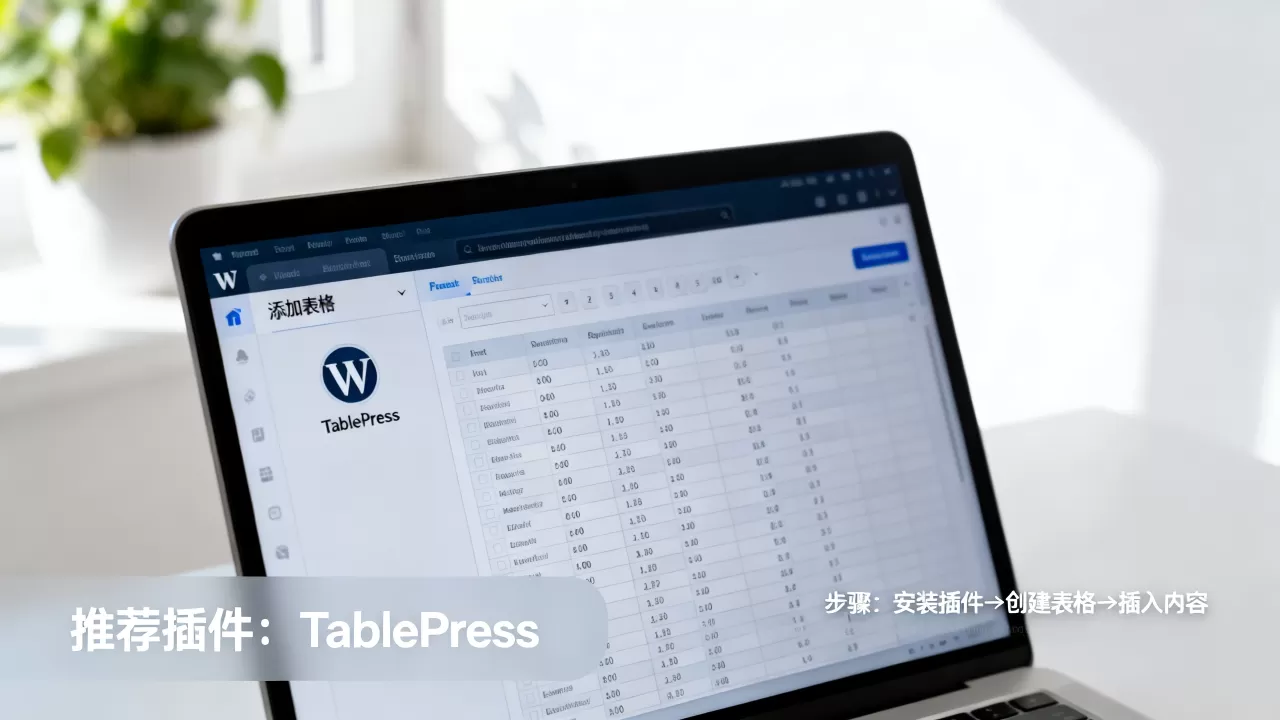
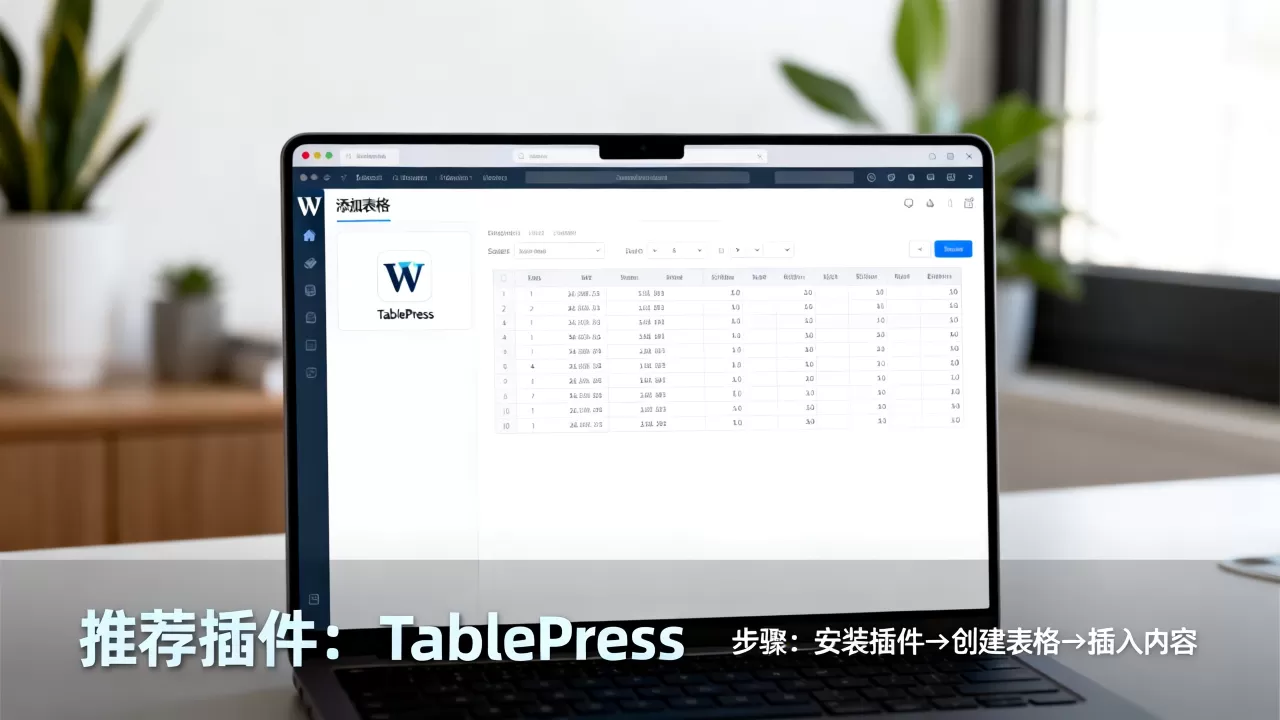
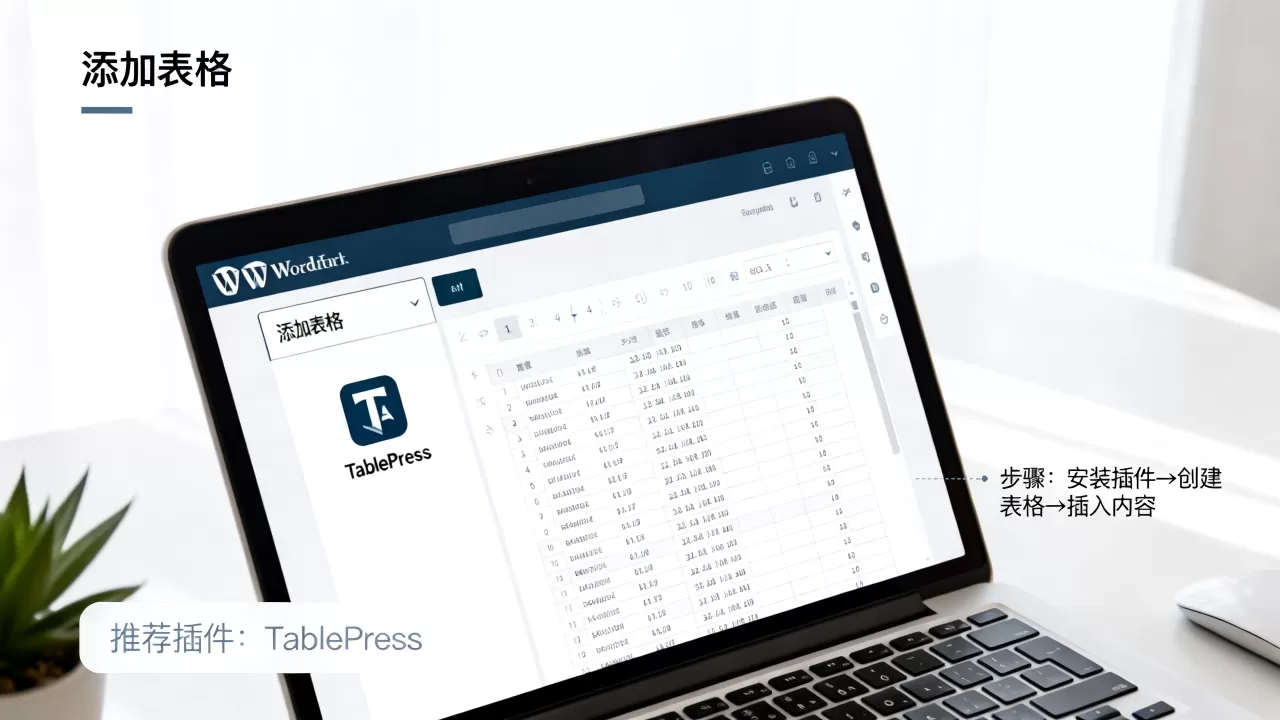
如果你的数据量较大,或者需要频繁更新数据,原生编辑器的手动操作就显得效率低下,TablePress成为业内共识中的标准解决方案,它通过短代码(Shortcode)机制,将表格数据与文章内容解耦,实现了“一次创建,多处复用”的高效工作流。
TablePress的核心优势分析
TablePress的强大之处在于其后端管理界面,你可以在后台单独创建一个表格库,像操作Excel一样编辑数据,支持的功能包括:
- 排序功能:用户点击表头即可对数据进行升序或降序排列,极大提升了数据交互性。
- 搜索过滤:内置搜索框,方便用户在长列表中快速定位特定条目。
- 分页显示:当数据行数超过设定值时,自动生成分页控件,避免页面过长。
导入导出与格式兼容性
TablePress支持从CSV、Excel等常见格式直接导入数据,对于经常处理外部数据的运营人员来说,这一功能节省了手动复制粘贴的时间,它生成的HTML结构语义化良好,有利于搜索引擎抓取表格内容,从而提升关键词排名。
其他主流插件对比:Visualizer与WP Table Builder
除了TablePress,市场上还有其他几款表现优异的表格插件,选择合适的工具需要结合具体场景。
Visualizer:图表与表格并重
Visualizer不仅支持表格,还擅长生成柱状图、饼图等可视化图表,如果你的内容侧重于数据分析报告,或者需要向非专业读者展示趋势变化,Visualizer是更好的选择,它允许用户将表格数据一键转换为图表,增强内容的可读性和吸引力。
WP Table Builder:可视化拖拽体验
WP Table Builder主打“所见即所得”的拖拽式编辑体验,对于不熟悉HTML和CSS的用户,或者设计师主导的网站,这款插件提供了更丰富的样式模板,你可以像搭建网页一样,通过拖拽组件来构建复杂的表格布局,包括合并单元格、添加图片单元格等高级功能。
插件选择决策矩阵
| 插件名称 | 适用场景 | 学习曲线 | 性能影响 | 价格区间 |
|---|---|---|---|---|
| Gutenberg原生 | 简单列表、轻量对比 | 极低 | 无 | 免费 |
| TablePress | 复杂数据、需排序搜索 | 中等 | 低 | 免费/Pro版付费 |
| Visualizer | 数据可视化、图表展示 | 中等 | 中 | 免费/Pro版付费 |
| WP Table Builder | 复杂布局、设计驱动 | 低 | 中 | 付费为主 |
据工信部数据,插件数量与网站加载速度呈负相关,除非必要,否则不建议同时安装多个功能重叠的表格插件。
SEO优化与用户体验的关键细节
无论选择哪种方式,表格的SEO价值取决于其内容质量和用户体验,搜索引擎无法像人类一样“看”懂表格,因此需要借助结构化数据来辅助理解。
结构化数据标记的应用
在表格周围添加适当的Schema标记,可以帮助搜索引擎识别表格内容的主题,使用
Table或Spreadsheet类型的Schema,明确标注表头和数据含义,这不仅能提升搜索结果中的展示丰富度,还能增加点击率。
移动端适配与可读性
表格在移动端的展示效果直接影响跳出率,确保表格在窄屏设备上不会出现内容截断或重叠,如果数据列过多,考虑使用横向滚动或折叠隐藏非关键列,保持表头固定(Sticky Header)是一个提升用户体验的小技巧,让用户在滚动查看长数据时,始终知道当前列的含义。
常见问题解答
WordPress添加表格哪种方式最好?
没有绝对的“最好”,只有“最合适”,对于简单数据展示,原生Gutenberg表格块无需安装插件,加载最快,是首选方案,对于需要排序、搜索或复杂管理的场景,TablePress是行业标准,功能最全面,若侧重数据可视化,Visualizer更优,建议根据数据复杂度和网站性能要求综合选择,避免过度依赖插件导致网站臃肿。
WordPress表格插件会影响网站速度吗?
是的,插件会增加HTTP请求和JavaScript/CSS资源加载,TablePress等插件在加载时会引入额外的脚本,为了最小化影响,建议仅在必要时加载插件资源,例如使用条件判断仅在包含表格的页面加载相关样式,选择轻量级插件并保持更新,定期清理未使用的插件,是维持网站速度的关键措施。
如何确保WordPress表格在移动端显示正常?
确保表格在移动端显示正常,首先需选择支持响应式的插件或原生块,在CSS层面检查是否设置了正确的媒体查询,允许表格容器横向滚动,避免使用固定宽度的像素值,改用百分比或相对单位,通过Google Mobile-Friendly Test工具定期检测,确保表格内容在主流移动设备上无遮挡、无重叠,且字体大小适宜阅读。
首发原创文章,作者:王坚,如若转载,请注明出处:https://idctop.com/article/399717.html











评论列表(1条)
偶然点进来的,第一次留言哈哈。说实话TablePress确实好用,不过那个原生表格块做简单数据也挺方便的,不用装插件。