在WordPress主题中添加自定义PHP代码最安全且高效的方法是优先使用子主题(Child Theme)或代码片段插件,严禁直接修改父主题文件,以免升级时丢失配置。
许多站长在初次接触WordPress二次开发时,往往陷入一个误区:直接打开functions.php文件进行修改,这种做法看似简单快捷,却埋下了巨大的隐患,一旦父主题发布更新,你所有的自定义代码都会被覆盖,导致网站功能突然失效,甚至出现白屏错误,建立正确的代码管理思维是第一步。

为什么不能直接修改父主题代码
直接修改核心主题文件违背了WordPress的设计哲学,业内专家指出,保持核心代码与自定义代码分离,是维持网站长期稳定运行的基石。
升级覆盖风险
当你点击“更新”按钮时,WordPress会将服务器上的父主题文件替换为最新版本,如果你将自定义函数写在父主题的`functions.php`中,这些改动将瞬间消失,对于依赖特定功能的企业官网或电商平台来说,这种意外停机带来的损失是巨大的。
调试困难
混合代码会让排查问题变得极其复杂,当网站出现PHP报错时,你需要在一堆混合了主题自带逻辑和你自己写的代码中,逐一甄别哪一行导致了冲突,这种低效的调试过程会消耗大量时间。
隔离的重要性
子主题或代码片段插件就像是一个独立的“沙盒”,无论父主题如何迭代,你的自定义逻辑都独立存在,互不干扰,这种架构不仅便于维护,也符合现代软件工程的分层理念。
使用子主题添加代码
子主题是WordPress官方推荐的扩展方式,它继承父主题的所有功能和样式,同时允许你覆盖或添加新的功能。
创建子主题结构
你需要在`wp-content/themes/`目录下创建一个新文件夹,通常命名为`yourtheme-child`,在该文件夹中,必须包含两个核心文件:`style.css`和`functions.php`。
在style.css中,你需要声明主题信息,特别是Template
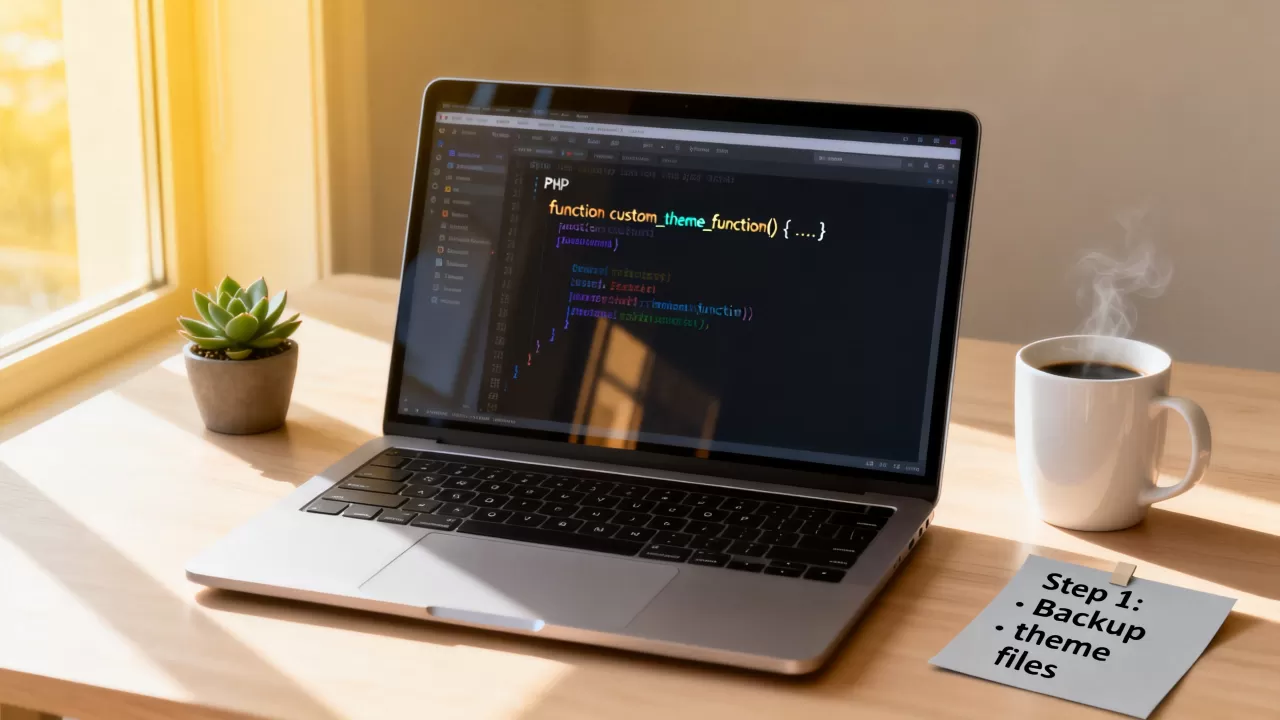
字段,指向父主题的文件夹名称。
/
 Theme Name:   My Child Theme
 Template:     parent-theme-folder-name
/
挂载子主题功能
在子主题的`functions.php`中,你需要先加载父主题的样式表,然后才能添加自定义PHP代码。
加载父主题样式
使用`wp_enqueue_scripts`钩子来正确加载样式,确保CSS优先级正确。
add_action( 'wp_enqueue_scripts', 'my_theme_enqueue_styles' );
function my_theme_enqueue_styles() {
    wp_enqueue_style( 'parent-style', get_template_directory_uri() . '/style.css' );
}
添加自定义PHP逻辑
你可以在这个文件中自由编写PHP代码,移除页脚版权信息或添加新的侧边栏。
// 示例:移除页脚版权
remove_action( 'footer_copyright', 'theme_footer_copyright' );
使用代码片段插件
对于不熟悉文件结构或希望代码更易于管理的用户,使用代码片段插件是更优选择,这种方法尤其适合那些需要频繁测试不同代码效果的非技术人员。
主流插件推荐
目前市面上有几种成熟的解决方案,如Code Snippets、WPCode等,这些插件提供了可视化的代码编辑器,支持代码复用、定时执行和条件判断。
安装与配置
在WordPress后台搜索并安装插件后,进入“代码片段”菜单,点击“添加新”,输入代码名称和PHP代码块。
代码片段的优势
- 即时生效与回滚:每个片段都有启用/禁用开关,如果代码导致网站崩溃,只需禁用该片段即可恢复,无需通过FTP删除文件。
- 分类管理:你可以将代码按功能分类,如“SEO优化”、“性能提升”、“安全加固”,便于后期查找。
- 全局变量支持:部分高级插件支持在代码片段中访问WordPress全局变量,实现更复杂的逻辑交互。
安全注意事项
尽管插件提供了便利,但仍需注意代码安全性,避免在代码片段中执行未经过滤的用户输入,防止SQL注入或XSS攻击。
不同方法的对比分析
为了帮助读者做出更合适的选择,我们将两种主流方法进行对比。
| 对比维度 | 子主题方式 | 代码片段插件方式 |
|---|---|---|
| 学习门槛 | 较高,需理解PHP和文件结构 | 较低,可视化操作 |
| 性能影响 | 几乎无额外开销 | 轻微开销,取决于插件优化 |
| 代码管理 | 分散在文件中,需版本控制 | 集中管理,支持开关切换 |
| 适用场景 | 大型项目,深度定制 | 小型网站,临时测试,功能模块 |
| 迁移成本 | 需迁移整个主题文件夹 | 导出/导入代码片段即可 |
如何选择适合你的方案
如果你正在开发一个大型商业项目,或者需要深度修改主题结构,子主题是必经之路,它提供了最高的灵活性和性能控制,相反,如果你只是需要添加一个简单的功能,如自定义登录页面或修改RSS源,代码片段插件则更加轻便高效。
常见错误与避坑指南
在实际操作中,即使使用了正确的方法,仍可能因细节疏忽导致问题。
语法错误导致白屏
PHP代码对语法要求极其严格,缺少一个分号、括号不匹配,都会导致Parse Error,进而引发网站白屏。
调试技巧
在开启`WP_DEBUG`的情况下,错误信息会显示在页面顶部,如果没有开启,请检查`wp-content/debug.log`文件,确保在本地环境测试无误后,再部署到生产环境。
钩子使用不当
WordPress的核心功能依赖于钩子(Hooks),如果钩子名称拼写错误或执行时机不对,代码可能不会执行。
查阅官方文档
在编写代码前,务必查阅WordPress Codex或Developer Resources,确认钩子的正确用法和参数。
权限问题
某些代码可能需要特定的用户权限才能执行,修改数据库表结构通常需要管理员权限,确保代码逻辑中包含了必要的权限检查,如`current_user_can(‘manage_options’)`。
WordPress主题添加自定义PHP代码常见问题解答
WordPress主题添加自定义PHP代码后网站打不开怎么办
如果添加代码后出现白屏,首先检查`debug.log`日志文件,定位具体的PHP语法错误,如果无法访问后台,可通过FTP或主机文件管理器进入`wp-content/themes/your-theme`目录,将`functions.php`文件重命名备份,或暂时禁用相关代码片段插件,多数情况下,恢复备份文件即可让网站重新运行。
WordPress主题添加自定义PHP代码会影响网站加载速度吗
合理的代码优化不会显著影响速度,但低效的代码逻辑会产生负面影响,避免在循环中执行数据库查询或外部API请求,使用缓存插件和对象缓存可以进一步减轻服务器负担,据统计,优化良好的自定义代码对首屏加载时间的影响微乎其微,关键在于代码的执行效率而非存在本身。
WordPress主题添加自定义PHP代码能否跨主题使用
自定义PHP代码通常与特定主题紧密耦合,特别是涉及主题模板函数的代码,若更换主题,这些代码可能失效或报错,建议使用代码片段插件时,尽量编写与主题无关的通用逻辑,如自定义API接口或全局函数,对于依赖主题的代码,建议在迁移主题前进行重新适配,确保功能在新主题中正常运行。
首发原创文章,作者:王坚,如若转载,请注明出处:https://idctop.com/article/399936.html