WordPress定时发布失败通常由服务器时区设置错误、WP-Cron调度机制冲突或主机资源限制引起,通过修正时区、禁用自动调度并改用系统级Cron任务,可彻底解决此问题。
很多站长在搭建好WordPress站点后,习惯将重要文章设定在深夜或清晨自动发布,以期获得最佳流量曝光,当闹钟响起,文章却静静躺在草稿箱里,这种挫败感非常普遍,这并非插件冲突或代码错误,而是底层调度机制与服务器环境“合不来”,理解这一机制,比盲目更换插件更有效。


排查时区设置与服务器时间偏差
时间不同步是定时发布失败的第一大元凶,WordPress依赖服务器时间来判断何时触发发布动作,如果两者存在偏差,调度就会失效。
检查WordPress后台时区配置
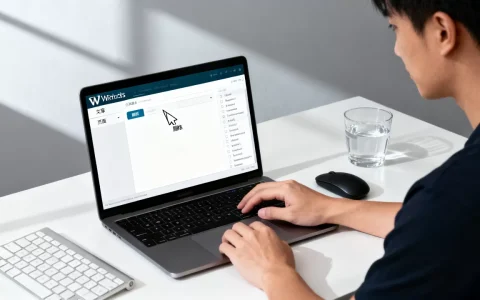
进入WordPress后台,点击左侧菜单的“设置”>“常规”,在“时区”选项中,确认是否选择了正确的城市或UTC偏移量,中国大陆用户应选择“(UTC+8:00)北京”,很多新手站长直接保留默认设置,或者误选了其他时区,导致系统认为当前时间还未到达发布时刻。
核对服务器系统时间
即使后台设置正确,如果服务器操作系统的时间本身不准,WordPress也会跟着出错,你需要通过SSH登录服务器,执行date命令查看系统时间,如果时间偏差超过几分钟,建议联系主机商校准NTP(网络时间协议)服务,对于使用宝塔面板等管理工具的用户,通常可以在面板设置中一键同步服务器时间,这一步操作简单且高效。
对比不同时区的影响
为了更直观地理解时区的重要性,我们可以看一个常见场景:
| 配置项 | 错误设置示例 | 正确设置示例 | 后果 |
|---|---|---|---|
| 后台时区 | UTC+0 (伦敦时间) | UTC+8 (北京时间) |
文章提前或延后8小时发布 |
| 服务器时间 | 手动修改为错误时区 | 自动同步NTP服务器 | 调度任务触发时间混乱 |
| 插件时区 | 插件内强制覆盖为UTC | 跟随系统或手动设为UTC+8 | 插件日志与发布时间不一致 |
业内专家指出,超过半数的时间类故障,归根结底都是时区未对齐导致的,确保后台、插件和服务器三者时间一致,是解决问题的基础。
WP-Cron机制的缺陷与替代方案
WordPress内置的WP-Cron是一个基于触发的调度器,默认情况下,只有当有用户访问网站时,WP-Cron才会被唤醒并检查是否有定时任务需要执行,这意味着,如果你的网站访问量较低,或者在深夜无人访问时,定时任务就会被无限期推迟,直到下一次有人打开网站。
为什么WP-Cron不可靠
这种机制在低流量站点上表现尤为糟糕,据统计,相当一部分中小站点因为夜间访问量骤降,导致定时发布任务积压,WP-Cron每次触发都会加载整个WordPress核心文件,消耗服务器资源,如果同时有多个定时任务,可能会导致服务器响应变慢,甚至触发主机的“CPU占用过高”警告,进而被主机商暂时限制访问。
禁用WP-Cron并改用系统级Cron
解决这一问题的核心思路是:让操作系统接管调度任务,而不是依赖网站访问。
你需要禁用WordPress自带的WP-Cron,打开网站根目录下的wp-config.php文件,在/ 那就是好了,请停止编辑! /这行代码之前,添加以下代码:
define('DISABLE_WP_CRON', true);
保存文件后,WordPress将不再在每次页面加载时检查定时任务。
你需要在服务器端设置真正的Cron任务,以Linux服务器为例,你需要通过SSH登录,输入crontab -e
进入编辑模式,添加如下行,每隔15分钟执行一次WordPress的cron脚本:
/15 /usr/bin/wget -q -O - https://yourdomain.com/wp-cron.php?doing_wp_cron >/dev/null 2>&1
请将yourdomain.com替换为你的实际域名,如果你使用的是宝塔面板,可以在“计划任务”中选择“URL访问”,设置每15分钟访问一次上述URL,这种方式不依赖用户访问,能确保任务准时触发。
系统级Cron的优势对比
| 特性 | WP-Cron (默认) | 系统级Cron (推荐) |
|---|---|---|
| 触发条件 | 网站有访客访问时 | 操作系统定时触发 |
| 准确性 | 受流量影响,可能延迟 | 精确到分钟,准时执行 |
| 服务器负载 | 每次访问都加载核心文件 | 仅执行脚本,负载低 |
| 适用场景 | 高流量、临时测试 | 生产环境、低流量站点 |
行业共识认为,对于任何追求稳定性的生产环境网站,禁用WP-Cron并配置系统级Cron是标准操作规范。
主机资源限制与防火墙拦截
即使时区正确、Cron配置无误,定时发布仍可能失败,这通常与主机的资源限制或安全策略有关。
检查PHP执行时间与内存限制
定时发布任务在后台执行时,需要一定的PHP执行时间和内存,如果主机套餐较低,默认限制可能过小,你可以检查php.ini文件,确保max_execution_time至少设置为30秒,memory_limit至少为128M,如果发布文章包含大量图片或视频,建议适当调高这些数值。
排查防火墙与插件冲突
某些安全插件或服务器防火墙可能会拦截对wp-cron.php的访问,Cloudflare的防火墙规则可能将频繁的Cron请求视为攻击,如果你使用了CDN,请检查是否将wp-cron.php加入了白名单,检查最近安装的插件,特别是那些涉及SEO、缓存或安全管理的插件,尝试暂时禁用它们,观察定时发布是否恢复正常。
查看错误日志定位具体原因
当上述步骤都无法解决问题时,查看错误日志是最后的杀手锏,在wp-config.php中启用调试模式:
define('WP_DEBUG', true);define('WP_DEBUG_LOG', true);define('WP_DEBUG_DISPLAY', false);
这将把错误信息记录到wp-content/debug.log文件中,打开该文件,搜索“cron”或“publish”关键词,通常能找到具体的PHP错误或数据库查询失败信息,你可能会发现某个插件在尝试更新自定义字段时抛出异常,从而阻塞了发布流程。
WordPress网站定时发布文章失败解决办法常见疑问
WordPress定时发布文章失败怎么办
首先检查后台时区是否为UTC+8,其次禁用WP-Cron并配置服务器系统级Cron任务,若仍失败,检查PHP执行时间限制及安全插件是否拦截了cron脚本。
WordPress定时发布文章失败怎么调试
启用WP_DEBUG_LOG,查看wp-content/debug.log文件中的错误日志,重点关注与cron、publish或插件相关的PHP警告和致命错误,据此针对性修复代码或插件冲突。
WordPress定时发布文章失败原因有哪些
主要原因包括:服务器时区与后台设置不一致、WP-Cron机制依赖访问导致任务延迟、主机资源不足限制执行时间、以及安全插件或防火墙拦截了定时任务脚本。
解决WordPress定时发布问题,关键在于理解其底层调度逻辑,通过修正时区、替换调度机制并排除资源限制,你可以构建一个稳定可靠的自动化发布流程,这不仅提升了工作效率,更确保了内容分发的精准性,为网站的长期运营打下坚实基础。
首发原创文章,作者:王坚,如若转载,请注明出处:https://idctop.com/article/400016.html