在WooCommerce中更改产品分类顺序,最直接且推荐的方法是通过后台“产品”>“分类”菜单拖拽排序,或修改分类的“排序”字段数值,无需安装额外插件即可实现精准控制。
很多电商运营者刚接触WooCommerce时,都会遇到产品分类显示混乱的问题,默认情况下,系统往往按照分类ID或创建时间排序,这显然不符合商业逻辑,你想让“夏季促销”排在“冬季库存”前面,或者让高利润的核心品类占据首屏黄金位置,默认的排序机制就帮不上忙了,业内专家指出,合理的分类排序能显著提升用户的浏览效率和转化率,这是电商精细化运营的基础环节,本文将拆解几种主流且高效的排序方法,从原生功能到进阶技巧,帮你彻底解决这一痛点。


利用原生后台拖拽功能调整顺序
这是最简单、最直观的方法,适合大多数中小型店铺,WooCommerce内置了简单的排序机制,允许管理员通过视觉化的方式调整分类层级。
进入分类管理界面
登录你的WordPress后台,在左侧导航栏中,找到“产品”选项,点击展开后选择“所有分类”或“分类”,这里列出了你当前店铺下的所有产品分类。
执行拖拽操作
在分类列表中,每一行左侧都有一个类似“十字箭头”或“手柄”的图标,点击并按住该图标,你可以将某个分类向上或向下拖动,当你松开鼠标时,系统会自动重新排列这些分类的顺序。
注意事项与局限性
虽然拖拽排序操作简便,但它存在一个明显的局限性:它主要影响的是分类在“父级”下的显示顺序,或者是在使用特定主题支持拖拽功能时的表现,对于更复杂的层级结构,或者需要长期稳定保持的顺序,这种方法可能不够严谨,不同主题对拖拽排序的支持程度不一,部分轻量级主题可能完全忽略拖拽动作。
通过“排序”字段进行数值化控制
如果你需要更精确、更稳定的排序控制,修改分类的“排序”字段是更专业的做法,这种方法不依赖主题功能,而是直接修改数据库中的元数据,因此兼容性更好。
编辑分类设置
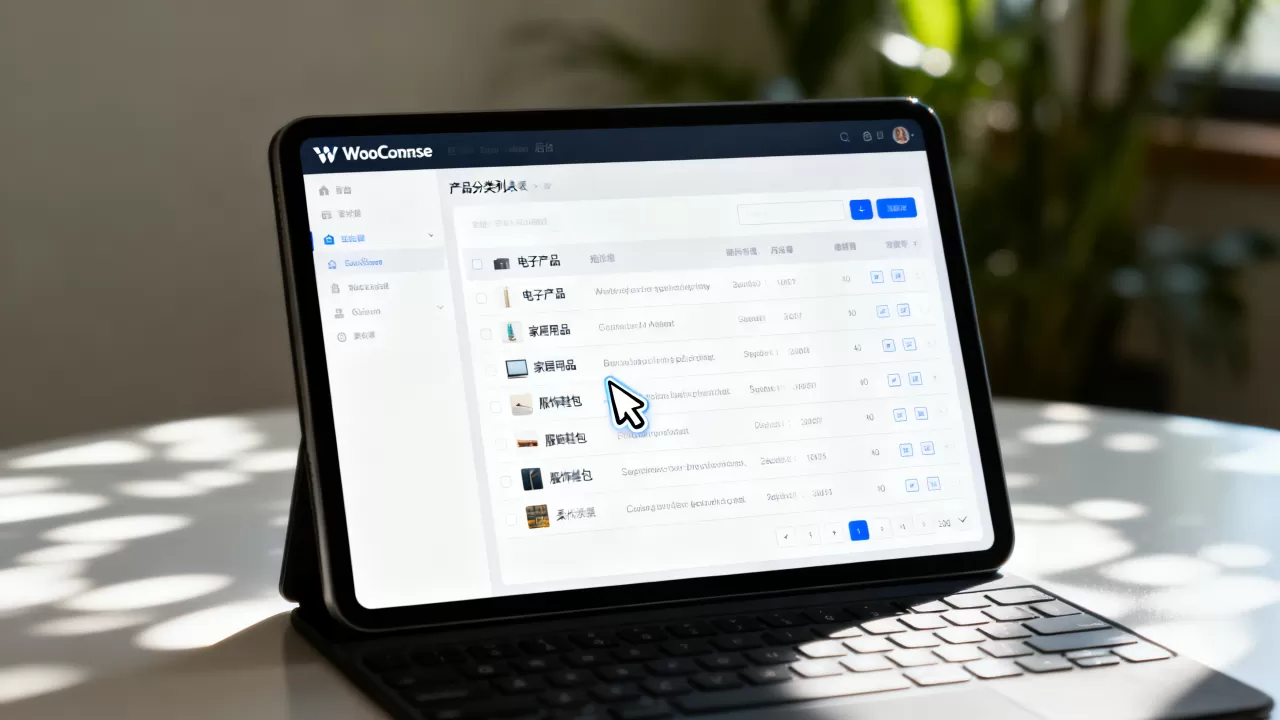
在“所有分类”页面,将鼠标悬停在你想调整顺序的分类名称上,会出现“编辑”链接,点击该链接进入编辑界面。
修改排序数值
在编辑页面中,找到“常规”选项卡,你会看到一个名为“排序”的字段,默认情况下,这个值通常是0,你可以将其修改为任意整数。
数值规则解析
- 数值越小,排名越前:数值为1的分类会排在数值为2的分类之前。
- 负数也可用:你可以使用负数,1、-2,这样可以让某些分类始终置顶。
- 间隔留白:建议在数值之间留出间隔,如10、20、30,以便未来插入新分类时无需重新调整所有数值。
保存并查看效果
修改数值后,点击“更新”按钮保存,然后访问前台店铺,查看分类导航或侧边栏,你会发现分类顺序已经按照你设定的数值进行了重新排列,这种方法解决了WooCommerce产品分类顺序怎么改的常见疑问,是许多资深运营者的首选方案。
使用代码自定义查询排序
对于高级用户或主题开发者来说,原生后台的设置可能无法满足所有场景,你可能希望根据分类的某种特定属性(如最后更新时间、自定义字段等)进行动态排序,这时,通过修改functions.php文件或使用钩子函数是更灵活的选择。
理解WooCommerce查询机制
WooCommerce在加载分类时,使用的是WordPress的get_terms函数,我们可以通过钩子get_terms_args来修改查询参数。
添加自定义排序代码
在你的主题functions.php文件中,添加如下代码示例(请根据实际需求调整):
add_filter( 'get_terms_args', 'custom_product_category_order', 10, 2 );
function custom_product_category_order( $args, $taxonomies ) {
    if ( in_array( 'product_cat', $taxonomies ) ) {
        $args['orderby'] = 'meta_value_num';
        $args['meta_key'] = 'custom_sort_order';
        $args['order'] = 'ASC';
    }
    return $args;
}

这段代码告诉系统,在获取产品分类时,优先根据名为custom_sort_order的元数据进行数值升序排列,这种方法允许你通过自定义字段来管理排序,比直接修改后台字段更灵活,适合需要批量导入或程序化生成分类的场景。
借助插件实现高级排序功能
如果你不擅长代码,又觉得原生功能不够用,市场上有许多优秀的插件可以简化这一过程,这些插件通常提供更直观的界面,支持拖拽、批量操作甚至基于SEO权重的自动排序。
常见插件推荐
- WooCommerce Product Categories Sorter:这是一款轻量级插件,专门用于排序产品类别,它允许你在后台直接拖拽分类,并支持按名称、ID或自定义字段排序。
- YITH WooCommerce Product Categories Custom Order:功能更为强大,支持为每个分类设置自定义排序值,并提供前端预览功能。
插件选择建议
在选择插件时,务必关注其兼容性、更新频率和用户评价,避免安装过多功能重叠的插件,以免影响网站性能,对于大多数用户来说,WooCommerce产品分类排序插件推荐哪款?通常建议先尝试轻量级插件,如果需求复杂再考虑功能全面的方案。
不同排序方法的对比与选择
为了帮助你做出最佳决策,以下表格对比了三种主要方法的优缺点:
| 方法 | 操作难度 | 稳定性 | 灵活性 | 适用场景 |
|---|---|---|---|---|
| 拖拽排序 | 极低 | 中等(依赖主题) | 低 | 小型店铺,临时调整 |
| 数值字段 | 中等 | 高 | 中等 | 大多数店铺,长期稳定排序 |
| 代码/插件 | 高 | 高 | 极高 | 大型店铺,特殊业务逻辑 |

业内共识认为,对于绝大多数电商网站,WooCommerce产品分类顺序修改的最佳实践是结合使用“数值字段”和“轻量级插件”,数值字段提供了底层稳定性,而插件提供了前端操作的便利性。
常见问题解答:WooCommerce产品分类顺序相关
修改分类顺序后,前台没有立即更新怎么办?
这通常是缓存问题,WooCommerce和WordPress都有多种缓存机制,包括服务器端缓存、插件缓存和浏览器缓存,修改分类顺序后,建议先清除WordPress对象缓存(如果使用W3 Total Cache或WP Super Cache等插件),然后强制刷新浏览器页面(Ctrl+F5),如果问题依旧,检查主题是否硬编码了分类顺序,或者是否使用了CDN服务,需要清除CDN缓存。
能否根据产品分类的销量自动排序?
原生WooCommerce不支持此功能,你需要借助插件或自定义代码,插件如“YITH WooCommerce Best Sellers”可以提供按销量排序的分类视图,但这通常意味着你需要创建一个专门的“畅销分类”页面,而不是改变全局导航的顺序,自定义代码则需要编写复杂的查询,统计每个分类下的产品销量总和,并按此数值排序,这对服务器性能有一定要求。
WooCommerce产品分类顺序在移动端和桌面端显示不一致?
这通常是因为主题在不同设备下使用了不同的分类显示逻辑或CSS样式,检查主题设置中是否有针对移动端的特殊布局选项,确保你的主题是响应式的,并且在不同屏幕尺寸下加载的是同一套分类数据,如果主题存在Bug,建议联系主题开发者获取更新,或暂时使用原生分类列表视图作为替代方案。
通过上述方法,你可以灵活地控制WooCommerce产品分类的显示顺序,从而优化用户体验,提升转化率,排序不是一劳永逸的工作,随着产品线的变化,定期回顾和调整分类顺序是保持店铺活力的关键。
首发原创文章,作者:王坚,如若转载,请注明出处:https://idctop.com/article/400068.html