


遇到浏览器提示SSL证书有风险,核心解决思路是先排查本地时间设置与证书有效期,再确认网站本身是否部署了合法证书,最后通过清除缓存或更换浏览器环境来排除客户端干扰。
当你在访问某个网站时,屏幕突然弹出一个红色的警告框,上面写着“您的连接不是私密连接”或者“此网站的安全证书有问题”,这种视觉冲击往往会让人心头一紧,很多人第一反应是网站被黑了,或者自己的电脑中毒了,这更多时候是一个技术层面的信任验证失败,SSL证书就像是网站在互联网上的“身份证”,浏览器作为查验员,发现这个身份证过期、伪造或者发证机构不被信任时,就会拦下你,解决这个问题,不需要你成为黑客,只需要按照逻辑顺序,从最简单到最复杂进行排查。


浏览器提示SSL证书有风险的常见原因分析
在动手修复之前,了解“为什么”比“怎么做”更重要,业内专家指出,绝大多数SSL报错并非源于网站服务器被攻破,而是由于客户端环境或证书配置的小瑕疵导致的,我们可以将原因归纳为以下三类:
本地系统时间与日期错误
这是最常见也最容易被忽视的原因,SSL证书是有有效期的,比如从2026年1月1日到2026年1月1日,如果你的电脑系统时间被手动调到了2026年,或者因为主板电池没电导致时间重置到了出厂年份,浏览器就会认为该证书“尚未生效”或“已过期”,从而拒绝连接,这种情况在长期使用未关机的台式机或老旧笔记本上尤为普遍。
证书链不完整或根证书不受信任
一个完整的SSL证书通常由“服务器证书”、“中间证书”和“根证书”组成,如果网站管理员在部署时只上传了服务器证书,而漏掉了中间证书,浏览器就无法通过信任链追溯到根证书,从而判定证书无效,如果你访问的是内部测试网站,或者使用了自签名证书,由于该证书不是由公共信任的证书颁发机构(CA)签发,浏览器也会直接拦截。
中间人攻击或网络环境干扰
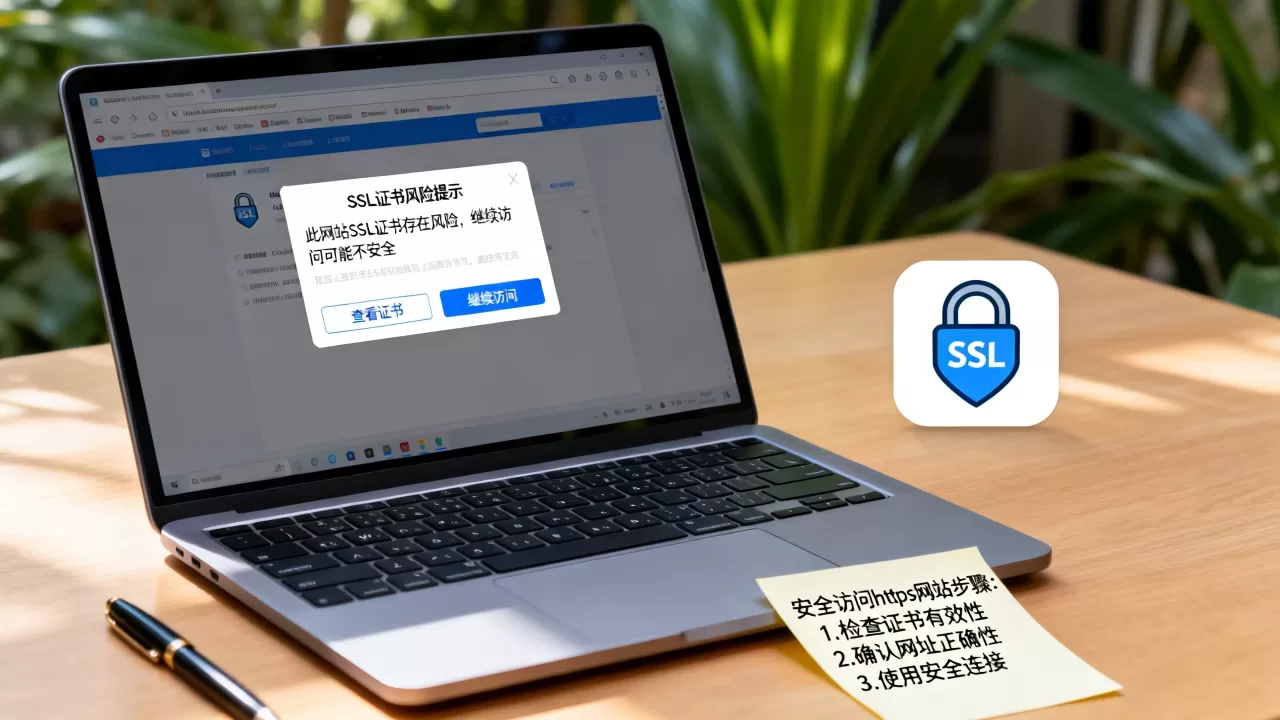
在公共Wi-Fi环境下,某些路由器或安全软件会尝试拦截HTTPS流量进行内容过滤或广告插入,这种行为会替换掉原始的SSL证书,导致浏览器检测到证书指纹不匹配,如果你所在的网络环境存在DNS污染或中间人攻击,也可能出现此类警告。
浏览器提示SSL证书有风险怎么办实操指南
针对上述原因,我们提供一套从易到难的排查流程,请按照以下步骤操作,多数情况下可以在5分钟内解决问题。
第一步:检查并校准系统时间
这是零成本且最高效的排查手段。
Windows系统操作路径
1. 点击任务栏右下角的时间显示。
2. 选择“日期和时间设置”。
3. 确保“自动设置时间”和“自动设置时区”开关处于开启状态。
4. 如果时间依然不准,点击“立即同步”按钮,强制与网络时间服务器同步。
macOS系统操作路径
1. 打开“系统偏好设置”,点击“日期与时间”。
2. 勾选“自动设置日期和时间”。
3. 如果选项是灰色的,请先点击左下角的小锁图标,输入管理员密码解锁。
第二步:尝试临时绕过警告(仅限紧急访问)
如果你急需访问该网站,且确定该网站是可信的(例如公司内网或熟悉的个人博客),可以临时忽略警告,但请注意,这仅适用于紧急情况,不建议作为常规操作,因为这会降低安全性。
Chrome/Edge浏览器操作步骤
1. 在警告页面底部,点击“高级”或“详细信息”链接。
2. 点击出现的“继续前往xxx(不安全)”链接。
3. 浏览器会重新加载页面,此时你可以正常访问。
Firefox浏览器操作步骤
1. 点击“高级”标签页。
2. 点击“接受风险并继续”按钮。
第三步:清除浏览器缓存与SSL状态
有时,浏览器缓存了旧的、错误的证书信息,清除这些数据可以强制浏览器重新获取最新的证书链。
通用清理步骤
1. 按下快捷键 Ctrl+Shift+Delete(Windows)或 Cmd+Shift+Delete(Mac)。
2. 时间范围选择“全部”。
3. 勾选“缓存的图片和文件”以及“Cookie和其他网站数据”。
4. 点击“清除数据”。
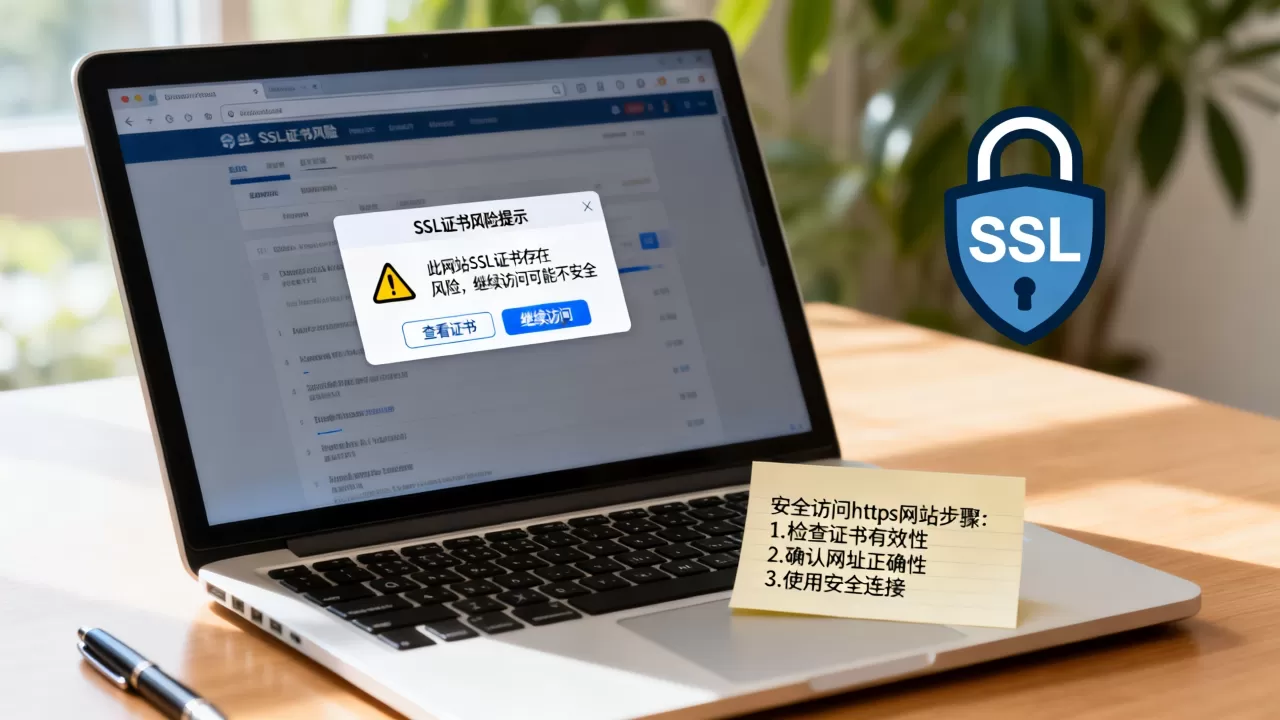
Windows系统SSL状态重置
1. 打开“控制面板”,进入“Internet选项”。
2. 切换到“内容”选项卡。
3. 点击“清除SSL状态”按钮。
4. 重启浏览器后再次尝试访问。
网站管理员视角:如何彻底解决SSL证书问题
如果你是网站所有者,遇到用户反馈SSL报错,或者自己在服务器端配置时遇到问题,需要从根源上解决,以下是针对网站管理员的专业建议。
确保证书链完整性
很多报错是因为服务器只配置了域名证书,而缺少中间证书。
验证方法
你可以使用在线工具如SSL Labs或DigiCert的SSL Checker,输入你的域名进行检测,如果报告显示“Chain issues: Incomplete”,说明证书链不完整。
修复步骤
1. 登录你的服务器管理面板(如Nginx, Apache, IIS)。
2. 找到SSL配置文件。
3. 将证书文件顺序调整为:域名证书 -> 中间证书 -> 根证书。
4. 重启Web服务使配置生效。
选择正规证书颁发机构
自签名证书虽然免费,但无法通过公共浏览器的信任检查,对于面向公众的网站,必须购买或申请由公共CA签发的证书。
证书类型对比
| 证书类型 | 验证级别 | 适用场景 | 价格区间 |
|---|---|---|---|
| DV证书 | 域名所有权 | 个人博客、小型企业官网 | 免费至几百元/年 |
| OV证书 | 组织身份 | 电商平台、金融服务 | 几千元/年 |
| EV证书 | 最高强度验证 | 大型金融机构、政府网站 | 上万元/年 |
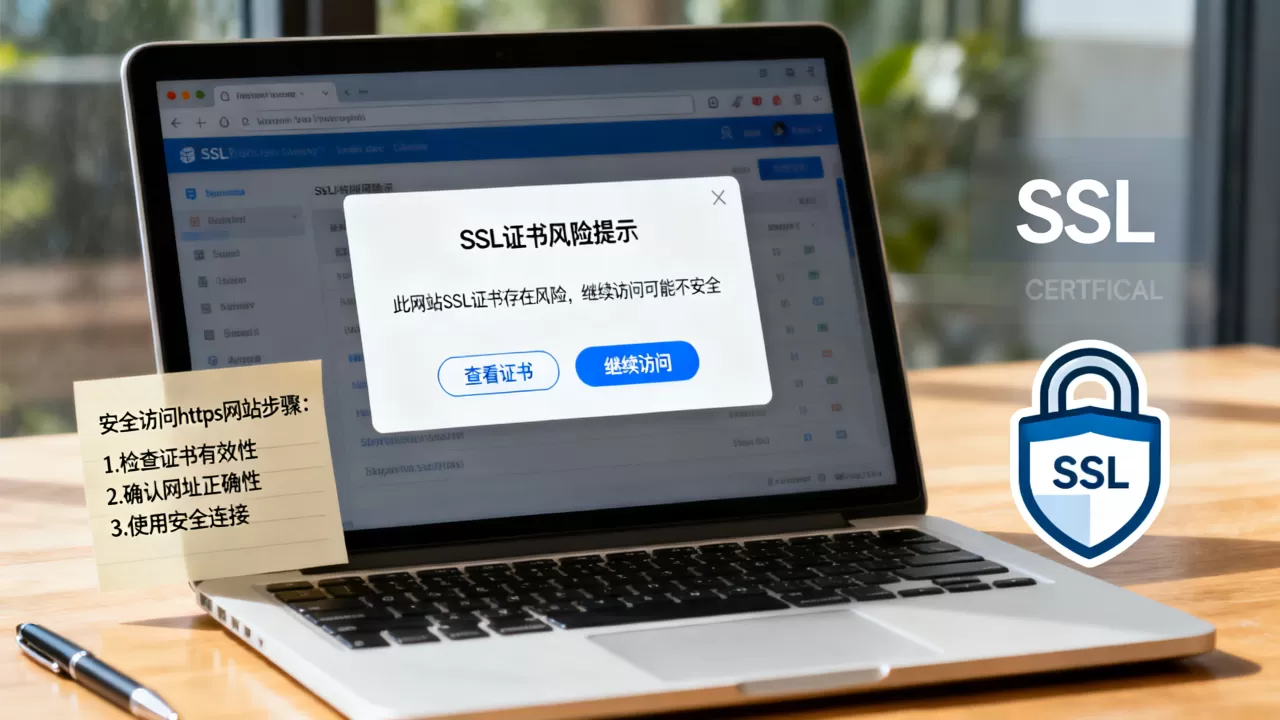
近年来,Let’s Encrypt等免费证书颁发机构提供了自动化的DV证书申请服务,支持ACME协议,可以极大地降低中小网站的SSL部署成本,据统计,相当一部分中小型网站已转向使用自动化续签的免费证书,既保证了安全性,又节省了维护人力。
检查服务器配置与兼容性
有时证书本身没问题,但服务器配置的加密协议过时,也会导致部分浏览器报错。
最佳实践建议
1. 禁用SSLv3、TLS 1.0和TLS 1.1等老旧协议。
2. 仅启用TLS 1.2和TLS 1.3。
3. 使用强加密套件,如ECDHE-RSA-AES256-GCM-SHA384。
4. 定期更新Web服务器软件(如Nginx, Apache)到最新版本,以修复潜在的安全漏洞。
浏览器提示SSL证书有风险吗相关Q&A
浏览器提示SSL证书有风险怎么解决?
首先检查电脑系统时间是否准确,确保与网络时间同步,尝试清除浏览器缓存和SSL状态,如果问题依旧,且你信任该网站,可点击“高级”后选择“继续访问”,若你是网站管理员,请检查证书链是否完整,并确保服务器启用了TLS 1.2及以上协议。
SSL证书过期了浏览器会提示什么?
浏览器通常会显示“您的连接不是私密连接”、“此网站的安全证书存在问题”或“ERR_CERT_DATE_INVALID”等错误代码,页面会显示一个全屏的红色警告界面,阻止用户继续浏览,除非用户手动选择忽略警告,这是浏览器为了保护用户免受潜在中间人攻击而采取的标准安全策略。
如何判断SSL证书是否可信?
查看浏览器地址栏左侧的锁形图标,点击该图标,可以查看证书的详细信息,包括颁发机构、有效期和域名匹配情况,如果颁发机构是知名的CA(如DigiCert, Let’s Encrypt, GlobalSign等),且域名与证书一致,有效期在范围内,则该证书可信,若颁发机构显示为“未知”或“自签名”,则证书不可信,存在安全风险。
首发原创文章,作者:王坚,如若转载,请注明出处:https://idctop.com/article/400412.html












评论列表(1条)
诶你说的“先查本地时间”这点我有不同看法——上次我时间准得像原子钟,但还是一堆红字警告,结果发现是网站证书链缺了中间CA