WordPress网站恢复已删除页面的核心方法取决于删除方式与备份策略,通常可通过回收站还原、数据库备份恢复或CDN缓存回滚实现,其中利用WordPress内置回收站功能是最便捷且无需额外成本的首选方案。
在数字化运营中,误删页面是站长们最常遇到的“至暗时刻”,无论是新手误触还是维护时的操作失误,数据丢失带来的焦虑感往往远超页面本身的价值,业内专家指出,现代内容管理系统(CMS)在设计之初就预留了多重保险机制,因此绝大多数情况下,数据并未真正消失,只是从前台隐藏或进入了临时存储区,理解WordPress的数据存储逻辑,是快速找回页面的关键。


第一道防线:利用WordPress内置回收站
对于大多数使用标准后台管理的用户而言,回收站是恢复数据的第一顺位选择,WordPress默认开启回收站功能,删除页面后,数据会被移至回收站保留30天。
如何进入回收站并还原页面
操作路径非常直观,但许多用户容易忽略细节导致找不到目标,请按照以下步骤操作:
- 登录WordPress后台管理界面。
- 在左侧导航栏找到“页面”选项,点击展开。
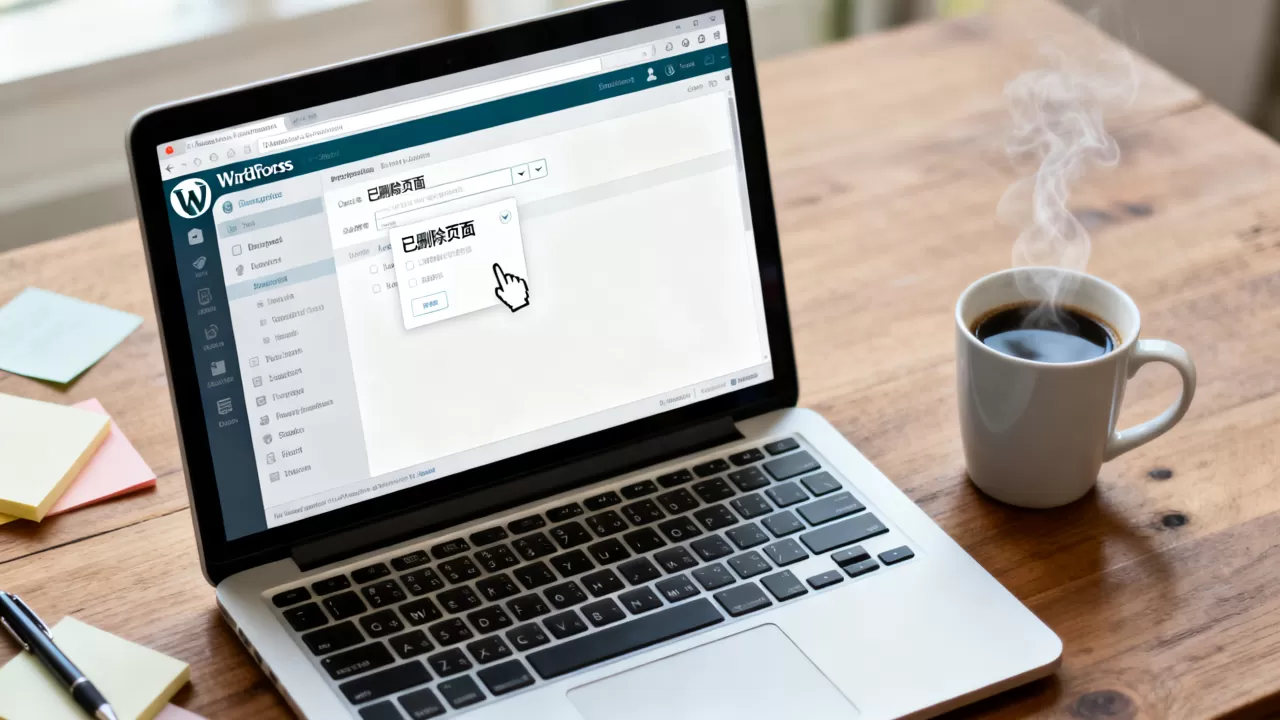
- 在“页面”列表上方,你会看到一个名为“回收站”的标签页,点击它。
- 在列表中勾选你需要恢复的页面。
- 点击“还原”按钮。
关键注意事项
- 时间窗口:回收站中的数据仅保留30天,一旦超过这个期限,数据将被永久从数据库中清除,此时内置方法失效。
- :如果页面包含媒体文件(图片、视频),这些文件通常存储在媒体库中,不会随页面一起被删除,还原页面后,需检查图片链接是否断裂,若断裂需重新上传或修复链接。
- 插件冲突:某些清理插件(如WP-Sweep)可能会自动清空回收站,如果你安装了此类插件,请检查其设置,确认是否已自动清理。
第二道防线:数据库备份与还原
当回收站已空,或者页面被直接永久删除时,数据库备份成为救命稻草,这是许多专业站长日常必须执行的操作,也是应对重大数据丢失的最可靠手段。
如何从备份中恢复特定页面
并非所有备份都支持“单页恢复”,这取决于备份工具的类型,以下是两种常见场景的操作逻辑:
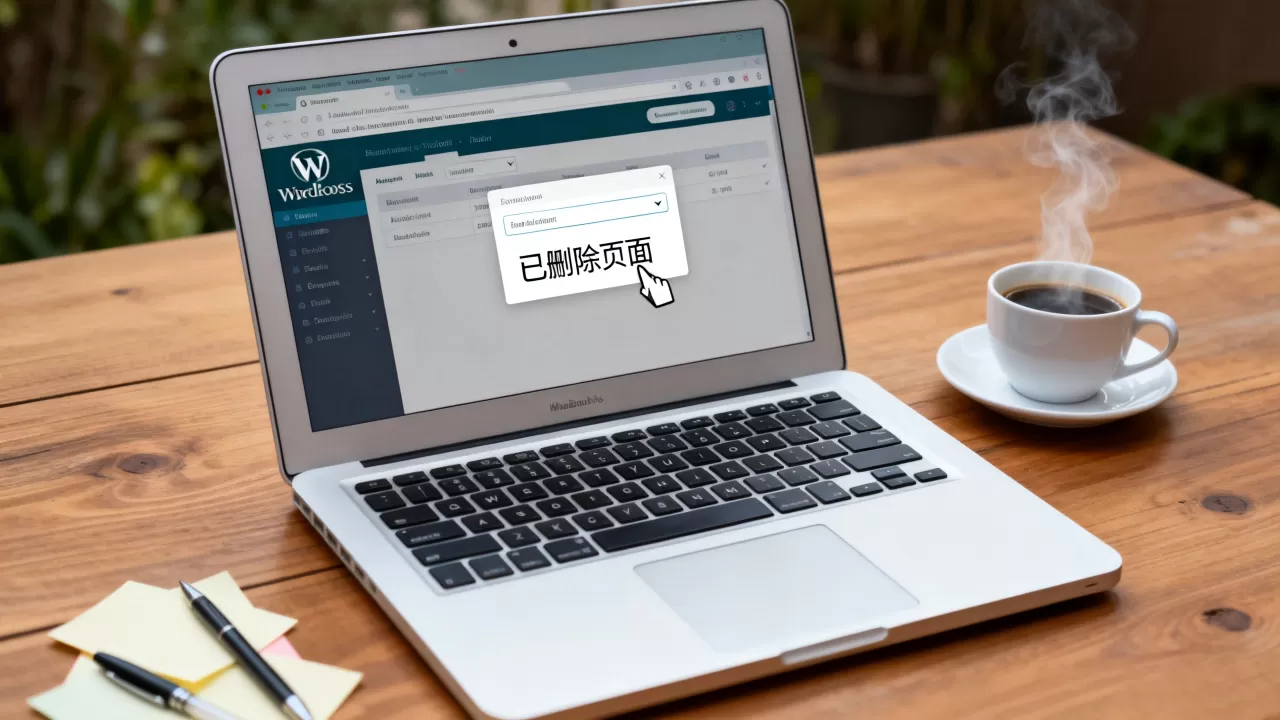
使用全量备份插件(如UpdraftPlus, Duplicator)
这类插件通常提供“恢复”功能,但为了安全,建议先在本地或测试环境进行恢复,确认数据无误后再覆盖生产环境。
- 登录后台,进入备份插件设置页面。
- 找到最近的备份文件列表。
- 选择“恢复”选项,通常可以选择恢复“数据库”、“文件”或“两者”。
- 重要提示:直接覆盖生产环境数据库风险极高,建议先下载备份文件,使用本地服务器环境(如LocalWP)搭建测试站点,验证页面是否恢复且功能正常。
- 确认无误后,再执行生产环境的数据库覆盖。
手动恢复数据库(适用于有phpMyAdmin访问权限的用户)
如果你熟悉SQL操作,且备份文件是.sql格式,可以直接操作数据库。
- 登录主机控制面板,打开phpMyAdmin。
- 选择你的WordPress数据库。
- 找到
wp_posts表(注意:表前缀可能不是wp_,请根据实际情况调整)。 - 在
post_type字段中筛选page类型的数据。 - 检查
post_status字段,已删除的页面状态通常为trash或auto-draft,若已永久删除,则需从备份的.sql文件中提取该页面的SQL插入语句,手动执行。
备份策略的行业共识
行业共识认为,“3-2-1备份原则”是数据安全的黄金标准:保留3份数据副本,使用2种不同的存储介质,其中1份存放在异地,对于WordPress站点,建议每周自动备份数据库,每日备份文件,并将备份文件上传至云端存储(如AWS S3、阿里云OSS)。
第三道防线:CDN缓存与主机快照
除了WordPress内部机制,基础设施层面的备份同样重要,许多站长忽略了CDN和主机快照的作用,直到最后时刻才想起它们。
利用CDN缓存恢复内容
如果你使用了Cloudflare、阿里云CDN等加速服务,且未配置“清除所有缓存”或“绕过缓存”,那么CDN节点上可能仍存有被删页面的HTML版本。
- 登录CDN控制台。
- 查看缓存日志或预热记录,确认目标页面的URL是否存在。
- 部分CDN提供“回源”功能,强制CDN重新从源站获取内容,但如果源站已删除,此方法无效。
- 更有效的做法:使用CDN的“缓存历史”或“快照”功能(如果服务商提供),直接回滚到删除前的缓存版本。
主机快照与云服务商备份
大多数云服务器提供商(如阿里云、腾讯云、AWS)都提供系统盘和数据盘的快照服务。
- 登录云服务商控制台。
- 找到“云主机”或“ECS”管理页面。
- 查看最近的快照列表,选择删除操作发生前的快照。
- 创建新实例并挂载该快照,或者直接将快照还原至原实例。
- 风险提示:还原快照会将整个服务器状态回退到备份时间点,这意味着备份点之后产生的所有新数据(如新文章、新评论)将丢失,务必先确认备份点与删除点的时间差,权衡数据损失。
不同恢复方法的对比与选择
为了帮助站长快速决策,下表对比了三种主要恢复方法的适用场景与优缺点。
| 恢复方法 | 适用场景 | 数据丢失风险 | 操作难度 | 成本 |
|---|---|---|---|---|
| 回收站还原 | 删除时间在30天内,未使用清理插件 | 无 | 极低 | 免费 |
| 数据库备份 | 回收站已空,或误删后重启过服务器 | 备份点后的数据可能丢失 | 中等 | 取决于备份存储成本 |
| CDN/主机快照 | 数据库备份缺失,或数据库被恶意篡改 | 快照点后的所有数据丢失 | 高 | 可能产生快照存储费用 |
如何选择最适合你的方案?
- 如果是误删且刚发生:首选回收站,这是最快、最无损的方式。
- 如果是定期维护后发现问题:检查最近的数据库备份,确保备份文件是完整的,避免只备份了部分表。
- 如果是遭受攻击或数据被恶意清空:立即切断服务器网络,防止数据进一步泄露,然后使用主机快照恢复,快照能恢复到攻击前的状态,是应对安全事件的有效手段。
预防胜于治疗:构建稳健的数据保护体系
恢复数据是补救措施,建立预防机制才是长久之计,多数情况下,数据丢失源于缺乏规范的备份流程。
自动化备份设置
不要依赖手动备份,使用插件如UpdraftPlus、BackWPup或Jetpack Backup,设置每日自动备份数据库,每周自动备份文件,并自动上传至远程存储。
权限管理
严格限制拥有“删除页面”权限的用户数量,仅管理员和高级编辑应拥有此权限,定期审查用户角色,移除不再需要的账户。
版本控制
启用页面版本控制插件(如Revisions Control),虽然WordPress默认保留版本,但过多版本会影响性能,合理设置保留版本数量,确保在页面内容被错误修改时,可以回退到之前的版本。
常见问题解答
WordPress网站如何恢复已删除的页面且无备份?
若回收站已空且无数据库备份,恢复难度极大,可尝试检查浏览器缓存、搜索引擎快照(通过Google或百度快照功能查看历史页面内容),或使用Wayback Machine等互联网档案馆工具查找历史存档,若使用了CDN,可尝试联系CDN服务商查询是否有缓存留存。
WordPress恢复删除页面后图片链接失效怎么办?
图片链接失效通常是因为媒体文件未被正确关联或路径改变,首先检查媒体库中图片是否存在,若存在,使用插件如“Velvet Blues Update URLs”批量替换旧链接为新链接,若图片丢失,需从备份中单独恢复媒体文件,并重新上传至媒体库,然后更新页面中的图片引用。
WordPress恢复已删除页面需要多长时间?
通过回收站还原,操作仅需几秒,通过数据库备份恢复,取决于备份文件大小和网络速度,通常需几分钟至几十分钟,通过主机快照恢复,涉及系统重启和数据挂载,可能需要10-30分钟,整体而言,若准备充分,数据恢复过程应在半小时内完成。
首发原创文章,作者:王坚,如若转载,请注明出处:https://idctop.com/article/400423.html