


配置Microsoft Exchange服务器SSL证书的核心在于确保证书链完整、域名匹配且正确绑定至IIS及Exchange服务,推荐使用Let’s Encrypt或商业CA证书以保障通信安全与合规。
在数字化转型的深水区,邮件系统的安全性不再仅仅是IT部门的内部事务,而是直接关系到企业数据资产合规与品牌信誉的关键防线,许多管理员在部署Exchange环境时,往往因为证书配置不当导致客户端报错、移动端同步失败,甚至被浏览器标记为“不安全”,这不仅影响用户体验,更可能引发数据泄露风险,业内专家指出,正确的证书配置流程能显著降低运维成本并提升系统稳定性,本文将深入解析从证书申请到最终生效的全链路操作,帮助管理者避开常见陷阱。
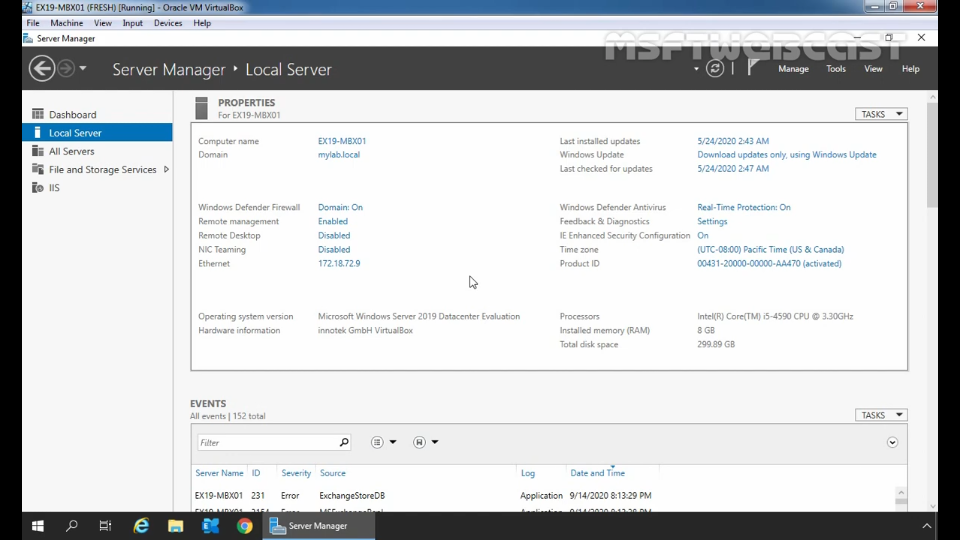

Exchange SSL证书选型与申请策略
选择适合企业规模的证书类型是配置成功的第一步,目前市场上主要存在自签名证书、免费证书(如Let’s Encrypt)和商业付费证书三种方案,对于小型团队或测试环境,自签名证书虽零成本,但无法通过浏览器信任链验证,移动端设备通常无法直接连接,因此不推荐用于生产环境。
免费证书与商业证书的对比分析
许多用户关心Exchange免费证书配置是否可行,Let’s Encrypt等ACM协议支持的证书在技术上完全可行,且无需高昂费用,其有效期仅为90天,需要自动化脚本定期续期,这对运维能力提出了较高要求,相比之下,商业证书通常提供1-3年的有效期,包含域名验证(DV)、组织验证(OV)甚至扩展验证(EV),且提供技术支持。
| 证书类型 | 验证级别 | 有效期 | 移动端兼容性 | 适用场景 |
|---|---|---|---|---|
| 自签名证书 | 无 | 永久 | 差(需手动信任) | 内部测试、隔离网络 |
|
Let’s Encrypt | DV | 90天 | 好 | 技术能力强的小团队 |
| 商业DV证书 | DV | 1-3年 | 好 | 中小企业、快速部署 |
| 商业OV/EV证书 | OV/EV | 1-3年 | 极好 | 大型企业、金融医疗行业 |
域名覆盖范围的选择技巧
在规划域名时,务必确保所有对外服务的域名都被证书覆盖,Exchange通常涉及多个服务域名,如mail.example.com(OWA)、autodiscover.example.com(自动发现)、mapi.example.com(MAPI over HTTP)以及imap.example.com和smtp.example.com,单域名证书只能保护一个主域名,若企业有多个子域名服务,建议购买通配符证书(Wildcard Certificate)或多域名证书(SAN/UCC证书),通配符证书如.example.com可以覆盖所有第一层子域名,极大简化了后续新增服务时的证书管理负担。
证书安装与IIS绑定实操
获取证书文件后,安装过程主要涉及导入证书到本地计算机存储区,并在Internet Information Services (IIS)管理器中进行绑定,这一步骤是许多新手容易出错的地方,因为Exchange的后台服务依赖于IIS提供的Web服务接口。
导入证书到服务器存储
通过MMC控制台加载“证书”管理单元,选择“计算机账户”->“本地计算机”,展开“个人”文件夹,右键点击“证书”,选择“所有任务”->“导入”,在导入向导中,选择包含私钥的PFX文件(如果是商业证书,通常提供PFX格式;如果是Let’s Encrypt,需将fullchain.pem和privkey.pem合并为PFX),导入时务必设置强密码,并确保证书私钥标记为“可导出”,以便后续迁移或备份。
IIS管理器中的站点绑定
打开IIS管理器,展开服务器节点,找到“网站”下的“Default Web Site”以及Exchange相关的虚拟目录,如“owa”、“EWS”、“Autodiscover”等,右键点击每个站点,选择“编辑绑定”,在弹出的窗口中,确保存在类型为“https”、端口为443的绑定项,选中该绑定,点击“编辑”,在“SSL证书”下拉菜单中选择刚刚导入的证书,注意,必须为每一个HTTPS站点都执行此操作,遗漏任何一个站点都可能导致部分服务无法通过HTTPS访问。
Exchange服务绑定与客户端配置
IIS绑定完成后,Exchange服务本身还需要识别并应用这些证书,这一步通过Exchange管理 Shell (EMS) 执行,是确保Outlook、O365客户端能正确识别服务器身份的关键。
启用证书服务
在EMS中运行以下命令,查看当前服务器上所有可用的证书及其服务状态:
Get-ExchangeCertificate | Format-List FriendlyName, Thumbprint, Services
找到对应证书的指纹(Thumbprint),然后执行启用命令,若要启用某证书支持IIS、SMTP和IMAP服务,命令如下:
Enable-ExchangeCertificate -Thumbprint "你的证书指纹" -Services IIS,SMTP,IMAP
执行后,系统会提示确认,IIS绑定和Exchange服务绑定即完成同步。
自动发现服务的更新
证书更换后,必须更新内部和外部自动发现服务,否则客户端可能仍尝试连接旧证书或无法定位正确的服务器,在EMS中执行:
Set-ClientAccessServer -Identity "服务器名称" -AutoDiscoverServiceInternalUri "https://autodiscover.example.com/autodiscover/autodiscover.xml"
确保外部URL也指向新的HTTPS域名,若使用混合部署或Office 365联合,还需在Microsoft 365管理中心更新MX记录和SPF记录,以匹配新的域名配置。
常见故障排查与验证
配置完成后,验证环节至关重要,许多管理员在配置后遇到“证书名称不匹配”或“无法建立安全连接”的错误,通常源于以下原因。
证书链完整性检查
使用在线SSL检测工具(如SSL Labs)或命令行工具
openssl s_client检查证书链是否完整,如果缺少中间证书,浏览器会显示警告,在IIS中,确保证书已包含完整的链信息,对于Let’s Encrypt用户,需确保在PFX文件中包含了Intermediate CA证书。
客户端连接测试
在Outlook客户端中,按住Ctrl键右键点击Outlook图标,选择“测试电子邮件账户”,输入邮箱地址,点击“测试”,若自动发现服务配置正确,Outlook应能自动获取服务器设置并成功连接,若失败,检查事件查看器中的Exchange日志,通常会有详细的错误代码,如“0x80090322”表示证书问题,“0x80070005”表示权限问题。
证书名称不匹配的处理
若出现“证书名称不匹配”错误,检查证书中的SAN字段是否包含客户端正在访问的域名,若用户访问mail.example.com,但证书仅包含example.com,则会导致错误,此时需重新申请包含正确SAN的证书,或配置DNS别名(CNAME)将访问域名指向证书覆盖的域名。
Exchange服务器配置SSL证书教程常见问题解答
Exchange更换证书后需要重启服务器吗?
通常不需要重启整个服务器,只需重启IIS服务(iisreset)和相关的Exchange服务(如Microsoft Exchange Transport、Microsoft Exchange RPC Client Access),重启IIS可使新的SSL绑定立即生效,重启Exchange服务可确保后端服务加载新的证书指纹。
为什么Outlook提示证书不受信任?
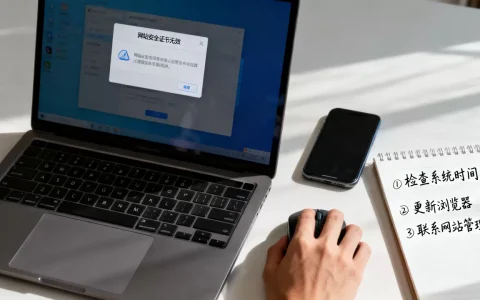
这通常是因为客户端未安装根证书或中间证书,若使用自签名证书,需在每台客户端手动信任该证书,若使用商业证书,确保证书链完整且根证书受操作系统信任,检查服务器时间是否准确,时间偏差过大也会导致证书验证失败。
Let’s Encrypt证书在Exchange上如何自动续期?
由于Exchange对证书绑定有特定要求,手动续期较为繁琐,建议使用PowerShell脚本自动化流程:下载新证书 -> 导入PFX -> 更新IIS绑定 -> 更新Exchange证书服务 -> 重启IIS和Exchange服务,可结合Windows任务计划程序,每80天执行一次续期脚本,确保证书永不过期。
首发原创文章,作者:王坚,如若转载,请注明出处:https://idctop.com/article/400432.html






评论列表(1条)
这话说的,真以为配个证书就高枕无忧了?不会吧不会吧,2024年了还有人信这玩意儿能防住社工攻击,懂的都懂,别太天真哈哈