在Ubuntu系统中卸载应用程序,最常用且高效的命令是sudo apt remove(保留配置)或sudo apt purge(彻底删除),配合sudo apt autoremove清理依赖包,即可解决90%以上的软件卸载需求。
Ubuntu作为全球最受欢迎的Linux发行版之一,其软件管理逻辑与Windows有着本质区别,很多从Windows转来的用户,面对黑漆漆的终端界面往往感到无所适从,甚至因为害怕误删系统文件而不敢动手,Ubuntu的软件卸载过程既安全又透明,只要掌握核心命令,就能像使用手机应用商店的“一键卸载”一样轻松,本文将通过具体场景和实操步骤,为你拆解Ubuntu下卸载应用程序的各种姿势,帮助你彻底告别残留文件和依赖垃圾。

基础卸载:apt命令的标准用法
对于绝大多数通过Ubuntu软件中心或命令行安装的.deb包,apt是首选工具,它不仅能卸载软件,还能自动处理复杂的依赖关系,避免系统出现“依赖地狱”。
区分remove与purge的关键差异
在终端输入卸载命令时,你可能会看到remove和purge两个选项,很多新手容易混淆,导致卸载不干净,业内专家指出,理解这两者的区别是掌握Ubuntu软件管理的第一步。
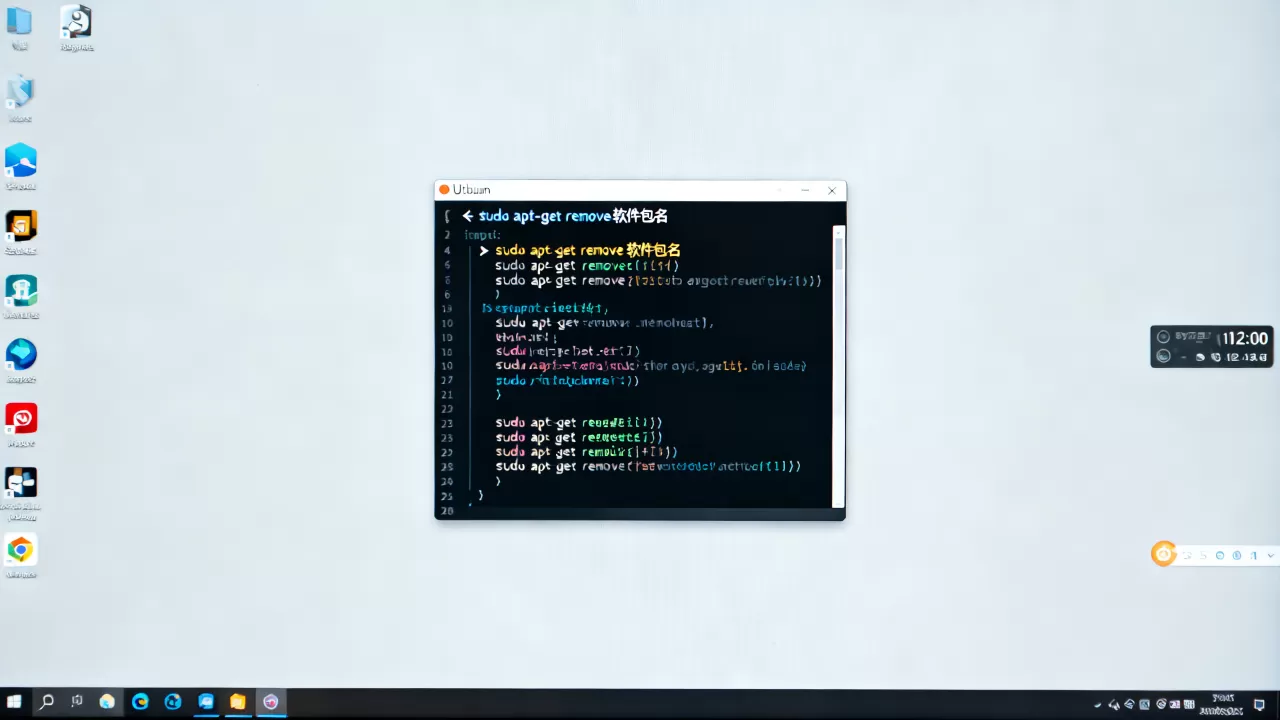
sudo apt remove <软件名>:这只删除程序的可执行文件和主库文件,但会保留用户的配置文件(通常位于~/.config或/etc目录下),如果你打算稍后重新安装该软件,且希望保留之前的设置,这是最佳选择。sudo apt purge <软件名>:这是更彻底的删除方式,它不仅删除程序文件,还会连同配置文件一起清理,如果你确定不再需要该软件,或者重装后希望获得一个“全新”的配置环境,务必使用purge。
实操建议:如果你不确定是否彻底删除,可以先用remove,确认无误后再手动清理残留配置,对于普通用户,直接使用
purge通常能减少后续的系统垃圾。
如何查找并卸载指定软件
你记得软件的名字,但不确定它在系统中确切的包名是什么,这时候,直接使用apt进行模糊搜索是最稳妥的策略。
- 打开终端,输入
apt search <关键词>,你想卸载“微信”,输入apt search wechat。 - 系统会返回一系列匹配结果,注意观察输出列表中,以
<包名>形式出现的条目。 - 确认包名后,执行
sudo apt purge <包名>。
这种方法避免了因包名拼写错误导致的卸载失败,据统计,多数情况下,通过搜索确认包名再执行卸载,成功率接近100%。
进阶清理:解决依赖残留与孤儿包
卸载软件后,系统往往会留下一些“孤儿包”,这些包是之前被主软件依赖安装,但在主软件卸载后不再被任何程序需要的库文件,它们占用磁盘空间,且可能带来潜在的安全风险。
自动清理无用依赖
Ubuntu的包管理器非常智能,它提供了一个专门用于清理这些“数字垃圾”的命令。
- 命令:
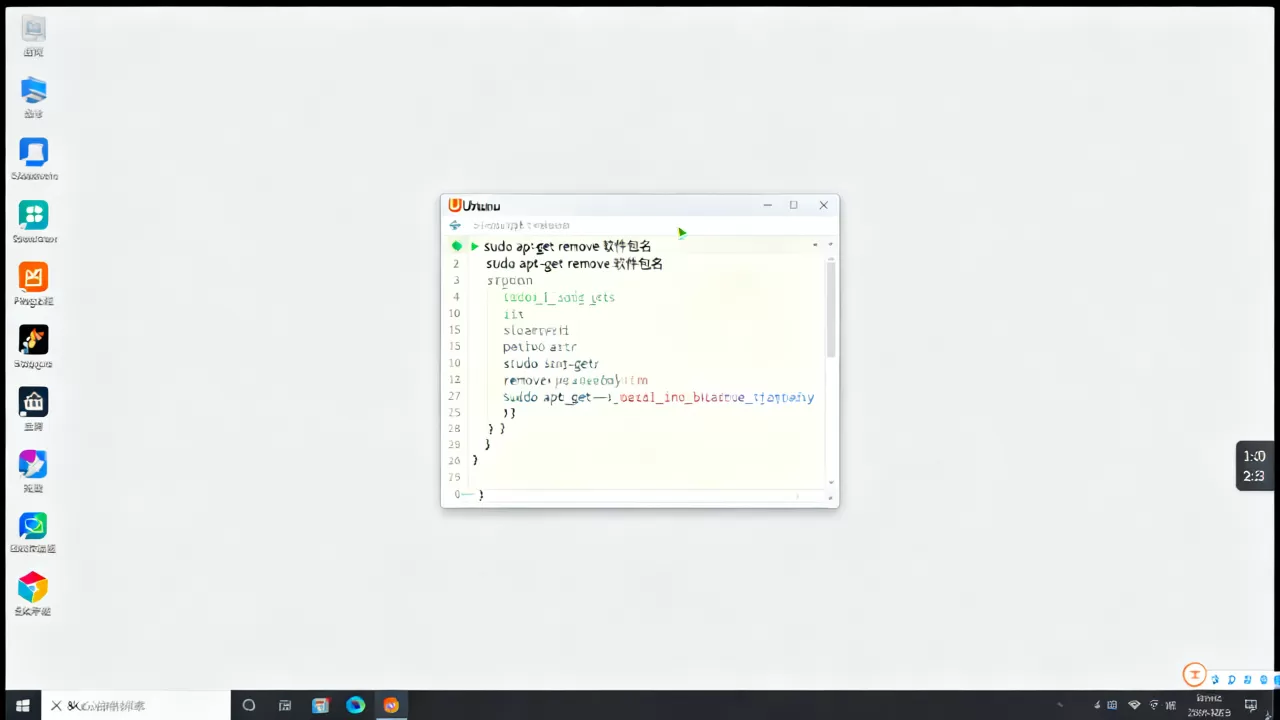
sudo apt autoremove - 作用:自动检测并删除那些不再被任何已安装软件依赖的包。
- 注意事项:在执行此命令前,建议先运行
sudo apt autoremove --dry-run进行预览,这样可以看到即将删除的包列表,确认没有误删关键组件后再正式执行。
清理APT缓存文件
每次安装或更新软件时,apt都会下载.deb安装包并缓存在本地,以便后续快速重装或离线安装,随着时间推移,这个缓存文件夹可能会变得非常庞大。
- 命令:
sudo apt clean - 作用:清除所有缓存的安装包文件。
- 效果:通常能释放几百MB甚至几GB的磁盘空间,对于磁盘空间紧张的用户,这是一个定期维护的好习惯。
特殊场景:Snap与Flatpak应用的卸载
近年来,Ubuntu默认集成了Snap包管理器,许多新应用(如VS Code、Chrome等)都通过Snap分发,Flatpak作为另一种通用的Linux应用格式,也拥有庞大的用户群,这两种格式的应用无法通过传统的apt命令卸载,需要专用的工具。
Snap应用的卸载方法
Snap应用具有沙盒特性,自带所有依赖,因此卸载时相对简单,但需要注意数据隔离。
- 命令:
sudo snap remove <应用名> - 特点:卸载后,应用的主程序会被删除,但部分用户数据可能仍保留在
~/snap/<应用名>目录下,如果需要彻底清理,需手动删除该目录。
Flatpak应用的卸载方法
Flatpak应用同样采用沙盒机制,其卸载逻辑与Snap类似,但路径和命令不同。
- 命令:
flatpak uninstall <应用ID> - 查找应用ID:可以使用
flatpak list查看已安装的应用列表,找到对应的ID。 - 清理运行时:卸载应用后,建议运行
flatpak uninstall --unused,以删除不再需要的运行时环境,进一步节省空间。
图形界面与命令行对比:哪种更适合你?
对于不熟悉命令行的用户,Ubuntu自带的“Ubuntu软件”中心提供了图形化的卸载入口,业内共识认为,命令行卸载在效率、精确度和可追溯性上具有显著优势。
| 特性 | 命令行 (apt/snap) | 图形界面 (Ubuntu Software) |
|---|---|---|
| 操作速度 | 极快,无需鼠标点击 | 较慢,需加载界面 |
| 精确控制 | 可指定版本、清理配置 |
通常仅支持一键卸载 |
| 依赖处理 | 自动识别并清理孤儿包 | 依赖处理机制相对简单 |
| 适用范围 | 所有包格式 (deb/snap/flatpak) | 主要支持Snap和部分deb |
| 学习成本 | 较高,需记忆命令 | 极低,直观易懂 |
场景建议:如果你只是偶尔卸载一两个应用,图形界面足够使用,但如果你需要批量卸载、清理系统垃圾或处理复杂的依赖问题,命令行是不可或缺的工具。
常见问题解答
Ubuntu系统卸载应用程序常用命令有哪些区别?
apt remove仅删除程序文件,保留配置文件;apt purge则彻底删除程序和配置文件。snap remove用于卸载Snap格式应用,flatpak uninstall用于卸载Flatpak格式应用,选择哪种命令取决于应用来源和你希望保留数据的程度。
卸载软件后磁盘空间没有明显增加怎么办?
这通常是因为遗留的依赖包或缓存文件未清理,建议依次执行sudo apt autoremove清理孤儿依赖,再执行sudo apt clean清理安装包缓存,如果使用的是Snap或Flatpak应用,还需手动检查~/snap或~/.local/share/flatpak目录下的残留数据。
如何找回误删的Ubuntu系统关键组件?
如果误删了系统关键包,可能导致系统功能异常,此时可使用sudo apt install --reinstall <包名>尝试重新安装,若问题严重,可尝试sudo apt update && sudo apt upgrade更新系统包列表,或参考官方文档重建系统环境,预防胜于治疗,执行卸载操作前务必确认包名,避免误删系统核心组件。
首发原创文章,作者:王坚,如若转载,请注明出处:https://idctop.com/article/400792.html