


WordPress网站出现白屏通常是由PHP内存不足、插件冲突或主题文件损坏引起的,建议优先通过修改wp-config.php增加内存限制,并逐一禁用插件来排查具体冲突源。
白屏现象背后的核心成因分析
当你的WordPress站点突然变成一片空白,没有任何错误提示时,这通常被称为“白屏死机”(White Screen of Death, WSOD),这种情况并非无迹可寻,业内专家指出,绝大多数白屏问题都源于服务器资源限制或代码层面的致命错误,理解这些成因,是解决问题的第一步。

服务器内存限制与PHP配置
WordPress是一个基于PHP和MySQL的动态网站系统,运行时需要消耗一定的服务器内存,如果当前配置的PHP内存上限低于网站实际运行所需,PHP进程就会直接终止,导致页面无法渲染,最终呈现为白屏。
- 默认配置过低:许多虚拟主机默认分配的PHP内存仅为32MB或64MB,而现代WordPress主题和插件往往需要更高资源。
- 复杂查询占用:当进行大量数据读取或执行复杂SQL查询时,内存瞬间飙升,触发限制。
- 静态资源加载:虽然静态资源通常不消耗PHP内存,但如果主题代码中存在错误的内存泄漏,也会间接导致此问题。
插件与主题的致命冲突
插件和主题是WordPress生态的核心,但也是不稳定的主要来源。
- 代码语法错误:开发者在编写插件或修改主题functions.php文件时,若存在语法错误(如缺少分号、括号不匹配),PHP解析器会抛出致命错误并停止执行。
- 版本兼容性:WordPress核心版本更新后,旧版插件可能不再兼容,导致函数调用失败。
- 冲突检测困难:多个插件同时激活时,若两个插件试图修改同一全局变量或钩子,极易引发冲突。
文件权限与数据库连接异常
除了代码和资源问题,底层文件系统和数据库连接也是常见诱因。
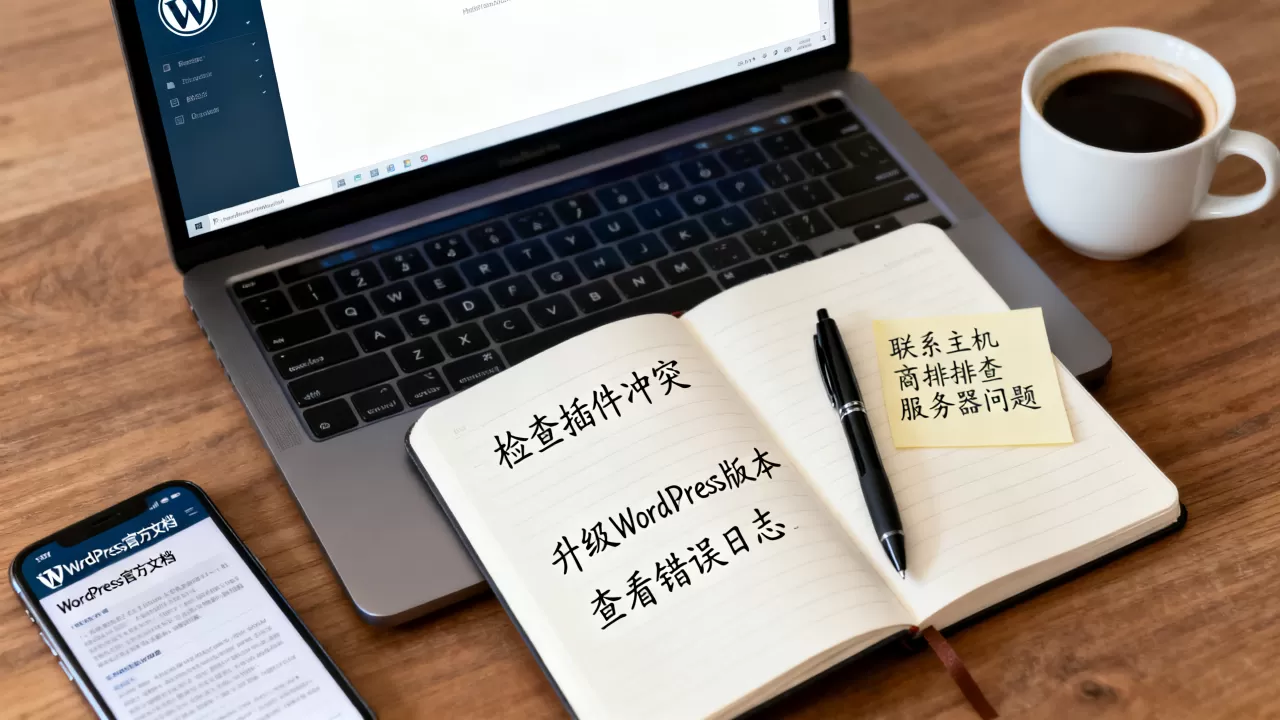
- 文件权限错误:如果wp-config.php或关键主题文件的权限被错误设置为不可读(如777或666),服务器无法读取配置,可能导致白屏。
- 数据库连接失败:虽然数据库连接错误通常显示为“建立数据库连接时出错”,但在某些特定配置下,静默失败也可能导致白屏。
WordPress网站打开出现白屏怎么办
面对白屏,盲目重启服务器或重装系统往往治标不治本,我们需要一套系统化的排查流程,从最可能的原因入手,逐步缩小范围。
第一步:启用WP_DEBUG调试模式
开启调试模式是定位问题的关键,它能将隐藏的PHP错误显示在页面上,让你看到具体的报错信息。
- 通过FTP或主机控制面板的文件管理器,找到网站根目录下的wp-config.php文件。
- 用代码编辑器打开该文件,找到定义WP_DEBUG的行。
- 将以下代码修改为:define( ‘WP_DEBUG’, true );
- 建议添加以下两行代码以保存错误日志:define( ‘WP_DEBUG_LOG’, true ); 和 define( ‘WP_DEBUG_DISPLAY’, false );
- 保存文件后刷新网站,如果白屏依旧,请检查网站根目录下的wp-content/debug.log文件,里面记录了具体的错误文件和行号。
第二步:排查插件冲突
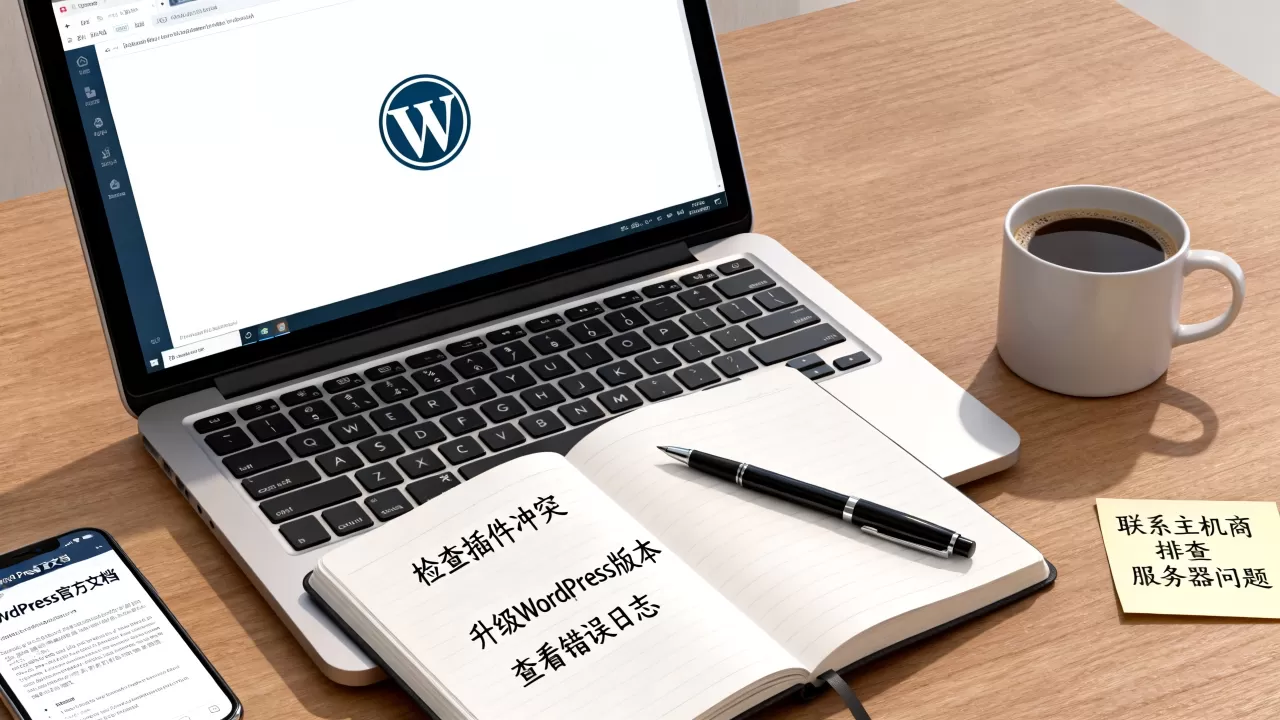
插件冲突是白屏的高发区,通过禁用所有插件,可以迅速判断问题是否由插件引起。
- 重命名插件文件夹:进入wp-content目录,将plugins文件夹重命名为plugins_old,这将强制WordPress停用所有插件。
- 恢复访问:刷新网站,如果白屏消失,说明问题确实在插件中。
- 逐一启用:将plugins_old改回plugins,然后在后台逐一启用插件,每启用一个就刷新一次网站,直到白屏再次出现,被停用的那个插件即为罪魁祸首。
第三步:检查主题文件
如果禁用插件后问题依旧,问题可能出在当前使用的主题上。
- 切换默认主题:通过FTP进入wp-content/themes目录,将当前主题文件夹重命名(如加_bak后缀),并将twentytwentyfour(或当前WordPress默认主题)文件夹重命名为你当前主题的名称。
- 测试效果:刷新网站,如果恢复正常,说明原主题文件损坏或存在代码错误,此时应重新下载官方主题覆盖,或联系主题开发者获取修复补丁。
进阶解决方案与预防策略
对于技术能力较强的用户,或者在排查过程中发现内存确实是瓶颈时,可以采取更深入的优化措施。
增加PHP内存限制
如果调试日志显示“Allowed memory size exhausted”,则需要手动增加内存限制。
- 修改wp-config.php:在WP_DEBUG定义之前,添加define( ‘WP_MEMORY_LIMIT’, ‘256M’ );。
- 修改php.ini:如果主机允许,修改php.ini中的memory_limit = 256M。
- 修改.htaccess:对于部分Apache服务器,可在.htaccess中添加php_value memory_limit 256M。
注意:不同主机提供商对内存限制有不同策略,部分共享主机可能不允许用户修改此值,需联系主机客服协助调整。
清理数据库与优化性能
长期运行的WordPress网站,数据库可能积累了大量垃圾数据,影响加载速度甚至导致超时白屏。
- 清理修订版本:使用插件或SQL命令清理post_revisions表。
- 优化表结构:定期运行数据库优化,减少碎片化。
- 启用缓存:配置对象缓存(如Redis或Memcached)和页面缓存,减轻数据库压力。
常见疑问与专业解答
WordPress网站打开白屏还能进后台吗
这取决于白屏的具体成因,如果白屏是由
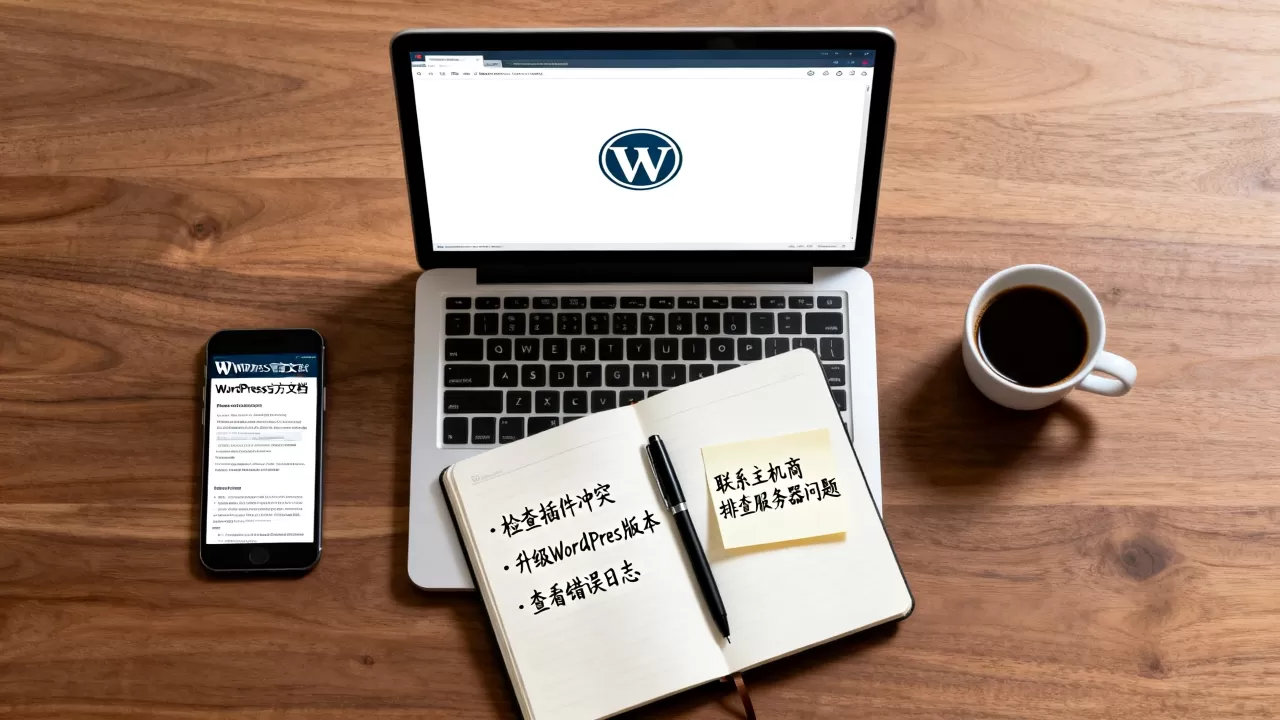
前端模板文件(如header.php, footer.php)或插件的前端钩子错误引起,后台通常可以正常访问,你可以登录后台,通过“外观”->“编辑器”检查主题文件,或在“插件”页面禁用可疑插件,如果白屏是由wp-config.php错误、数据库连接问题或全局函数定义错误引起,后台往往也会显示白屏或无法加载,在这种情况下,必须通过FTP或主机控制面板进行文件级修复。
WordPress网站白屏修复后数据会丢失吗
在标准的排查和修复过程中,数据是安全的,禁用插件、切换主题、修改配置文件或开启调试模式,这些操作都不会删除数据库中的文章、页面或媒体文件,唯一的风险在于,如果在修复过程中误删了核心文件,或者在数据库优化时执行了错误的SQL命令,才可能导致数据丢失,在进行任何重大修改前,务必备份整个网站文件和数据库,业内共识认为,定期备份是网站运维的铁律,应在自动化备份策略的基础上,再手动执行一次完整备份后再进行故障排查。
如何避免WordPress网站频繁出现白屏
预防胜于治疗,保持WordPress核心、主题和插件的更新是避免白屏的最有效手段,因为新版本通常会修复已知的兼容性问题和安全漏洞,选择代码规范、维护活跃的主题和插件,避免使用来路不明的破解版插件,合理配置服务器资源,根据网站流量和复杂度设置适当的PHP内存限制和执行时间,对于高流量网站,建议使用专业的缓存插件和CDN加速,减轻服务器负载,据工信部相关数据显示,规范化的网站运维管理能显著降低故障率,提升用户体验。
WordPress白屏虽令人焦虑,但并非不可解决,通过启用调试模式定位错误、逐一禁用插件排查冲突、检查主题文件以及适当增加服务器内存,绝大多数白屏问题都能得到妥善解决,建立完善的备份机制和规范的插件使用习惯,是防止此类问题再次发生的根本之道。
首发原创文章,作者:王坚,如若转载,请注明出处:https://idctop.com/article/400941.html






评论列表(1条)
就这?我上次是插件冲突搞的,禁用几个就好了。不过话说回来,内存不足确实挺烦人的,懂的自然懂。