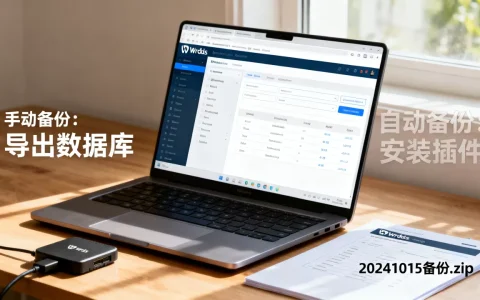
WordPress网站备份的核心在于“手动备份”用于深度定制与迁移,“自动备份”用于日常容灾,二者结合才能构建完整的数据安全防线,建议新手从自动备份插件入手,老手则需掌握手动数据库与文件的双重导出。
数据是网站的灵魂,一旦丢失,不仅心血付诸东流,更可能面临SEO排名断崖式下跌的风险,许多站长在遭遇黑客攻击或服务器崩溃时,往往因为缺乏有效的备份机制而陷入被动,业内专家指出,建立一套可靠的备份策略,其重要性不亚于网站本身的建设,我们将深入探讨两种主流备份方式,帮助你根据实际需求做出最佳选择。

手动备份:掌控全局的深度保护
手动备份虽然耗时,但它提供了最高的灵活性和控制权,当你需要进行网站迁移、大规模改版或清理冗余数据时,手动备份是不可或缺的手段,这种方式让你能够精确选择需要保留的文件和数据库条目,避免备份无关紧要的垃圾数据。
文件备份的操作路径
WordPress的文件主要包括核心程序、主题、插件以及用户上传的媒体文件,这些文件通常位于网站的根目录下,通过FTP客户端(如FileZilla)或主机控制面板的文件管理器,你可以轻松下载这些文件。
- 登录FTP:使用主机提供商提供的FTP账号密码连接服务器。
- 定位目录:找到WordPress的安装目录,通常是根目录或子目录。
- 下载文件:全选所有文件,右键选择“下载”或“压缩后下载”,对于大型网站,建议先压缩再下载,以节省时间。
- 验证完整性:下载完成后,检查文件数量是否与服务器端一致,确保没有遗漏。
数据库备份的关键步骤
数据库存储了文章、评论、用户信息以及网站配置,它是WordPress的“大脑”,比文件更脆弱,也更容易出错。
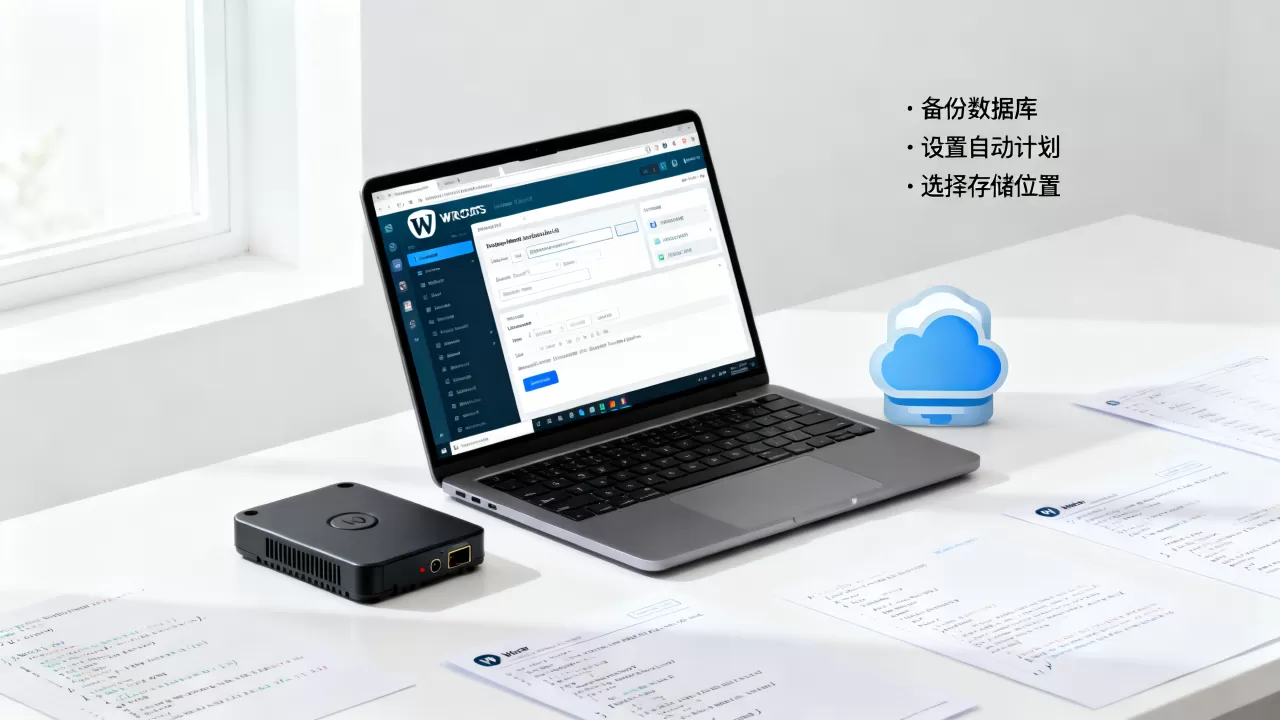
使用phpMyAdmin导出
大多数主机控制面板都内置了phpMyAdmin工具,这是最直接的数据库备份方式。
- 进入工具:在主机面板中找到“数据库”或“phpMyAdmin”入口。
- 选择库:点击左侧栏中你的WordPress数据库名称。
- 导出设置:点击顶部“导出”选项卡,选择“快速”或“自定义”模式,建议勾选“添加DROP TABLE”语句,以便恢复时能自动清理旧数据。
- 格式选择:选择SQL格式,这是最通用的数据库备份格式。
- 执行下载:点击“执行”,浏览器将下载一个.sql文件。
使用WP-CLI命令备份
对于熟悉命令行的高级用户,WP-CLI是更高效的选择,在服务器终端输入以下命令:
wp db export backup-$(date +%F).sql
这条命令会自动生成带有日期的备份文件,便于后续管理和归档。
自动备份:省心省力的日常守护
手动备份适合定期操作,但无法应对突发的数据损坏,自动备份插件能够设定频率,在后台静默完成备份任务,确保数据实时或定时同步,对于大多数中小型网站,自动备份是性价比最高的选择。
主流备份插件对比
市面上有多种备份插件,功能各有侧重,选择时需要考虑存储空间、恢复便捷性以及是否支持异地存储。
| 插件名称 | 核心优势 | 适用场景 | 价格区间 |
|---|---|---|---|
| UpdraftPlus | 免费功能强大,支持多种远程存储 | 大多数WordPress站点 | 免费/付费高级版 |
| BlogVault | 镜像备份技术,恢复速度快 | 企业级高流量站点 | 订阅制,价格较高 |
| Duplicator | 打包迁移能力强,备份与迁移一体 | 网站迁移与克隆 | 免费/付费Pro版 |
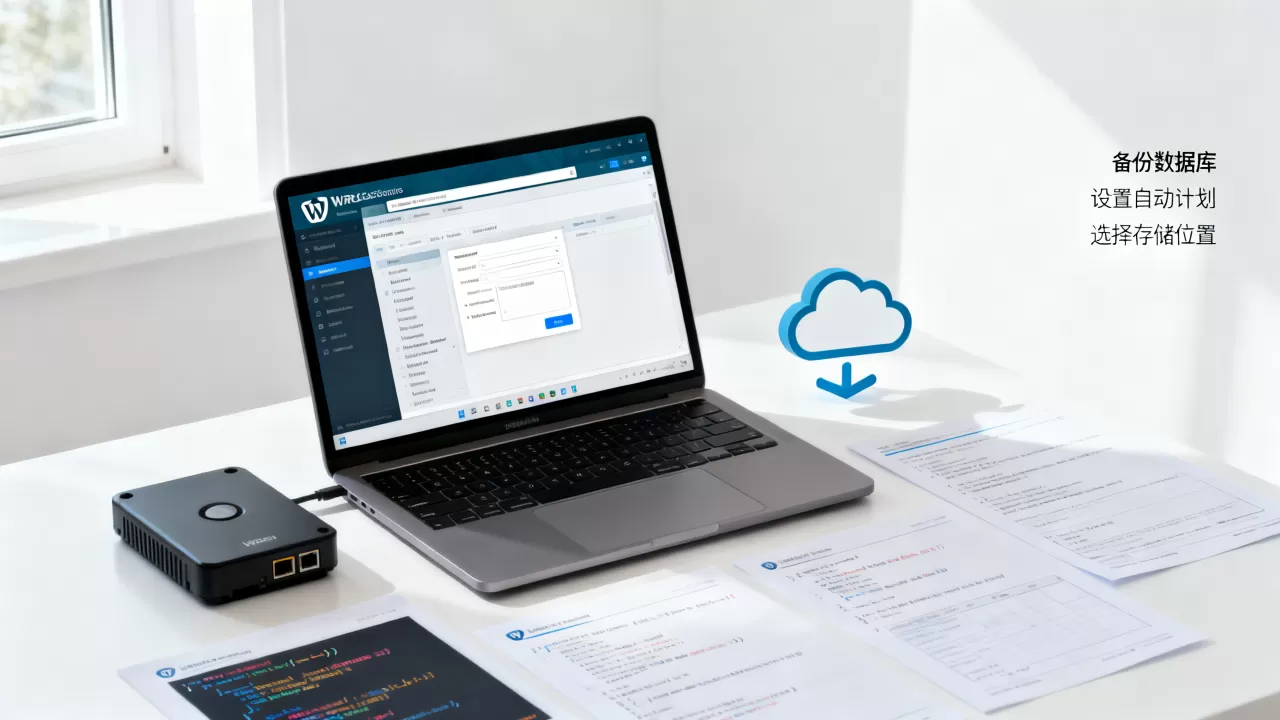
配置自动备份的最佳实践
安装插件只是第一步,正确的配置才能发挥其最大效用。
设定备份频率
根据网站更新频率设定备份计划,对于日更的新闻类网站,建议设置每日备份;对于更新较少的企业官网,每周备份通常足够,切勿设置过于频繁的备份,以免占用过多服务器资源,影响网站加载速度。
启用异地存储
将备份文件存储在服务器本地是危险的,一旦服务器硬件故障,备份也将随之丢失,务必启用远程存储功能,将备份文件自动上传至Amazon S3、Google Drive、Dropbox或OneDrive等第三方云存储,据工信部数据,云端存储的安全性和稳定性远高于本地磁盘。
测试恢复流程
备份的唯一价值在于能够成功恢复,许多站长只备份不测试,直到灾难发生才发现问题,建议每季度进行一次恢复测试,在本地环境或子域名中尝试还原备份文件,验证数据的完整性和可用性。
手动与自动备份的协同策略
手动备份和自动备份并非对立关系,而是互补关系,一个健壮的备份策略应该包含两者的优势。
分层备份体系
- 第一层:实时自动备份:利用插件每日或每小时备份数据库和关键文件,确保最近的数据不丢失。
- 第二层:定期手动全量备份:每月或每季度进行一次完整的手动备份,包括所有文件和数据库,并下载到本地硬盘或冷存储设备中。
- 第三层:重大变更前备份:在进行主题更换、插件升级或核心代码修改前,手动创建一个新的备份快照。
备份文件的存储管理
随着时间推移,备份文件会占用大量空间,需要建立清晰的归档规则。
- 保留策略:自动备份保留最近4周

的每日备份,3个月的每周备份,1年的每月备份,超出保留期的旧备份应自动删除或归档。
- 加密保护:对备份文件进行加密,防止敏感数据泄露,UpdraftPlus等插件支持在上传前对备份文件进行加密。
- 版本控制:为每次备份添加版本号或日期标签,便于在需要时快速定位特定时间点的状态。
常见问题解答:WordPress网站备份方法:手动备份和自动备份
手动备份和自动备份哪个更安全?
安全性取决于存储位置和访问权限,而非备份方式本身,自动备份若仅存储在服务器本地,一旦服务器被黑客攻陷,备份文件可能同时丢失,手动备份若下载到本地离线存储,则物理隔离更安全,业内共识认为,异地存储是提升备份安全性的关键,无论采用哪种方式,都应确保备份文件存储在独立的、受保护的远程服务器上。
备份WordPress网站需要多少钱?
成本差异巨大,手动备份几乎零成本,仅需投入时间,自动备份插件方面,UpdraftPlus免费版即可满足基本需求,支持将备份上传至免费云空间,若需高级功能如增量备份、即时恢复或企业级支持,付费插件价格通常在每年几十到几百美元不等,使用Amazon S3等云存储会产生少量存储费用,但对于大多数网站而言,这笔费用微乎其微。
备份文件太大导致服务器空间不足怎么办?
这是常见痛点,解决方法包括:启用压缩,大多数插件支持将备份文件压缩为.zip或.gz格式,显著减小体积;排除非必要文件,如缓存文件、日志文件或临时文件,避免备份冗余数据;拆分备份,将大型网站的文件和数据库分开备份,或按日期拆分备份文件;升级存储,若长期备份需求大,考虑升级主机套餐或增加云存储空间。
首发原创文章,作者:王坚,如若转载,请注明出处:https://idctop.com/article/401126.html