


在Windows 10系统中查看局域网共享文件,最核心且高效的方法是通过“运行”对话框输入双反斜杠加目标IP地址(如192.168.1.100)直接访问,或直接在文件资源管理器地址栏输入该路径,无需开启复杂的网络发现功能即可快速定位文件。
很多用户在面对局域网共享时,往往陷入“找不到网络”或“拒绝访问”的困境,这通常不是因为技术门槛高,而是因为对Windows 10的网络逻辑缺乏直观认知,与其在控制面板里反复勾选“网络发现”,不如直接通过路径映射来解决问题,这种方式不仅速度更快,而且能绕过许多因防火墙或工作组设置不同导致的连接障碍。


Win10系统怎么查看局域网上的共享文件
通过地址栏直接输入IP路径
这是业内专家指出最为稳定且通用的解决方案,当传统的“网络”选项卡无法列出其他电脑时,直接指定目标地址是破局的关键。
具体操作步骤
- 第一步:按下键盘上的 Win + R 组合键,调出“运行”窗口,这是所有Windows系统通用的快捷入口。
- 第二步:在输入框中键入 \目标电脑IP地址,如果目标电脑的IP是192.168.1.50,则输入 \192.168.1.50,注意是双反斜杠,这是SMB协议的标准前缀。
- 第三步:点击“确定”或按回车键,此时系统会尝试建立连接,如果目标电脑开启了共享且网络互通,你将直接看到共享文件夹列表。
处理身份验证弹窗
如果输入IP后弹出登录窗口,说明目标电脑启用了密码保护共享,你需要输入目标电脑的用户名和密码。
- 用户名:通常是目标电脑登录Microsoft账户时的邮箱,或者是本地账户的名称,若不确定,可在目标电脑上按 Win + R 输入 cmd,再输入 whoami 查看当前登录用户。
- 密码:即该账户的登录密码,若目标电脑未设置密码,部分Win10版本可能拒绝连接,此时需在目标电脑设置中启用“无密码保护的共享”。
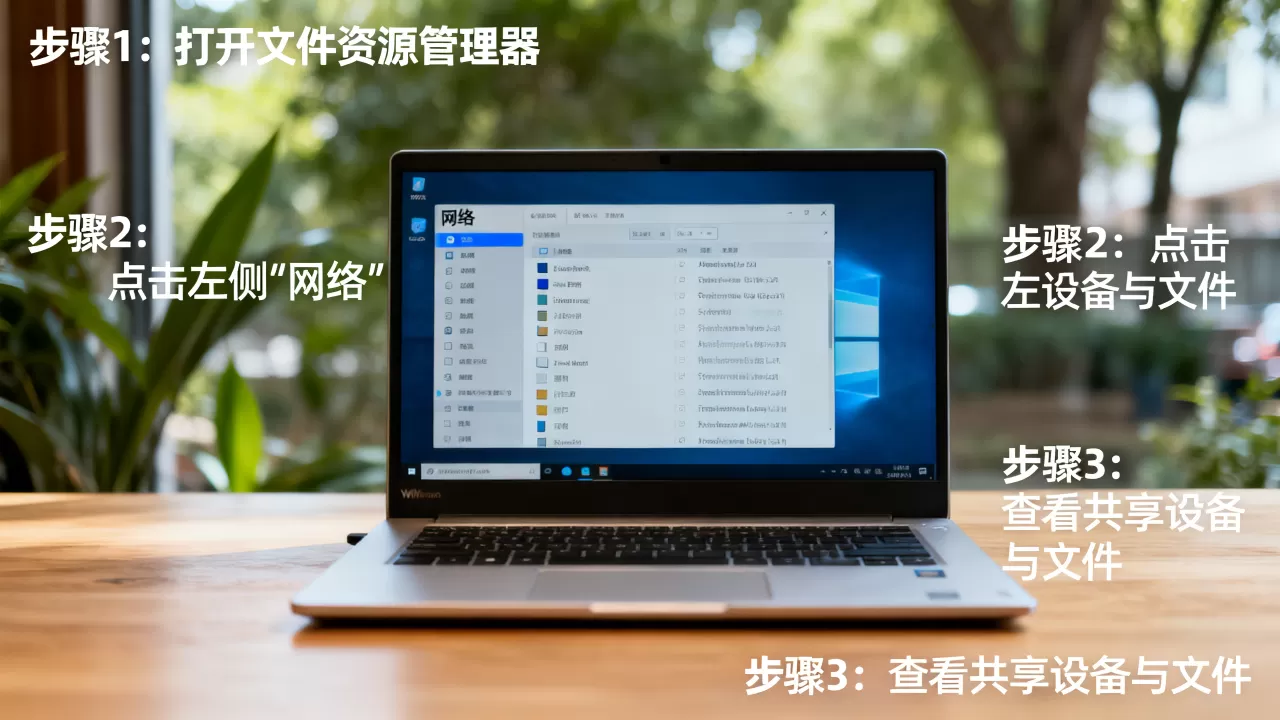
通过文件资源管理器快速访问
对于习惯图形化操作的用户,直接在文件资源管理器中操作更为直观,这种方法适合日常频繁访问固定IP的共享设备。
配置网络位置
- 打开任意文件夹,在顶部地址栏中直接输入 \IP地址 并回车。
- 成功进入后,右键点击该共享文件夹,选择“映射网络驱动器”。
- 在弹出的窗口中,选择一个未占用的盘符(如Z盘),勾选“登录时重新连接”。
- 点击“完成”,此后,你的“此电脑”中会出现一个Z盘,双击即可像访问本地硬盘一样访问共享文件。
Win10局域网共享连接失败常见原因与排查
尽管直接输入IP路径成功率较高,但在实际办公场景中,仍可能遇到连接超时或权限错误,行业共识认为,绝大多数连接问题源于网络发现设置或防火墙拦截。
网络发现与文件共享设置
Windows 10默认将网络配置文件分为“公用”和“专用”,若网络被识别为“公用”,系统会出于安全考虑隐藏本机并限制访问其他设备。
修改网络配置文件类型
- 点击任务栏右下角的网络图标(Wi-Fi或有线连接图标)。
- 点击当前连接网络的“属性”。
- 在“网络配置文件”部分,选择 专用,这将允许计算机被发现并访问其他设备。
高级共享设置检查
- 进入“控制面板” > “网络和共享中心” > “更改高级共享设置”。
- 确保在“专用”网络下,启用网络发现和启用文件和打印机共享均处于开启状态。
- 若需访问无密码保护的共享,需在“所有网络”下选择关闭密码保护共享,但需注意,这会降低安全性,建议仅在可信的家庭或小型办公局域网中使用。

防火墙与服务状态
有时,Windows Defender防火墙或第三方杀毒软件会拦截SMB协议(端口445)的通信。
检查关键服务
- 按 Win + R 输入 services.msc 打开服务管理器。
- 确保以下服务处于“正在运行”状态:
- Function Discovery Provider Host
- Function Discovery Resource Publication
- SSDP Discovery
- UPnP Device Host
- Web Client(此项常被忽略,但对映射网络驱动器至关重要)
防火墙例外设置
若上述服务正常但仍无法连接,需检查防火墙规则。
- 进入“控制面板” > “Windows Defender 防火墙” > “允许应用或功能通过Windows Defender防火墙”。
- 确保“文件和打印机共享”在“专用”和“公用”列中均被勾选。
Win10局域网共享与其他操作系统的对比优势
在混合网络环境中,了解Win10与其他系统(如macOS或Linux)的共享差异,有助于优化文件传输效率。
协议兼容性分析
Windows 10主要使用SMB 2.1或SMB 3.0协议进行文件共享,相比之下,macOS默认使用SMB协议但配置逻辑不同,Linux则常使用Samba服务。
跨平台访问建议
- Win10访问macOS:在macOS上开启“文件共享”,获取IP地址后,在Win10地址栏输入 \macOS_IP,注意macOS用户名为本地账户名,密码为登录密码。
- macOS访问Win10:在macOS Finder中按 Cmd + K,输入 smb://Win10_IP,输入Win10的用户名和密码即可挂载。
性能与稳定性对比
在千兆局域网环境下,Win10的SMB共享速度通常能跑满带宽,但在大文件传输时,若未正确配置“接收窗口大小”,可能会出现卡顿,业内专家指出,启用“接收窗口自动调优”可显著提升大文件传输稳定性。

优化传输速度
- 在Win10命令提示符(管理员)中,输入 netsh int tcp set global autotuninglevel=normal 可重置TCP自动调优级别,有助于改善高延迟网络下的共享体验。
Win10局域网共享常见问题解答
Win10系统怎么查看局域网上的共享文件时提示“网络路径不存在”怎么办?
该错误通常意味着目标IP地址错误、目标电脑关机或防火墙完全阻断了SMB端口,首先确认目标电脑IP是否变更,可在目标电脑CMD中输入 ipconfig 获取最新IPv4地址,检查目标电脑是否开启了“网络发现”和“文件和打印机共享”,若网络类型为“公用”,请改为“专用”,尝试在目标电脑防火墙中手动添加端口445的入站规则,允许SMB流量通过。
Win10局域网共享文件无法复制大文件是什么原因?
这通常与SMB协议版本或系统资源限制有关,Win10默认启用了SMB Direct或相关优化功能,但在某些老旧网卡驱动下可能导致缓冲区溢出,建议更新网卡驱动程序至最新版本,检查是否启用了“压缩数据以便节省磁盘空间”属性,该属性会显著降低共享文件的读取速度,若问题依旧,可尝试在目标电脑注册表中调整 LargeSystemCache 值,将其设为1,以优化大文件缓存策略。
如何在不输入密码的情况下访问Win10共享文件?
需在目标电脑上关闭密码保护共享,进入“控制面板” > “网络和共享中心” > “更改高级共享设置”,在“所有网络”部分,展开“密码保护的共享”,选择“关闭密码保护共享(不鼓励…)”,保存更改后,访问该共享的客户端电脑即可直接打开文件夹,无需输入用户名和密码,但需注意,此举将使共享文件夹对局域网内所有设备开放,存在数据泄露风险,建议仅用于高度信任的内网环境。
首发原创文章,作者:王坚,如若转载,请注明出处:https://idctop.com/article/401189.html











评论列表(1条)
别争了,各有各的理哈。我觉得这方法确实快,不过我家那台老电脑不开网络发现也连不上,可能还是得看具体环境吧,都有道理~