将HTML文件上传至WordPress网站,最稳妥且高效的方法是通过“自定义HTML”小工具嵌入代码片段、利用“文件”媒体库上传静态资源,或借助“全站点编辑”功能直接替换模板文件,具体选择取决于你是想嵌入局部代码还是部署完整页面。
很多站长在初期搭建网站时,都会遇到需要将外部HTML内容整合进WordPress生态的需求,这不仅仅是简单的复制粘贴,更涉及到权限管理、代码兼容性以及SEO权重的传递,业内专家指出,正确的上传方式能避免主题冲突,确保页面加载速度不受影响,下面我们将深入拆解三种主流且实用的操作路径,帮助你在2026年的技术环境下,精准完成这一任务。
使用自定义HTML小工具嵌入局部代码
这种方法最适合那些只需要在侧边栏、页脚或文章末尾插入特定HTML片段(如统计代码、自定义按钮或小型表单)的场景,它无需修改主题核心文件,安全性最高,且易于维护。
操作步骤详解
- 登录后台准备:进入WordPress管理后台,点击左侧菜单的“外观”>“小工具”。
- 添加模块:在可用区块中搜索“自定义HTML”,将其拖拽到目标区域(如侧边栏或页脚)。
- 粘贴代码:将你的HTML代码完整粘贴进文本框,注意检查代码中是否包含
<html>或<body>标签,通常只需保留<div>、<span>等局部标签,避免破坏整体布局。 - 保存并预览:点击“更新”按钮,然后在前台刷新页面查看效果。
注意事项与技巧
- 代码清理:在粘贴前,务必使用在线HTML清理工具去除冗余空格和无效标签,防止样式冲突。
- 样式隔离:如果担心全局样式干扰,建议在HTML外层包裹一个带有唯一ID的
<div>,并在CSS中针对该ID进行样式重置。 - 适用场景:适用于需要快速集成第三方服务(如客服插件、广告代码)但不想安装额外插件的用户。
通过媒体库上传静态HTML文件作为附件
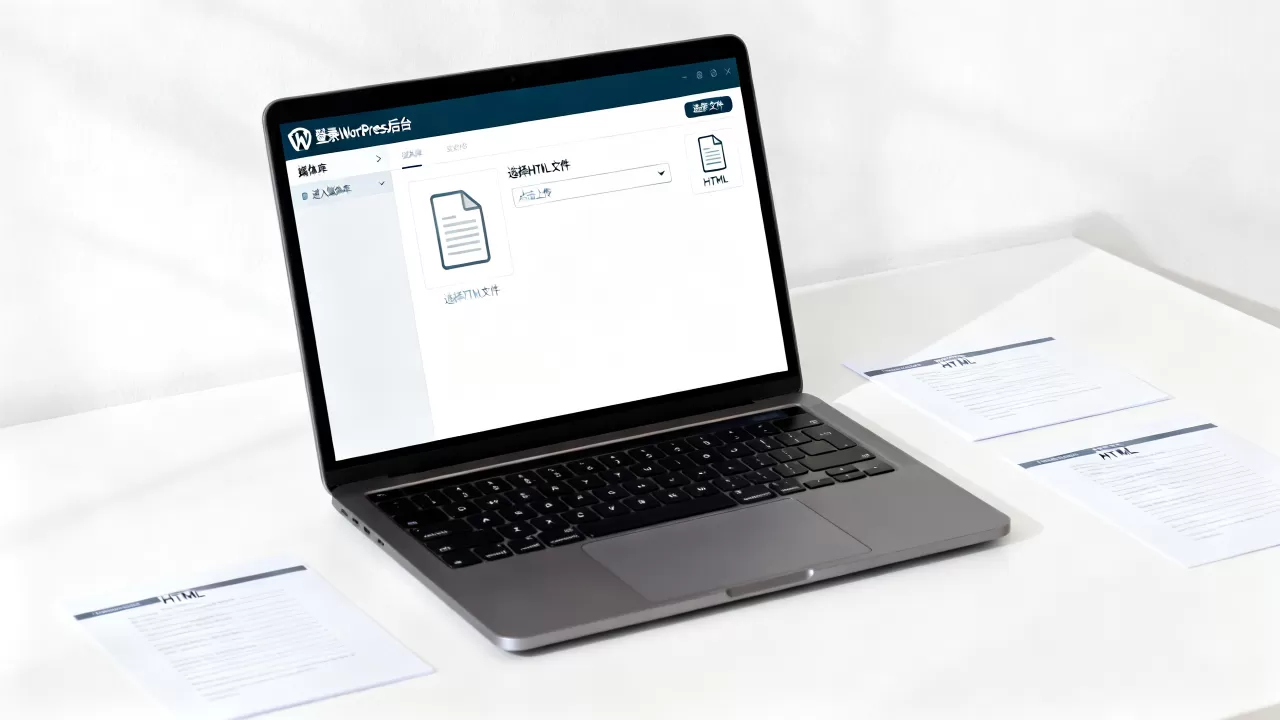
如果你拥有独立的HTML文件(例如一个单页落地页或一个复杂的交互组件),并希望将其作为网站资源的一部分进行托管,可以通过媒体库上传,这种方法通常用于提供下载或作为后台引用资源。
操作流程指南
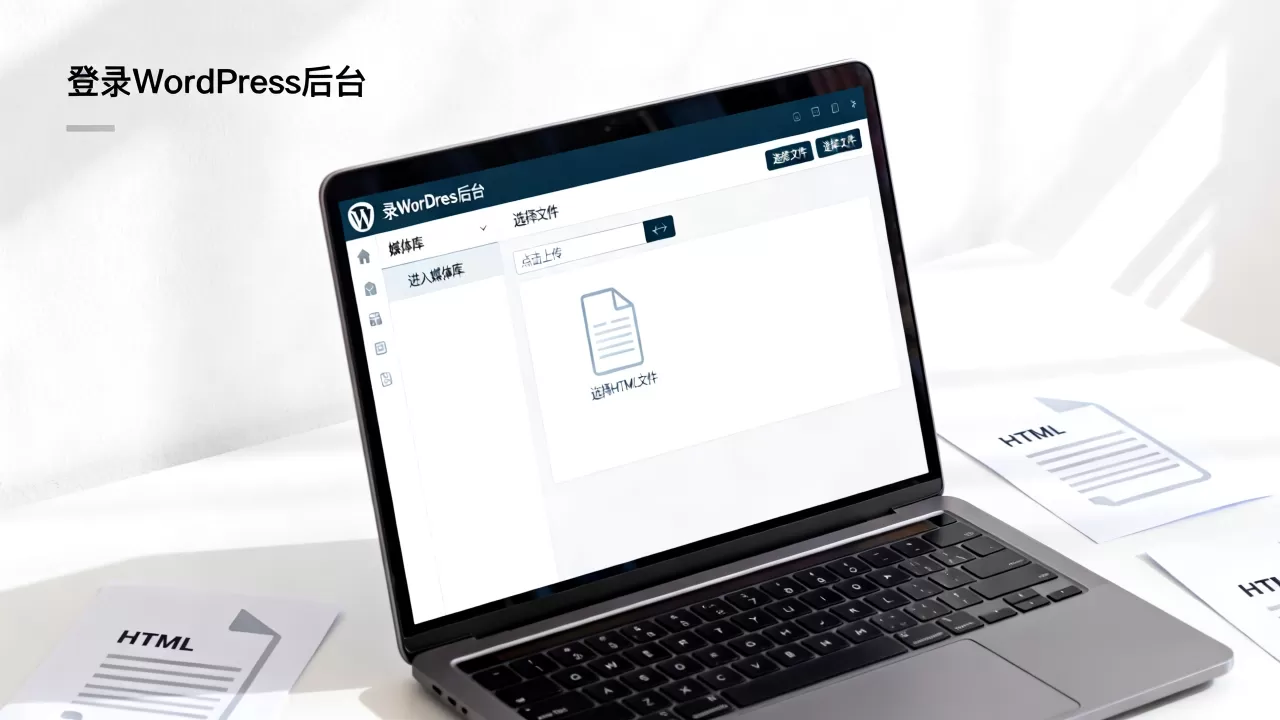
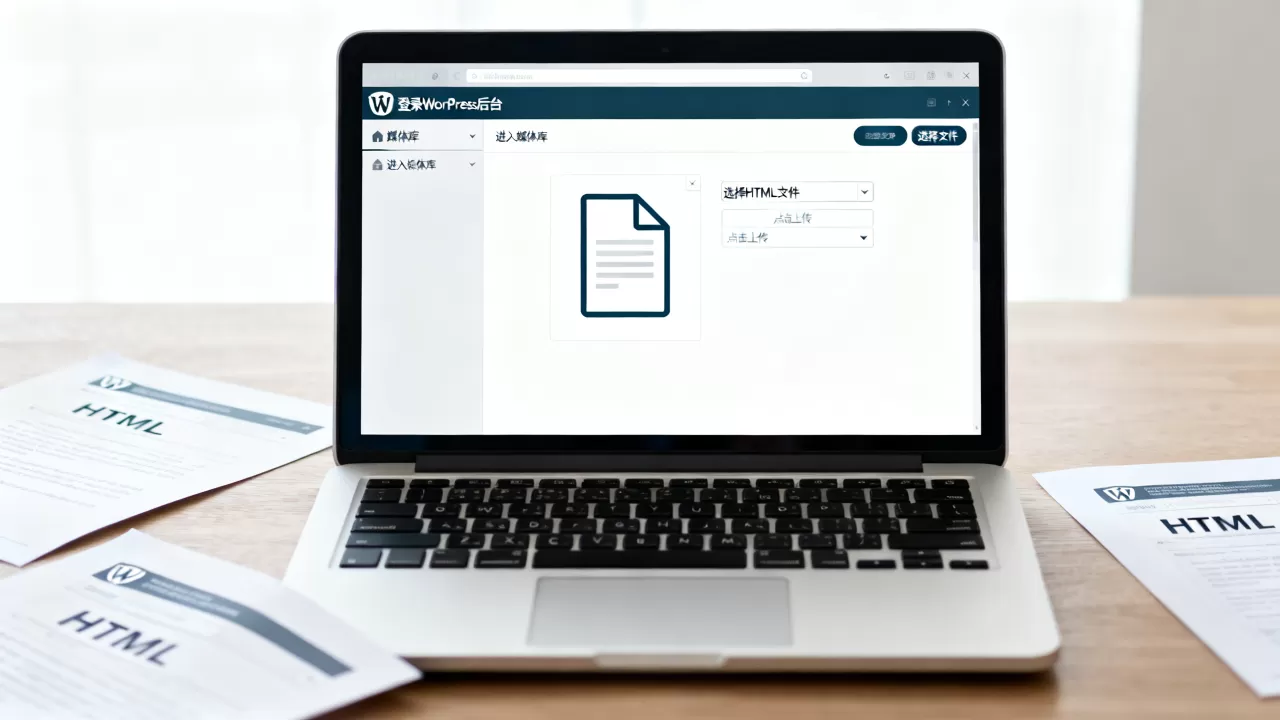
- 进入媒体中心:在后台导航至“媒体”>“添加新”。
- 选择文件:点击上传区域,选择你的
.html文件,WordPress默认允许上传HTML文件,但部分安全策略严格的站点可能需要管理员在“设置”>“媒体”中确认允许的文件类型。 - 上传与链接:上传成功后,系统会生成文件URL,你可以复制该URL,在文章中通过“链接”区块引用,或者在自定义HTML小工具中使用
<iframe src="你的文件URL">进行嵌入。 - 权限设置:确保文件的访问权限符合预期,如果是公开页面,无需额外设置;如果是私有内容,需结合用户角色权限插件使用。
优缺点分析
- 优势:文件集中管理,便于版本控制和备份。
- 劣势:直接访问HTML文件可能会暴露目录结构,且不利于SEO索引,因为搜索引擎通常更倾向于索引页面内容而非附件文件。
- 建议:此方法更适合内部测试或作为资源库的一部分,而非面向公众的主要页面展示方式。
利用全站点编辑功能替换模板文件
对于WordPress 5.9及以上版本,全站点编辑(FSE)功能允许用户直接编辑主题模板,这是将HTML内容转化为WordPress原生页面结构的最佳方式,尤其适合需要深度定制页面布局的高级用户。
实施步骤解析
- 进入站点编辑器:导航至“外观”>“编辑器”。
- 选择模板:在左侧面板中选择“模板”>“页面”或“单篇文章”。
- 导入HTML结构:
- 添加一个“HTML”区块。
- 将你的HTML代码粘贴进去。
- 利用区块编辑器的拖拽功能,调整HTML内容在页面中的位置。
- 发布模板:点击“保存”按钮,选择“覆盖”现有模板或创建新模板。
- 关联页面:创建新页面时,在右侧面板的“模板”选项中,选择你刚才保存的自定义模板。
技术要点与兼容性
- 块编辑器兼容性:确保你的HTML代码符合WordPress块编辑器的规范,复杂的JavaScript脚本可能需要放在“自定义HTML”区块中,并配合
wp_enqueue_script函数在主题文件中正确加载。 - 响应式设计:全站点编辑生成的页面通常自带响应式框架,但自定义HTML中的CSS可能需要额外调整以适配移动端。
- 备份习惯:在修改模板前,务必备份当前主题文件,以防误操作导致网站崩溃。
三种方法对比与选择建议
为了更直观地理解这三种方法的差异,我们可以通过下表进行对比:
| 特性 | 自定义HTML小工具 | 媒体库上传文件 | 全站点编辑模板 |
|---|---|---|---|
| 适用人群 | 初学者、内容编辑 | 资源管理者、开发者 | 高级用户、设计师 |
| 技术难度 | 低 | 中 | 高 |
| SEO友好度 | 中 | 低 | 高 |
| 维护成本 | 低 | 中 | 高 |
| 主要用途 | 嵌入局部代码、插件 | 托管静态资源、下载 | 定制页面布局、全页替换 |
如何选择最适合你的方案?
- 如果你只是想加一段统计代码或一个联系表单,方法一是最快最安全的。
- 如果你有一个独立的HTML文件需要供用户下载或作为后台资源引用,方法二是合适的选择。
- 如果你希望完全掌控页面结构,打造独特的品牌体验,且具备一定的代码基础,方法三能提供最大的灵活性。
常见问题解答
HTML文件上传到WordPress网站后出现样式错乱怎么办?
样式错乱通常是因为全局CSS与自定义HTML中的样式发生冲突,解决方法是:首先检查HTML代码中是否引入了外部CSS文件,如果有,确保其路径正确;使用浏览器开发者工具(F12)检查元素样式,找出被覆盖的CSS规则;尝试在自定义HTML区块中使用内联样式或添加特定的类名,并通过主题自定义CSS进行隔离,避免影响其他页面元素。
上传HTML文件是否会影响网站加载速度?
不当的HTML上传确实可能影响加载速度,在媒体库中上传未压缩的HTML文件,或在自定义HTML中嵌入大量未经优化的JavaScript脚本,都会增加页面体积,建议:在上传前对HTML文件进行压缩,移除不必要的注释和空格;对于大型脚本,考虑使用异步加载(async)或延迟加载(defer)属性;定期使用GTmetrix或PageSpeed Insights等工具监测加载性能,及时优化资源。
如何在WordPress中安全地上传HTML文件以防止恶意代码注入?
安全性是上传HTML文件时的首要考虑因素,WordPress本身具有一定的安全机制,但用户仍需保持警惕,建议:仅上传来源可信的HTML文件;避免在HTML中嵌入<script>标签执行外部不可信代码;使用安全插件(如Wordfence或Sucuri)扫描上传的文件;在服务器层面配置.htaccess规则,限制特定目录的执行权限;对于高风险操作,建议在测试环境中先行验证,确认无误后再部署到生产环境。
将HTML文件融入WordPress并非难事,关键在于根据实际需求选择合适的方法,无论是简单的代码嵌入,还是复杂的模板定制,只要遵循规范操作,就能在保证网站安全与性能的同时,实现个性化的内容展示。
首发原创文章,作者:王坚,如若转载,请注明出处:https://idctop.com/article/401313.html