


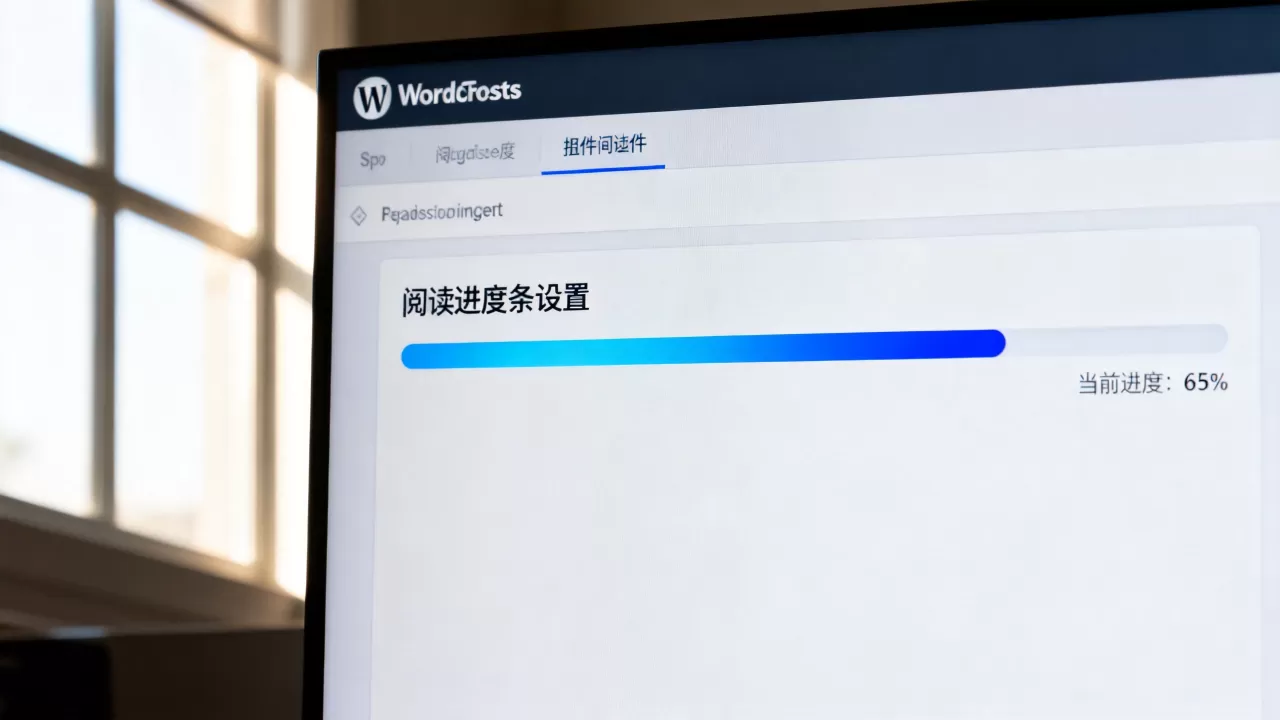
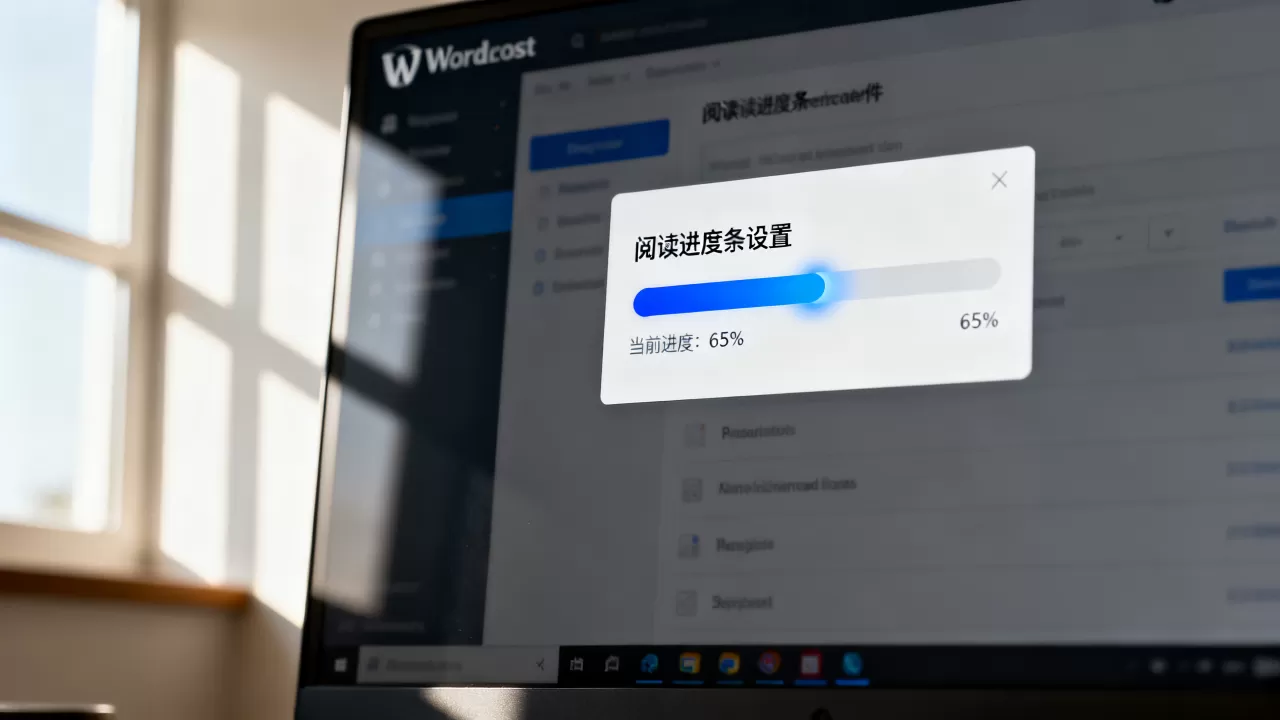
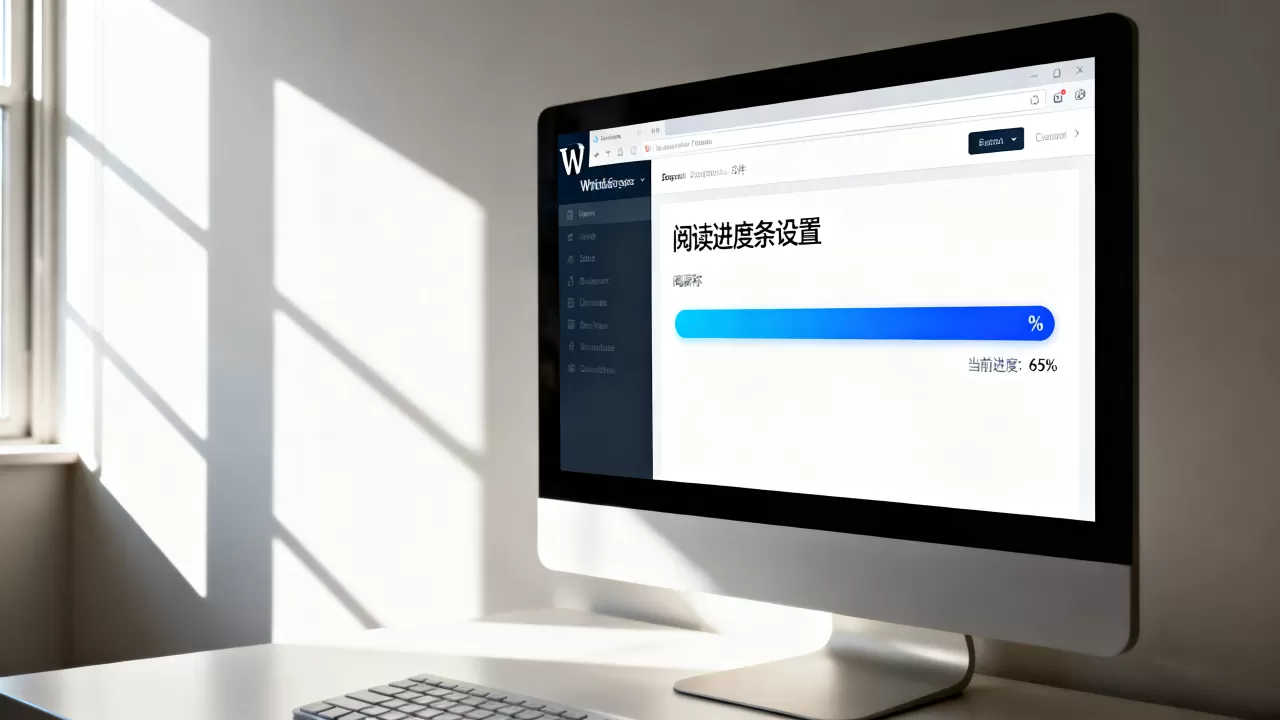
在WordPress中添加阅读进度条,最推荐的方法是安装“Reading Progress Bar”或“Sticky Menu”类插件,它们无需修改代码即可实现顶部固定显示,且对网站性能影响极小。
阅读进度条不仅仅是装饰,它是提升用户体验的实用工具,当读者面对长篇深度文章时,进度条能直观告知剩余篇幅,减少焦虑感,从而延长页面停留时间,对于SEO而言,良好的交互体验有助于降低跳出率,间接提升搜索引擎排名。

为什么你的WordPress博客需要阅读进度条
在移动端浏览占比极高的今天,用户注意力极其稀缺,传统的长文阅读缺乏视觉反馈,读者容易在中间段落失去耐心,业内专家指出,提供清晰的视觉引导能显著改善阅读体验。
提升用户留存与互动
进度条通过微小的视觉变化,给予读者“正在接近终点”的心理暗示,这种即时反馈机制,能有效鼓励读者读完文章,多数情况下,读完文章的读者更有可能进行点赞、评论或分享。
优化移动端阅读体验
手机屏幕有限,滚动时很难判断当前位置,进度条固定在顶部或底部,无论屏幕如何滚动,位置始终可见,据行业共识认为,这种设计在移动端转化率上优于传统设计。
WordPress阅读进度条插件推荐
选择插件时,稳定性、兼容性和轻量化是核心考量,以下三款插件在WordPress生态中口碑较好,适合不同需求的技术水平。
Reading Progress Bar:轻量级首选
这款插件专为阅读进度设计,功能纯粹,代码简洁,它支持自定义颜色、高度和位置,几乎不占用服务器资源。
- 安装路径:后台 -> 插件 -> 安装插件 -> 搜索“Reading Progress Bar” -> 安装并启用。
- 配置要点:启用后,默认显示在文章顶部,若需调整,进入设置页面,选择颜色代码(如#0073aa蓝色)和进度条高度(建议2-4像素,避免遮挡内容)。
- 适用场景:追求极简风格、不希望加载额外脚本的博客。
Sticky Menu (or Anything!) on Scroll:多功能替代
虽然它主打固定菜单,但通过CSS定制,也能实现类似进度条的效果,适合已经使用该插件固定导航栏的用户,避免重复加载。
- 优势:一插件多用,减少插件数量。
- 劣势:配置相对复杂,需要一定的CSS基础。
- 操作路径:安装插件后,在设置中勾选“Enable Sticky Menu”,并将目标元素ID设置为文章容器。
WP-PageNavi与分页结合方案
对于超长文章,部分用户选择分页显示,虽然这不是传统意义上的进度条,但分页指示器同样提供位置反馈。
- 对比分析:分页方案适合极长内容(如教程系列),但会打断阅读流,进度条适合单页长文,保持阅读连贯性。
- 建议:若文章超过5000字,可考虑分页;否则,进度条体验更佳。
WordPress中添加阅读进度条的方法
除了插件,手动添加代码也是一种选择,适合希望完全控制样式、不愿安装额外插件的高级用户。
使用Child Theme添加CSS和JS
此方法要求你使用子主题,防止主题更新覆盖代码。
步骤详解
- 创建HTML结构:在
footer.php的</body>标签前,添加一个div元素:<div id="progress-bar"></div>
- 编写CSS样式:在子主题的
style.css中添加:#progress-bar { position: fixed; top: 0; left: 0; height: 3px; width: 0%; background-color: #0073aa; z-index: 9999; transition: width 0.1s ease; } - 编写JavaScript逻辑:在子主题的
functions.php中,通过wp_enqueue_script加载JS文件,或直接在footer.php中添加:
window.onscroll = function() {
    var winScroll = document.body.scrollTop || document.documentElement.scrollTop;
    var height = document.documentElement.scrollHeight - document.documentElement.clientHeight;
    var scrolled = (winScroll / height)  100;
    document.getElementById("progress-bar").style.width = scrolled + "%";
};
使用代码片段插件
若不想修改主题文件,可使用“Code Snippets”插件。
- 优势:隔离主题代码,便于迁移和管理。
- 操作:安装插件后,新建代码片段,将上述CSS和JS分别放入对应区域,保存并激活。
常见问题与优化建议
在实际应用中,进度条可能会遇到兼容性问题或视觉冲突,以下是常见问题的解决方案。
进度条遮挡内容怎么办?
若进度条固定在顶部,可能遮挡导航栏。
- 解决方案:调整进度条的
top值,使其位于导航栏下方,若导航栏高60px,设置top: 60px。 - CSS调整:
#progress-bar {
    top: 60px; / 根据实际导航栏高度调整 /
}
移动端显示异常如何解决?
部分移动浏览器滚动行为不同,可能导致进度条跳动。
- 优化建议:使用
requestAnimationFrame优化JS性能,避免频繁触发重绘。 - 代码示例:
let ticking = false;
window.addEventListener('scroll', function() {
    if (!ticking) {
        window.requestAnimationFrame(function() {
            // 更新进度条逻辑
            ticking = false;
        });
        ticking = true;
    }
});
进度条颜色与主题不匹配
- 建议:使用主题的主色调,或选择对比度高的颜色,确保可见性。
- 工具:使用在线颜色选择器,确保背景色与进度条颜色对比度至少达到4.5:1。
WordPress阅读进度条插件推荐对比总结
为帮助快速决策,以下表格对比了主流方案。
| 方案 | 难度 | 性能影响 | 自定义程度 | 推荐指数 |
|---|---|---|---|---|
| Reading Progress Bar | 低 | 极低 | 中 | ⭐⭐⭐⭐⭐ |
| Sticky Menu | 中 | 低 | 高 | ⭐⭐⭐⭐ |
| 手动代码 | 高 | 无 | 极高 | ⭐⭐⭐ |
| 分页插件 | 低 | 无 | 无 | ⭐⭐ |
WordPress中添加阅读进度条的方法Q&A
WordPress阅读进度条插件推荐哪款最稳定?
Reading Progress Bar因其代码简洁、更新频率低且兼容性好,被多数用户视为最稳定的选择,它不依赖复杂库,出错概率极低。
WordPress中添加阅读进度条的方法是否影响SEO?
正面影响,进度条提升用户体验,降低跳出率,增加页面停留时间,这些均为搜索引擎排名因素,但需确保加载速度不下降,避免负面效果。
如何为WordPress阅读进度条插件设置自定义颜色?
在插件设置界面,通常提供颜色选择器或输入框,输入十六进制颜色代码(如#FF0000红色)即可,若插件不支持,可通过自定义CSS覆盖默认样式,使用!important强制应用。
首发原创文章,作者:王坚,如若转载,请注明出处:https://idctop.com/article/401806.html





评论列表(1条)
讲真,这种插件其实够用就得,不用整得太花哨,很多免费插件也行。不过话说回来,用插件确实省事,不用改代码。