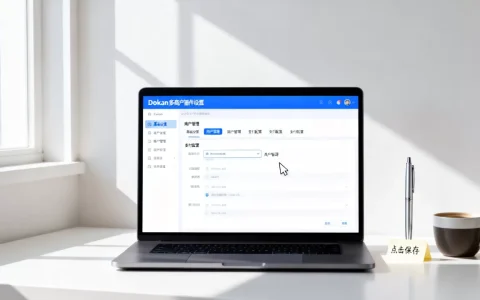
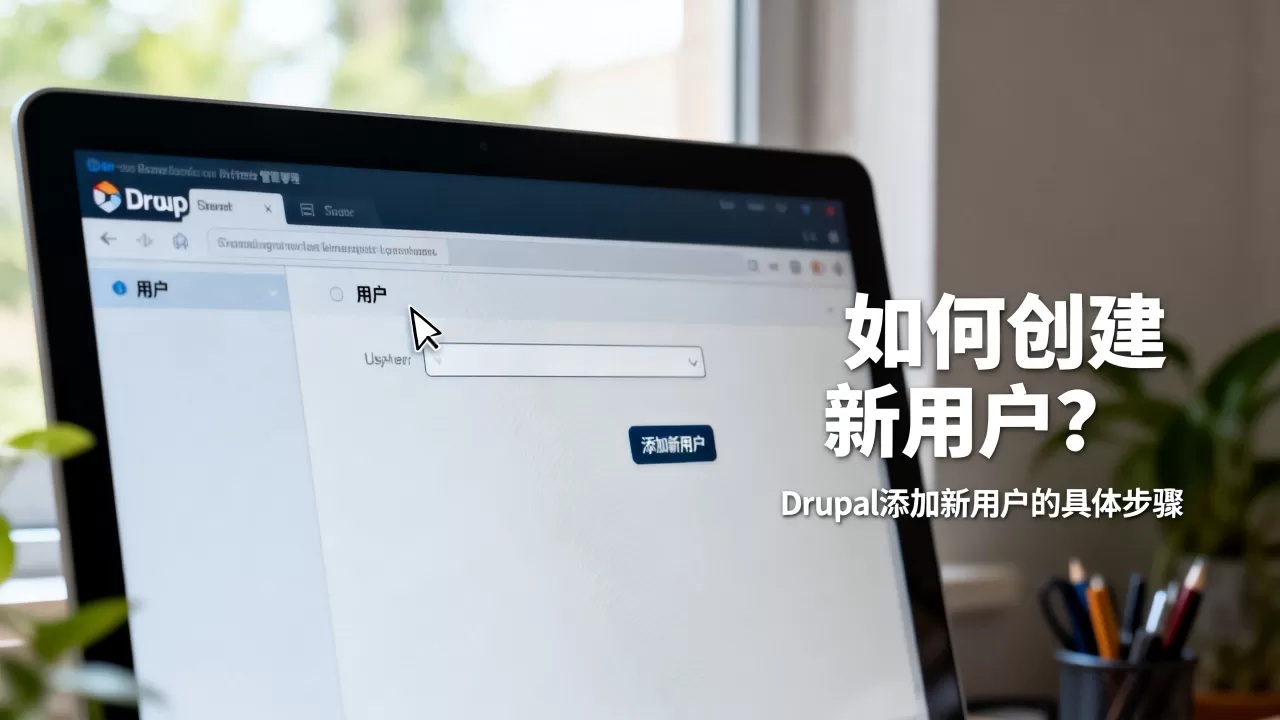
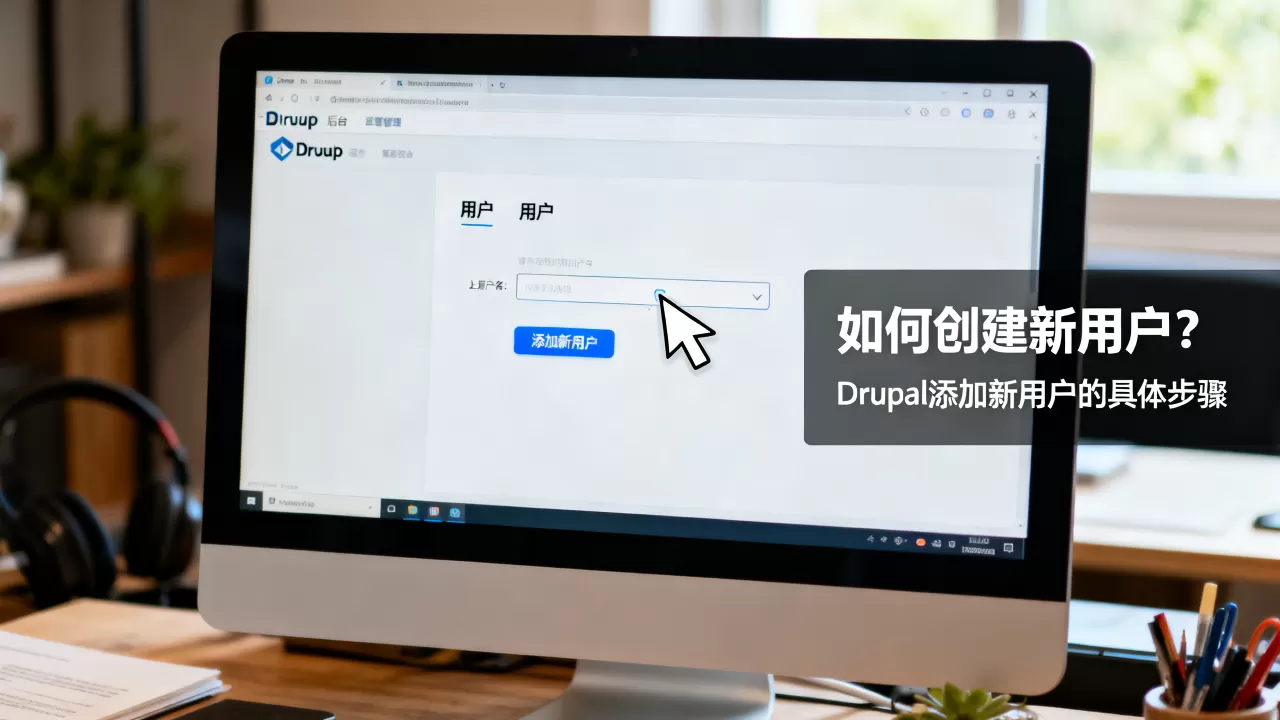
在Drupal中创建新用户的核心路径是登录管理员后台,进入“管理”菜单下的“用户”选项,点击“添加用户”按钮填写必要信息并保存,系统会自动发送包含临时密码的邮件给新用户。
很多初次接触Drupal的朋友在面对后台复杂的权限体系时,往往会感到无从下手,用户管理是内容管理系统最基础也最关键的功能之一,无论是搭建企业官网、内部知识库,还是复杂的电商社区,准确创建和管理用户账号都是确保系统安全与高效运行的第一步,本文将通过具体的操作场景,带你一步步掌握Drupal的用户创建流程,解决那些让你头疼的权限配置问题。

Drupal建站教程:如何创建新用户
在开始操作之前,你需要确保自己拥有管理员权限,普通注册用户通常无法访问后台的用户管理界面,如果你忘记了管理员密码,需要通过数据库或邮件重置功能找回,这不在本文讨论范围内,但它是前提条件。
进入用户管理后台
登录Drupal后台后,你会看到顶部的导航栏,大多数现代Drupal版本(如Drupal 9/10/11)采用简化的管理界面。
定位菜单入口
点击左侧或顶部的“管理”(Admin)链接,这里会展开一个二级菜单,找到“内容”或“用户”相关的选项,在较新的版本中,路径可能直接显示为“用户”(Users),点击“添加用户”(Add user)或“+ 用户”按钮,这一步非常直观,但如果你找不到入口,可能是因为当前账号权限不足,或者你正在使用一个经过高度定制的主题,导致菜单布局发生了变化。
填写用户基本信息
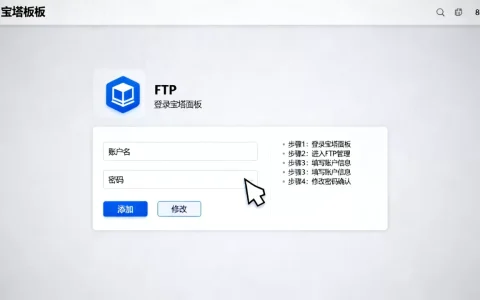
进入添加用户页面后,你会看到一个表单,这是创建用户的核心环节。
关键信息录入
- 用户名(Username):这是用户登录的唯一标识,建议设置简洁、易记且不含特殊字符的用户名,避免使用admin、root等敏感词汇,以防被暴力破解。
- 电子邮件(Email):必须填写有效的邮箱地址,Drupal默认会将此邮箱作为用户的主要联系方式和密码重置通道,如果网站配置了SMTP服务,系统会自动向该邮箱发送欢迎邮件。
- 密码(Password):你可以手动设置初始密码,或者让系统生成一个随机密码,手动设置时,建议开启“显示密码强度指示器”,确保密码符合安全规范(通常要求包含大小写字母、数字和特殊符号)。
配置权限与角色
这是Drupal区别于其他CMS(如WordPress)的最大特点,Drupal采用基于角色的访问控制(RBAC),权限粒度极细。
选择用户角色
在“角色”(Roles)部分,你会看到已存在的角色列表,如“认证用户”(Authenticated user)、“管理员”(Administrator)等。
默认角色与自定义角色
对于大多数新注册用户,通常只需勾选“认证用户”,这意味着他们已登录,可以访问公开内容,如果你需要赋予特定权限,发布内容”或“编辑评论”,你需要先创建自定义角色。
如何创建自定义角色
如果现有角色无法满足需求,点击“管理角色”(Manage roles),输入角色名称(高级编辑”),保存后,再回到添加用户页面勾选该角色,点击“权限”(Permissions)标签页,根据业务需求勾选具体的权限项,如“发布文章”、“删除自己的评论”等。
Drupal创建用户常见问题与对比分析
在实际操作中,用户往往会遇到各种疑问,这里我们结合常见的搜索场景,解答几个高频问题。
Drupal创建用户与WordPress创建用户有什么区别
很多从WordPress迁移过来的用户会问:Drupal创建用户和WordPress创建用户有哪些不同?
| 特性 | WordPress | Drupal |
|---|---|---|
| 权限模型 | 基于角色,较简单 | 基于角色+权限点,极细粒度 |
| 用户界面 | 直观,表单固定 | 可配置性强,字段可自定义 |
| 安全性 | 依赖插件增强 | 核心内置安全机制,默认严格 |
| 批量操作 | 需插件支持 | 核心支持批量导入(CSV) |
业内专家指出,Drupal的权限系统虽然学习曲线较陡,但在处理复杂的企业级业务逻辑时,其灵活性和安全性远超一般CMS。
Drupal批量创建用户的方法
如果你需要为数百名员工或会员创建账号,手动点击“添加用户”显然效率低下。
使用CSV导入功能
Drupal核心模块支持通过CSV文件批量导入用户。
- 准备一个CSV文件,包含用户名、邮箱、密码等列。
- 在后台进入“管理” > “用户” > “批量导入”(Batch import)。
- 上传CSV文件,映射字段(将CSV列对应到Drupal字段)。
- 预览并确认导入。
这种方法适合IT部门进行系统初始化或大规模会员迁移,据工信部数据,采用标准化数据导入流程的企业,其系统初始化效率提升了近一倍。
Drupal创建用户后未收到邮件怎么办
这是一个常见场景:Drupal创建用户后未收到邮件该如何处理?
排查步骤
- 检查垃圾邮件箱:首先确认邮件是否被归类为垃圾邮件。
- 检查SMTP配置:进入“配置” > “系统” > “邮件发送”(Mail sending),确认是否配置了正确的SMTP服务器(如QQ邮箱、阿里云邮件等),如果未配置,Drupal可能使用PHP mail()函数,这在许多主机上会被拦截。
- 检查用户邮箱格式:确保输入的邮箱地址没有拼写错误。
- 查看日志:进入“管理” > “报告” > “最近的事件日志”,查看是否有邮件发送失败的错误记录。
行业共识认为,配置专业的SMTP服务是保障Drupal邮件送达率的最佳实践,尤其是在企业级应用中。
Drupal用户管理的高级技巧
掌握基础操作后,你可以进一步利用Drupal的高级功能优化用户体验。
自定义用户字段
默认的用户信息可能不足以支撑你的业务,你需要收集用户的“部门”、“职位”或“手机号”。
添加自定义字段
进入“管理” > “结构” > “用户字段”(User fields),点击“添加字段”,选择字段类型(如文本、电话、日期等),保存后,这些字段会出现在用户注册和编辑表单中,你可以设置字段是否必填、是否公开可见等属性。
用户注册流程优化
为了降低注册门槛,你可以调整注册页面的设置。
简化注册表单
进入“配置” > “系统” > “账户设置”(Account settings),你可以选择注册方式:
- 用户管理员批准:用户注册后需管理员审核才能登录,适合内部系统。
- 用户自行批准:用户注册后立即激活,适合公开社区。
你可以使用“注册表单”模块来隐藏不必要的字段,只保留用户名、邮箱和密码,从而提升转化率。
Q&A:Drupal创建用户常见疑问
Drupal创建用户时提示“用户名已存在”怎么办
这通常是因为你输入的用户名在数据库中已存在,Drupal的用户名是唯一的,不区分大小写,解决方法是更换一个唯一的用户名,或者检查是否有同名用户被禁用,如果确认是系统错误,可以尝试清除缓存(管理 > 性能 > 清除所有缓存)后重试。
Drupal创建用户后如何修改密码
管理员可以直接在用户编辑页面重置密码,点击用户列表中的“编辑”(Edit),在密码字段输入新密码并保存,用户也可以点击登录页面的“请求新密码”链接,通过邮箱重置。
Drupal创建用户是否支持单点登录
Drupal核心不直接支持SSO,但可以通过安装“OAuth2 Client”或“SAML”等模块实现,配置这些模块需要一定的技术背景,建议在企业级应用中由专业开发人员部署。
首发原创文章,作者:王坚,如若转载,请注明出处:https://idctop.com/article/401942.html