


Portainer 是一款轻量级、可视化的 Docker 容器管理工具,它能将复杂的命令行操作转化为直观的图形界面,让 Docker 的安装、监控与管理变得简单高效,特别适合中小团队及个人开发者使用。
在容器化技术普及的今天,Docker 已成为开发运维的标准配置,对于许多刚接触容器技术的用户来说,面对黑漆漆的终端界面和晦涩难懂的命令行指令,往往会产生畏难情绪,Portainer 的出现,正是为了解决这一痛点,它就像是为 Docker 引擎穿上了一件友好的“外衣”,通过图形化界面(GUI)屏蔽了底层的复杂性,让资源的分配、容器的启停、镜像的拉取等操作变得像使用手机 APP 一样直观,业内专家指出,可视化管理工具能显著降低运维门槛,提升团队协同效率,而 Portainer 正是这一领域的佼佼者。

为什么选择 Portainer 进行 Docker 可视化容器管理
传统 Docker 管理依赖命令行,虽然灵活但学习曲线陡峭,Portainer 的核心价值在于其“所见即所得”的管理体验。
降低技术门槛与学习成本
对于非资深运维人员或全栈开发者而言,记忆复杂的 docker run 参数或 docker-compose.yml 语法并非易事,Portainer 提供了标准化的表单界面,用户只需填写镜像名称、端口映射、环境变量等基础信息,即可一键创建容器。
- 直观的资源监控:无需安装额外的监控插件,Portainer 内置了轻量级的资源监控面板,实时显示 CPU、内存、网络和磁盘 I/O 的使用情况。
- 一键式操作:容器的启动、停止、重启、删除,镜像的拉取、删除、导入,均通过点击按钮完成,避免了因误敲命令导致的服务中断风险。
- 日志实时查看:内置日志查看器支持实时滚动和关键词搜索,无需再使用
docker logs -f命令,极大提升了故障排查效率。
多环境统一管理
Portainer 不仅支持单机 Docker 引擎,还能统一管理 Kubernetes 集群、Docker Swarm 集群以及远程 Docker 主机,这意味着,无论你的基础设施是本地服务器还是云端多台虚拟机,都可以通过一个 Portainer 实例进行集中管控,这种集中化管理模式,使得跨环境的资源调度策略更加统一和可控。
Portainer 安装与基础配置实操指南
Portainer 的安装过程极其简单,得益于 Docker 自身的特性,通常只需几条命令即可完成部署,以下是基于 Linux 环境的标准安装流程。
第一步:拉取 Portainer 镜像
在终端中执行以下命令,从官方仓库拉取最新版本的 Portainer CE(社区版)镜像:
docker pull portainer/portainer-ce:latest
注:建议指定具体版本号而非使用 latest,以便在后续维护中保持环境的一致性。
第二步:创建数据卷
Portainer 需要持久化存储其配置数据和容器状态信息,创建一个名为 portainer_data 的数据卷是最佳实践:
docker volume create portainer_data
第三步:启动 Portainer 服务
使用 docker run 命令启动容器,并挂载数据卷及暴露管理端口(默认 9443 用于 HTTPS,8000 用于代理连接):
docker run -d -p 9443:9443 -p 8000:8000 --name portainer --restart=always -v /var/run/docker.sock:/var/run/docker.sock -v portainer_data:/data portainer/portainer-ce:latest
/var/run/docker.sock:挂载 Docker 守护进程的 Socket 文件,使 Portainer 能够与 Docker 引擎通信。--restart=always:确保 Docker 服务重启后,Portainer 也能自动启动。
第四步:访问与初始化
打开浏览器,访问 https://你的服务器IP:9443,首次访问时,系统会提示设置管理员密码,建议设置一个强密码,以保障管理后台的安全性,完成初始化后,即可进入主控制台。
Portainer 核心功能深度解析
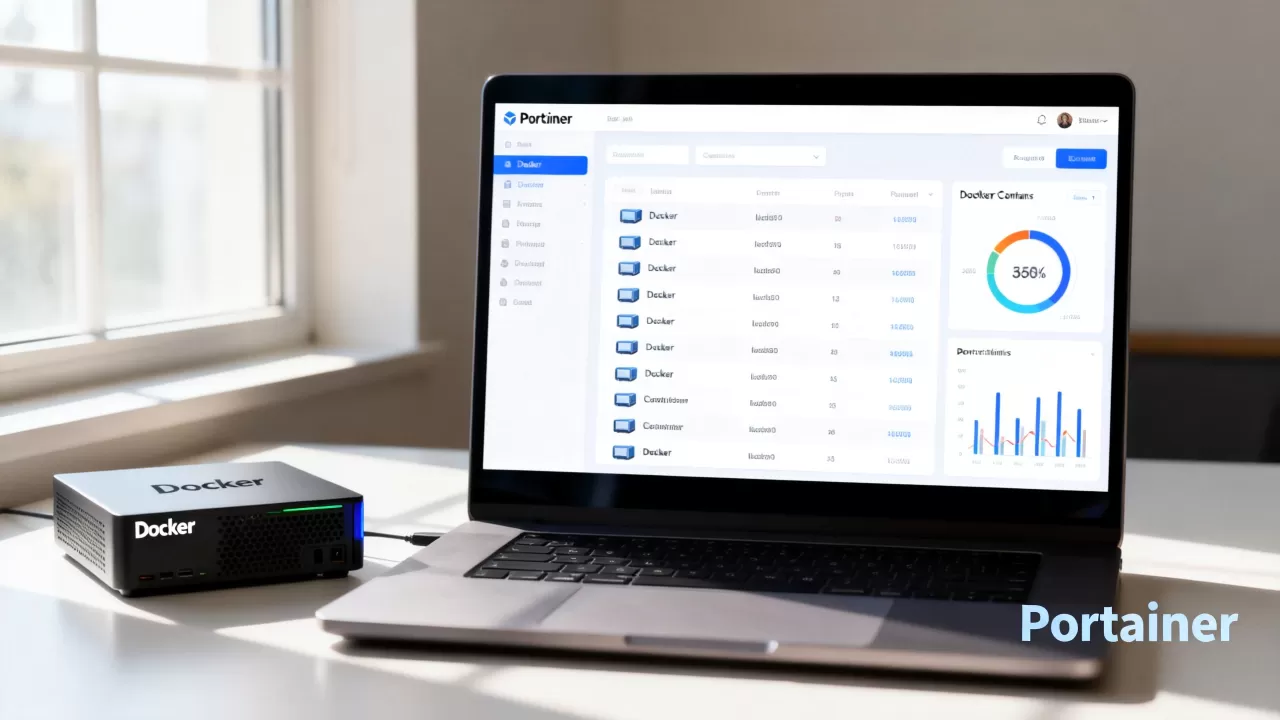
进入 Portainer 界面后,你会看到左侧导航栏和右侧的内容区域,以下是几个高频使用的核心功能模块。
容器与镜像管理
-

容器列表
:展示所有运行中、已停止及已删除的容器,点击容器名称可进入详情页,查看实时日志、执行终端命令(Exec)或调整资源限制。 - 镜像仓库:支持从 Docker Hub 或其他私有仓库拉取镜像,你可以浏览镜像标签,查看镜像详情,并直接通过界面构建新的镜像。
堆栈(Stacks)管理
堆栈是 Portainer 中用于管理多容器应用的核心概念,对应于 docker-compose.yml 文件。
- 添加堆栈:你可以直接粘贴 YAML 代码,或者上传本地的
docker-compose.yml文件。 - 版本控制:Portainer 支持堆栈的版本管理,每次更新堆栈配置时,都会生成一个新的版本记录,便于回滚和审计。
- 服务编排:对于微服务架构,通过堆栈可以统一管理数据库、应用服务器、缓存等多个服务的生命周期,实现一键部署和升级。
网络与卷管理
- 网络可视化:Portainer 提供了网络拓扑视图,清晰展示容器之间的网络连接关系,你可以轻松创建自定义网络,隔离不同应用的网络流量,提升安全性。
- 数据卷挂载:通过图形界面管理数据卷,轻松将宿主机目录或现有数据卷挂载到容器中,实现数据持久化。
Portainer 与其他管理工具对比分析
在 Docker 生态中,除了 Portainer,还有 Rancher、Kubernetes Dashboard 等工具,Portainer 在 Docker 可视化容器管理工具中究竟处于什么地位?
与 Rancher 的对比
Rancher 是一个更重量级的 Kubernetes 管理平台,功能强大但部署复杂,资源占用较高,相比之下,Portainer 更加轻量,专注于 Docker 引擎本身的管理,部署简单,资源占用极低,适合中小规模环境,如果团队主要使用 Docker Compose 或单机 Docker,Portainer 是更优选择;如果涉及大规模 Kubernetes 集群,Rancher 可能更合适。
与命令行工具的对比
命令行工具(CLI)灵活且高效,适合资深运维人员,但对于团队协作,尤其是涉及非技术人员时,图形界面能显著降低沟通成本和操作错误率,Portainer 弥补了 CLI 在可视化和易用性上的不足,同时保留了 CLI 的大部分功能。
安全性考量
Portainer 默认使用 HTTPS 协议,支持 SSL 证书配置,它提供了细粒度的访问控制列表(ACL),可以限制不同用户对特定环境或容器的操作权限,据工信部数据,企业级容器管理平台的安全合规性已成为选型的重要指标,Portainer 通过其内置的安全机制,满足了大多数中小团队的基本安全需求。
常见问题解答
Portainer 支持哪些操作系统?
Portainer 本身是一个 Docker 容器,因此只要操作系统支持 Docker 运行,Portainer 即可安装,这包括主流的 Linux 发行版(如 Ubuntu、CentOS、Debian)、Windows Server 以及 macOS,在 Windows 和 macOS 上,通常通过 Docker Desktop 来运行 Docker 引擎,进而部署 Portainer。
Portainer CE 和 EE 有什么区别?
Portainer CE(Community Edition,社区版)是免费开源的,适合个人开发者和中小团队使用,提供了核心的容器管理、堆栈部署和监控功能,Portainer EE(Enterprise Edition,企业版)则面向大型企业和复杂环境,提供了高级安全功能、审计日志、LDAP/AD 集成以及官方技术支持,对于大多数常规应用场景,CE 版本已完全足够。
如何备份 Portainer 的数据?
Portainer 的所有配置数据都存储在名为 portainer_data 的 Docker 数据卷中,备份方法非常简单:只需备份该数据卷对应的宿主机目录即可,在 Linux 上,可以使用 tar 命令将数据卷目录打包压缩,或者使用 Docker 命令创建一个新的容器来挂载该数据卷并导出文件,定期备份是保障管理数据不丢失的关键措施。
Portainer 以其简洁的界面、强大的功能和极低的资源消耗,成为了 Docker 可视化容器管理工具中的首选方案,它不仅让 Docker 的安装与管理变得简单,更通过可视化的方式,提升了运维效率与团队协作能力,是现代化 DevOps 流程中不可或缺的一环。
首发原创文章,作者:王坚,如若转载,请注明出处:https://idctop.com/article/402370.html








评论列表(1条)
Portainer轻量?扯吧,它本身吃内存就狠,小内存服务器跑起来卡得飞起。