在Namecheap中设置域名解析,核心在于登录控制台后进入“Advanced DNS”页面,通过添加A记录、CNAME记录或MX记录,将你的域名指向服务器的IP地址或目标主机,从而实现网站或邮件服务的正常访问。
很多初次接触域名管理的朋友,面对Namecheap后台那一堆专业术语容易发懵,域名解析就像是在互联网上给房子贴门牌号,你的域名是房子的名字,而服务器IP就是具体的地理位置,当你把这两者关联起来,用户输入域名时,浏览器才能找到正确的服务器,展示你的网站内容,这个过程并不复杂,只要理清逻辑,跟着步骤走,几分钟就能搞定。


进入Namecheap高级DNS管理界面
操作的第一步是找到正确的入口,Namecheap的界面设计比较直观,但如果你不熟悉“Basic DNS”和“Advanced DNS”的区别,很容易走错路,默认情况下,域名可能处于Basic模式,这意味着它使用Namecheap自带的默认DNS服务器,如果你需要自定义解析,必须切换到高级模式。
登录与导航路径
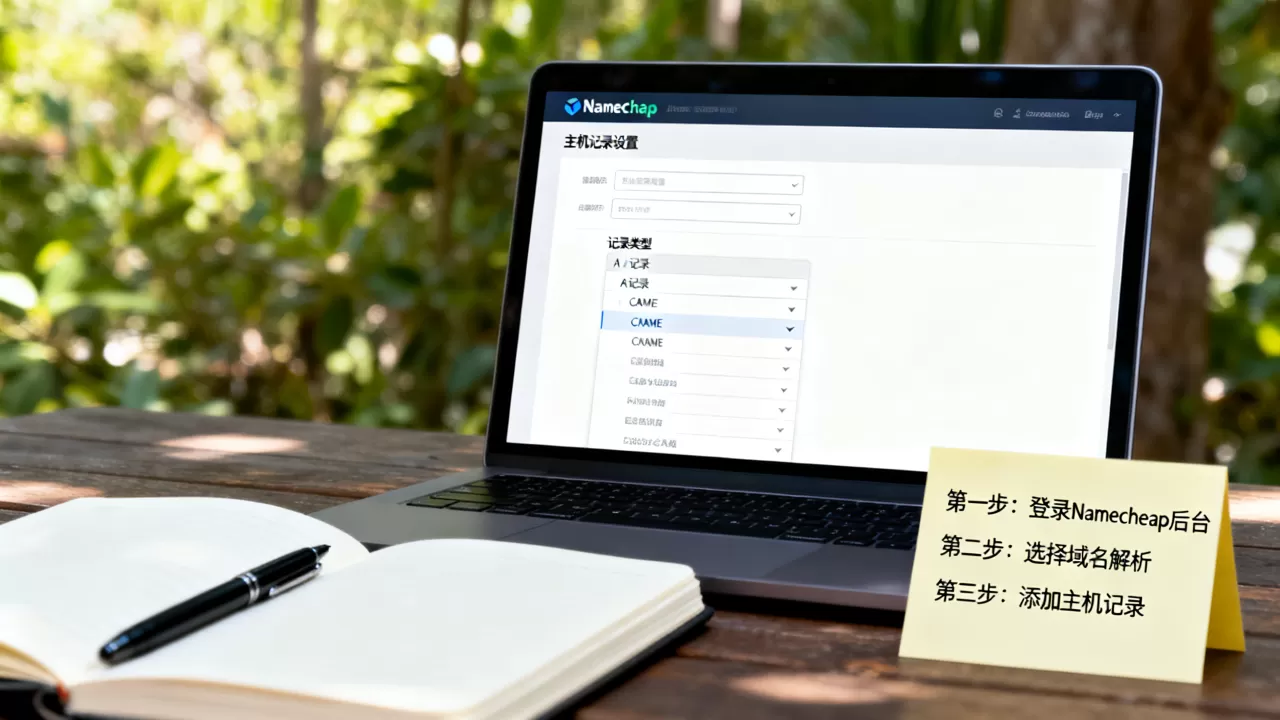
使用你的账号登录Namecheap官网,在左上角找到并点击“Dashboard”(仪表盘),在左侧的菜单栏中,找到“Domain List”(域名列表),点击你想要管理的域名右侧的“Manage”(管理)按钮,这一步至关重要,因为只有进入具体域名的管理页,才能进行解析设置。
切换至Advanced DNS
在域名管理页面的顶部,你会看到“Host Management”和“Advanced DNS”两个选项卡,点击“Advanced DNS”,这里会显示当前域名的所有DNS记录,如果你的域名之前没有做过特殊设置,这里可能只有一条默认的A记录指向Namecheap的停车场页面,这就是我们需要修改的地方。
核心记录类型解析与配置
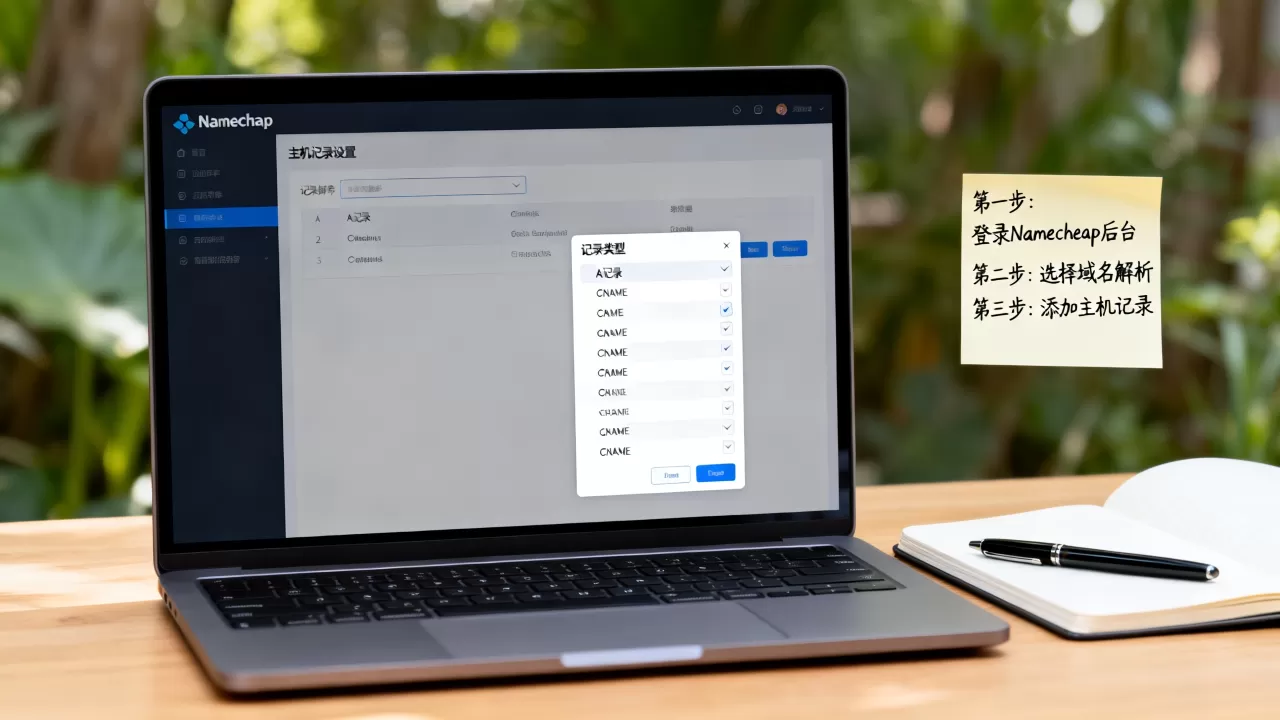
在Advanced DNS页面,点击“Add New Record”按钮,会弹出一个配置窗口,这里最关键的是理解不同记录类型的用途,业内专家指出,选择错误的记录类型是导致解析失败的最常见原因,我们主要关注以下三种最常用的记录。
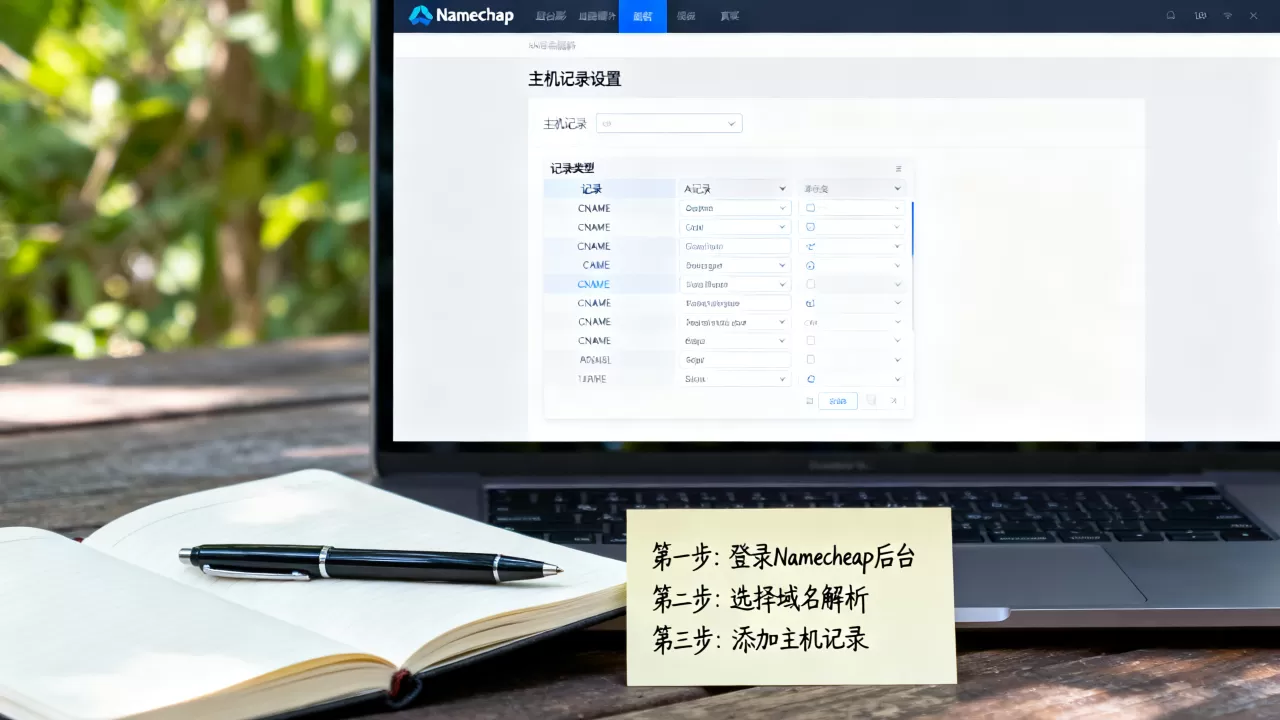
A记录:指向IP地址
A记录(Address Record)是最基础的记录,它将域名直接映射到一个IPv4地址,如果你购买的是云服务器或虚拟主机,服务商通常会提供一个IP地址。
操作步骤
- 在“Type”下拉菜单中选择“A Record”。
- 在“Host”栏输入“@”。“@”代表根域名,即你的主域名(example.com),如果你希望设置子域名,如 www.example.com,这里应输入“www”。
- 在“Value”栏输入服务器提供的IP地址(192.0.2.1)。
- 在“TTL”(生存时间)栏,建议选择“Automatic”或“1 Hour”,TTL决定了全球DNS服务器缓存这条记录的时间。
CNAME记录:别名指向
CNAME记录(Canonical Name)用于将一个域名指向另一个域名,而不是IP地址,这常用于CDN加速、SSL证书验证或指向第三方服务(如Shopify、WordPress.com等)。
注意事项
使用CNAME时,Host栏不能为“@”,如果你想让 www.example.com 指向 cdn.provider.com,Host填“www”,Value填“cdn.provider.com”,需要注意的是,根域名(@)通常不建议使用CNAME,因为这可能导致MX记录冲突,多数情况下,根域名应使用A记录或ANAME记录。
MX记录:邮件服务配置
如果你需要使用企业邮箱,MX记录必不可少,它指定了接收电子邮件的邮件服务器。
配置细节
- Type选择“MX Record”。
- Host填“@”。
- Value填写邮件服务商提供的服务器地址(如 mx.example.com)。
- Priority(优先级)填写数字,数字越小优先级越高,通常主邮件服务器填10,备用填20。
常见域名解析问题与排查技巧
设置完记录后,很多用户会发现网站无法访问,这通常不是Namecheap的问题,而是DNS传播延迟或配置错误导致的。
DNS传播延迟
DNS全球传播需要时间,虽然Namecheap更新很快,但全球各地的DNS服务器刷新缓存的速度不一,据统计,完全生效可能需要
24-48小时,但在多数情况下,1-2小时内即可生效,在此期间,不同地区的用户可能看到不同的结果,这是正常现象。
如何验证解析是否生效
不要只依赖浏览器,使用命令行工具进行验证更准确,在Windows系统中,打开CMD,输入 nslookup yourdomain.com;在Mac或Linux中,打开终端,输入 dig yourdomain.com,如果返回的IP地址与你设置的一致,说明解析已成功。
常见错误代码解读
- NXDOMAIN:域名不存在或拼写错误,检查Host栏是否输入正确。
- Connection Timed Out:服务器无响应,检查IP地址是否正确,以及服务器防火墙是否放行了80和443端口。
- SSL证书错误:如果网站显示不安全,可能是CNAME记录指向了不支持该域名的CDN服务,或者SSL证书未正确绑定。
Namecheap与其他平台解析对比
选择Namecheap的用户,往往也在考虑是否要迁移DNS服务商,了解其优势有助于做出决策。
| 特性 | Namecheap DNS | Cloudflare DNS | 传统主机商DNS |
|---|---|---|---|
| 免费额度 | 所有域名免费使用高级DNS | 所有域名免费使用 | 部分免费,高级功能收费 |
| 安全性 | 提供DNSSEC支持 | 提供DDoS防护和WAF | 基础防护,较少高级安全功能 |
|
易用性 | 界面简洁,适合新手 | 功能强大,但配置较复杂 | 界面老旧,操作繁琐 |
| 价格 | 域名注册便宜,DNS免费 | 域名注册略贵,DNS免费 | 域名价格较高,DNS可能捆绑销售 |
据工信部数据,近年来域名注册市场竞争激烈,Namecheap凭借低廉的价格和友好的界面吸引了大量个人开发者和小微企业,对于大多数用户来说,Namecheap提供的免费高级DNS功能已经足够强大,无需额外购买第三方DNS服务。
域名解析设置主机记录常见问题解答
Namecheap域名解析设置主机记录失败怎么办?
首先检查Host栏的格式,如果是根域名,必须填“@”;如果是www,填“www”,检查Value栏的IP地址或主机名是否正确无误,注意不要有多余空格,确认TTL设置是否合理,尝试将TTL改为“1 Hour”以加速更新,如果问题依旧,联系你的主机服务商确认服务器状态。
Namecheap域名解析设置主机记录后网站打不开?
这通常由两个原因造成,一是DNS传播尚未完成,请耐心等待几小时,二是服务器端配置问题,检查你的Web服务器(如Nginx或Apache)是否正确绑定了该域名,以及防火墙是否允许外部访问,确保SSL证书已正确安装并生效。
Namecheap域名解析设置主机记录支持ANAME记录吗?
Namecheap的高级DNS支持ANAME记录(也称为ALIAS或FLAT CNAME),这种记录允许根域名(@)指向另一个域名,解决了CNAME不能用于根域名的限制,这对于使用CDN或SaaS服务的用户非常有用,因为它既保留了根域名的CNAME优势,又避免了MX记录冲突,在添加记录时,Type选择“ANAME”,Host填“@”,Value填目标域名即可。
首发原创文章,作者:王坚,如若转载,请注明出处:https://idctop.com/article/402418.html