宝塔Linux面板创建FTP连接服务器的核心步骤是:在面板中开启FTP服务并设置用户权限,随后使用FileZilla等客户端配合IP、端口及账号密码进行连接。 很多站长在搭建网站后,习惯性地依赖宝塔自带的“文件”管理功能上传代码,但当面对大型媒体库、批量图片处理或需要本地IDE实时同步时,传统FTP/SFTP协议依然具有不可替代的稳定性与兼容性,尽管宝塔面板内置了SFTP功能,但在某些特定企业环境或老旧系统对接中,配置独立的FTP服务依然是刚需,本文将深入解析如何在宝塔环境中高效、安全地部署FTP服务,并解决常见的连接障碍。
为什么在宝塔面板中仍需配置独立FTP服务
随着Web技术的发展,SFTP(基于SSH的FTP)因其加密传输特性成为主流,但FTP(尤其是被动模式)在特定场景下仍有其独特价值,业内专家指出,在处理大量小文件并发传输或需要与某些遗留业务系统对接时,传统FTP协议的轻量级特性反而能降低服务器CPU负载,部分第三方备份软件或老旧的内容管理系统(CMS)仅支持标准FTP协议,强制使用SFTP可能导致兼容性问题,掌握宝塔面板下FTP服务的配置,是运维人员必备的多技能栈之一。


FTP与SFTP的核心差异对比
在选择连接协议前,明确两者的区别至关重要,SFTP通过SSH通道传输,默认使用22端口,安全性极高,且无需额外安装服务,只要服务器开启了SSH即可使用,而FTP使用独立的控制端口(默认21)和数据端口,配置相对复杂,尤其是被动模式(Passive Mode)下的端口范围管理。
| 特性 | FTP (File Transfer Protocol) | SFTP (SSH File Transfer Protocol) |
|---|---|---|
| 默认端口 | 21 (控制) / 被动模式随机数据端口 | 22 (SSH默认端口) |
| 安全性 |
明文传输,需配合SSL/TLS加密 | 全程加密,基于SSH协议 |
| 配置复杂度 | 高,需配置防火墙端口范围 | 低,通常开箱即用 |
| 兼容性 | 极佳,支持绝大多数老旧客户端 | 较好,现代客户端均支持 |
| 资源占用 | 较低,独立进程 | 随SSH会话占用,略高 |
宝塔面板FTP服务配置全流程
在宝塔Linux面板中,FTP服务并非默认开启,需要通过软件商店安装并配置,整个过程分为服务安装、用户创建、防火墙放行三个关键阶段。
第一步:安装Pure-FTPd服务
Pure-FTPd是一款轻量、安全且高效的FTP服务器软件,被广泛认为是Linux环境下FTP服务的最佳选择之一。
- 登录宝塔Linux面板,进入左侧菜单的“软件商店”。
- 在搜索框中输入“Pure-FTPd”,找到对应应用并点击“安装”。
- 等待安装完成,系统会自动配置基础环境,FTP服务已启动,但尚未创建任何可用用户。
第二步:创建FTP用户与目录绑定
这是最关键的一步,决定了FTP用户能访问哪些文件以及拥有何种权限。
- 点击左侧菜单的“FTP”选项(若未显示,请在软件商店中安装“FTP管理”插件或直接在Pure-FTPd设置中操作)。
- 点击“添加FTP用户”按钮。
- 填写以下关键信息:
用户名与密码
设置一个独立的FTP登录用户名和密码,建议密码包含大小写字母、数字及特殊符号,以符合安全规范。
根目录选择
点击“选择目录”,导航至网站根目录(`/www/wwwroot/your_domain.com`)。务必确保该目录属于当前宝塔用户(通常是www)所有,否则FTP用户将无法写入文件。

权限设置
勾选“可读写”或“只读”,对于日常维护,建议给予读写权限;对于静态资源展示,仅给予只读权限更安全。

第三步:配置防火墙与被动模式端口
FTP协议最大的痛点在于数据通道的建立,主动模式下,服务器主动连接客户端;被动模式下,客户端连接服务器指定的随机端口,宝塔默认开启了21端口,但被动模式所需的端口范围必须手动放行。
- 进入宝塔面板的“安全”菜单。
- 确保端口 21 已放行,协议选择 TCP。
- 配置被动模式端口范围,在Pure-FTPd的设置中,找到“被动模式端口范围”,通常设置为 30000-30010(或更宽的范围如10000-10100)。
- 在宝塔“安全”菜单中,依次放行 30000 到 30010 之间的所有TCP端口,这一步常被忽略,导致连接成功但列表加载失败。
常见连接故障排查与优化
即使配置正确,客户端仍可能无法连接,以下是基于大量运维案例总结的解决方案。
连接超时或拒绝连接
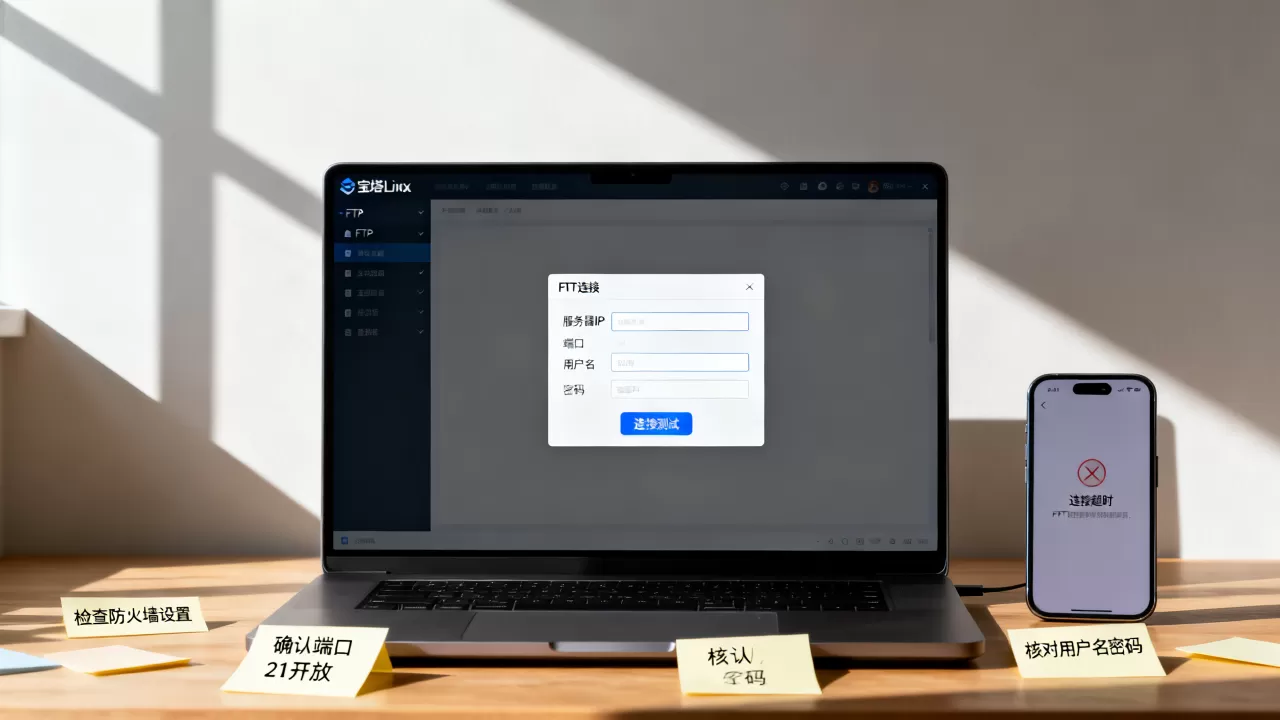
如果客户端提示“连接超时”,通常意味着防火墙拦截,请检查:
连接成功但无法列出目录
这通常是被动模式端口配置问题。
- 检查Pure-FTPd配置中的被动端口范围是否与防火墙放行范围完全一致。
- 尝试在FTP客户端(如FileZilla)中,将传输模式从“被动”切换为“主动”测试,若主动模式成功,则说明是服务器被动端口配置有误。
权限不足导致无法上传
若提示“550 Permission denied”,请检查目录所有权。
- 在宝塔“文件”管理中,右键点击网站目录,选择“权限”。
- 确保所有者为 www,所属组为 www,权限为 755(目录)或 644(文件)。
- FTP用户创建时绑定的目录必须在此权限范围内,否则即使密码正确也无法写入。

FTP连接服务器宝塔面板价格与安全性考量
关于宝塔面板FTP功能的价格,业内共识认为,宝塔面板本身的基础功能(包括FTP服务安装)对个人用户是完全免费的,企业版功能主要涉及高级安全防护、自动备份等,FTP配置并不在付费墙之后,用户无需担心因使用FTP功能而产生额外费用。
安全性不容忽视,标准FTP传输的是明文数据,包括账号密码,在公网环境下,强烈建议:
- 启用SSL/TLS加密:在Pure-FTPd设置中开启SSL支持,并上传证书,这样FTP客户端需配置为“显式FTP over TLS”。
- 限制IP访问:在宝塔“安全”菜单中,设置仅允许特定IP段访问FTP端口,大幅降低暴力破解风险。
- 定期更换密码:FTP用户密码应与SSH密码区分,并定期更新。
FAQ宝塔面板FTP连接相关问题
宝塔面板FTP连接服务器需要安装额外软件吗?
需要,宝塔面板默认未开启FTP服务,需在“软件商店”中安装Pure-FTPd或vsftpd,推荐Pure-FTPd,因其资源占用少且配置简单,安装后还需在面板中创建用户并配置防火墙端口。
FTP连接服务器宝塔面板和SFTP有什么区别?
SFTP基于SSH协议,使用22端口,加密传输,配置简单,无需额外安装服务,安全性高,FTP使用21端口,默认明文传输,需配置被动模式端口范围,兼容性更好但安全性较低,若无需对接老旧系统,优先推荐使用SFTP。
宝塔面板FTP连接服务器失败怎么办?
首先检查宝塔“安全”和云服务器“安全组”是否放行21端口及被动模式端口范围,确认FTP用户绑定的目录权限是否为www用户所有,尝试在客户端切换主动/被动模式,或检查Pure-FTPd服务是否正常运行。
首发原创文章,作者:王坚,如若转载,请注明出处:https://idctop.com/article/402442.html