核心结论与问题本质
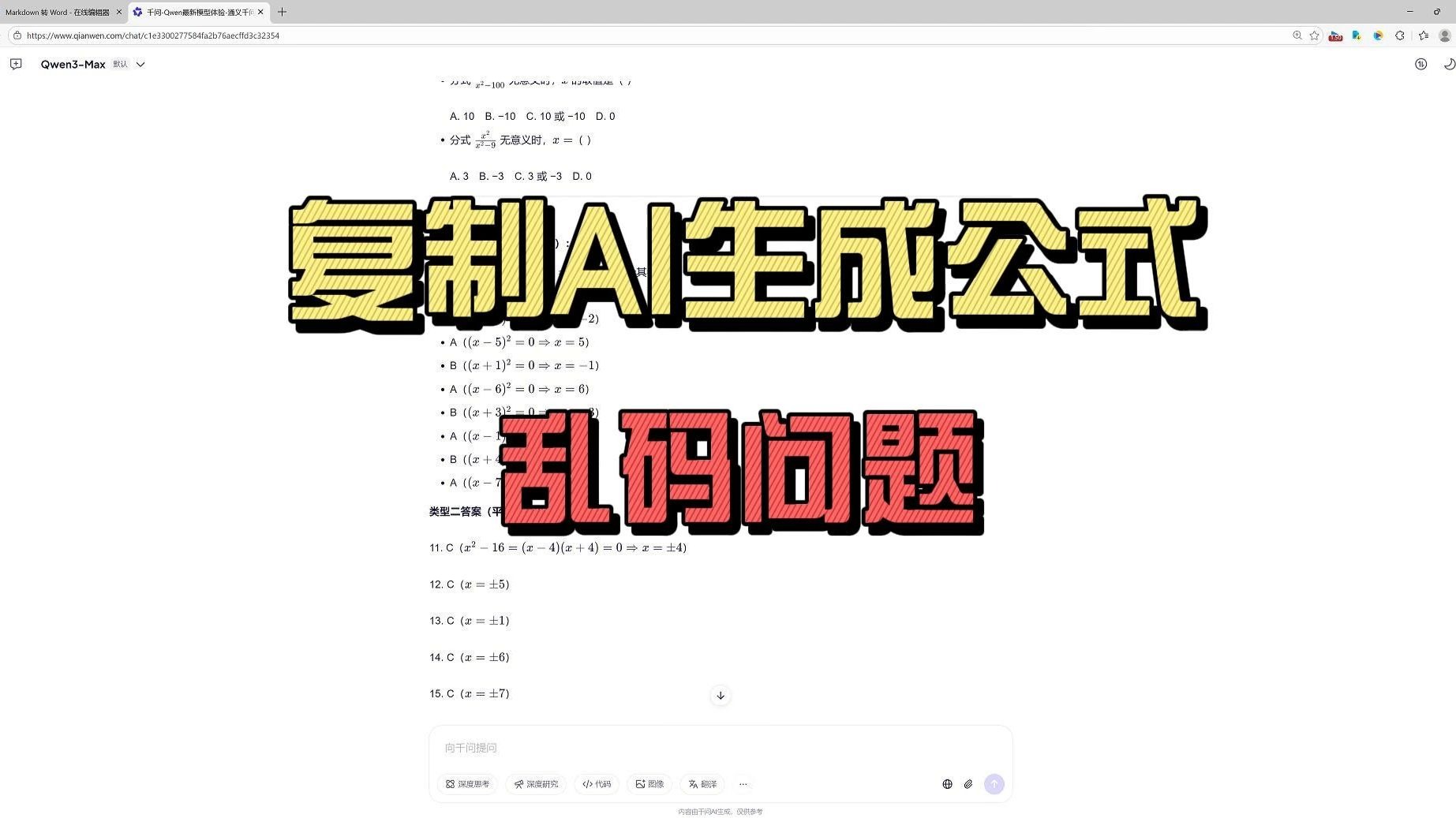
的粘贴识别问题,本质上并非AI本身的输出错误,而是源端编码格式与目标端编辑环境之间的兼容性冲突,以及AI输出中携带的隐形控制字符干扰所致,解决这一问题的核心逻辑在于“清洗”与“转码”:通过去除富文本格式、统一字符编码标准,以及使用中介工具进行纯文本化处理,可以彻底消除乱码、方框或空白现象,这不仅是一个技术修复过程,更是建立高效人机协作工作流的必要环节。
深度解析:AI文本无法识别的三大根源
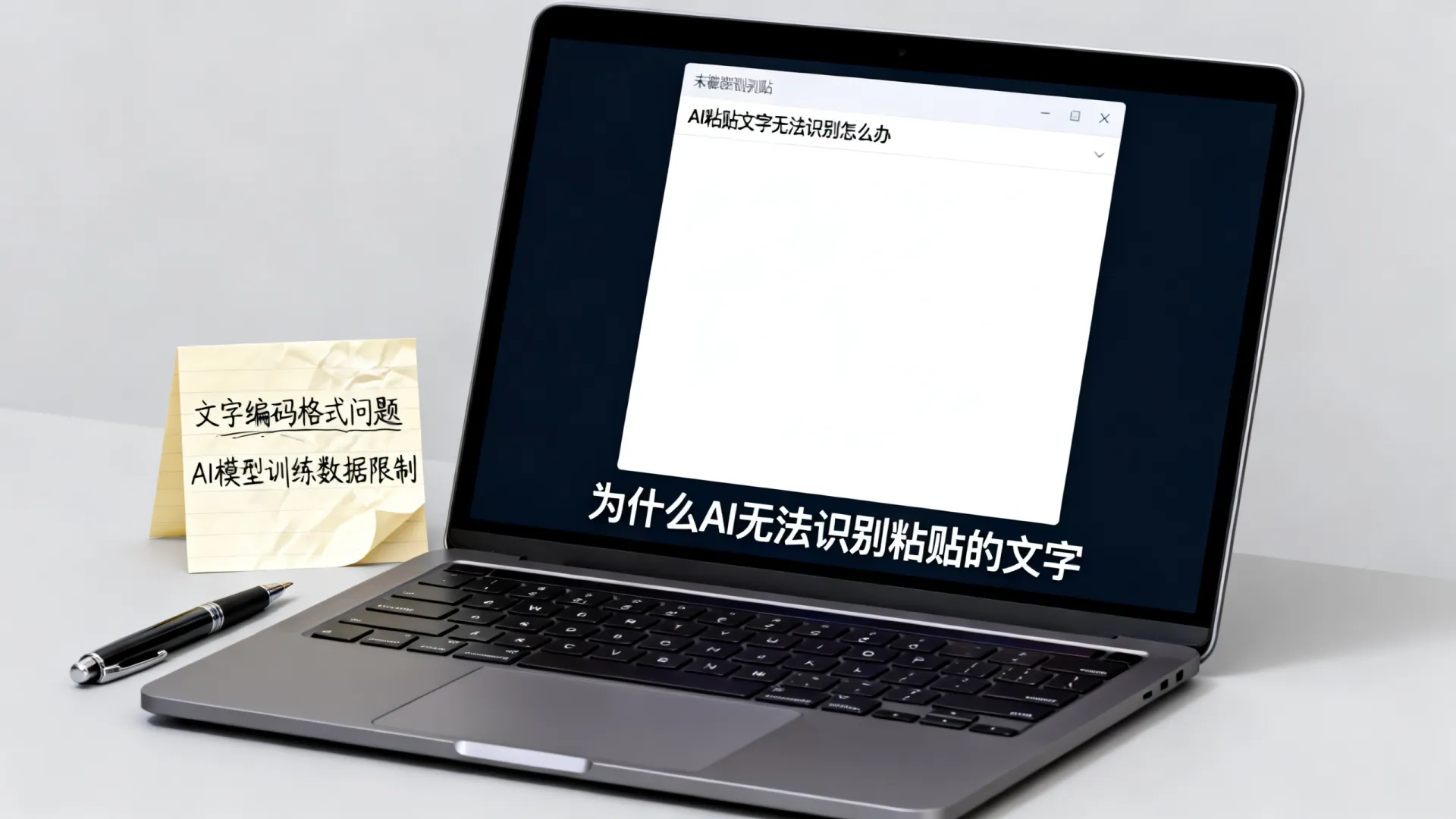
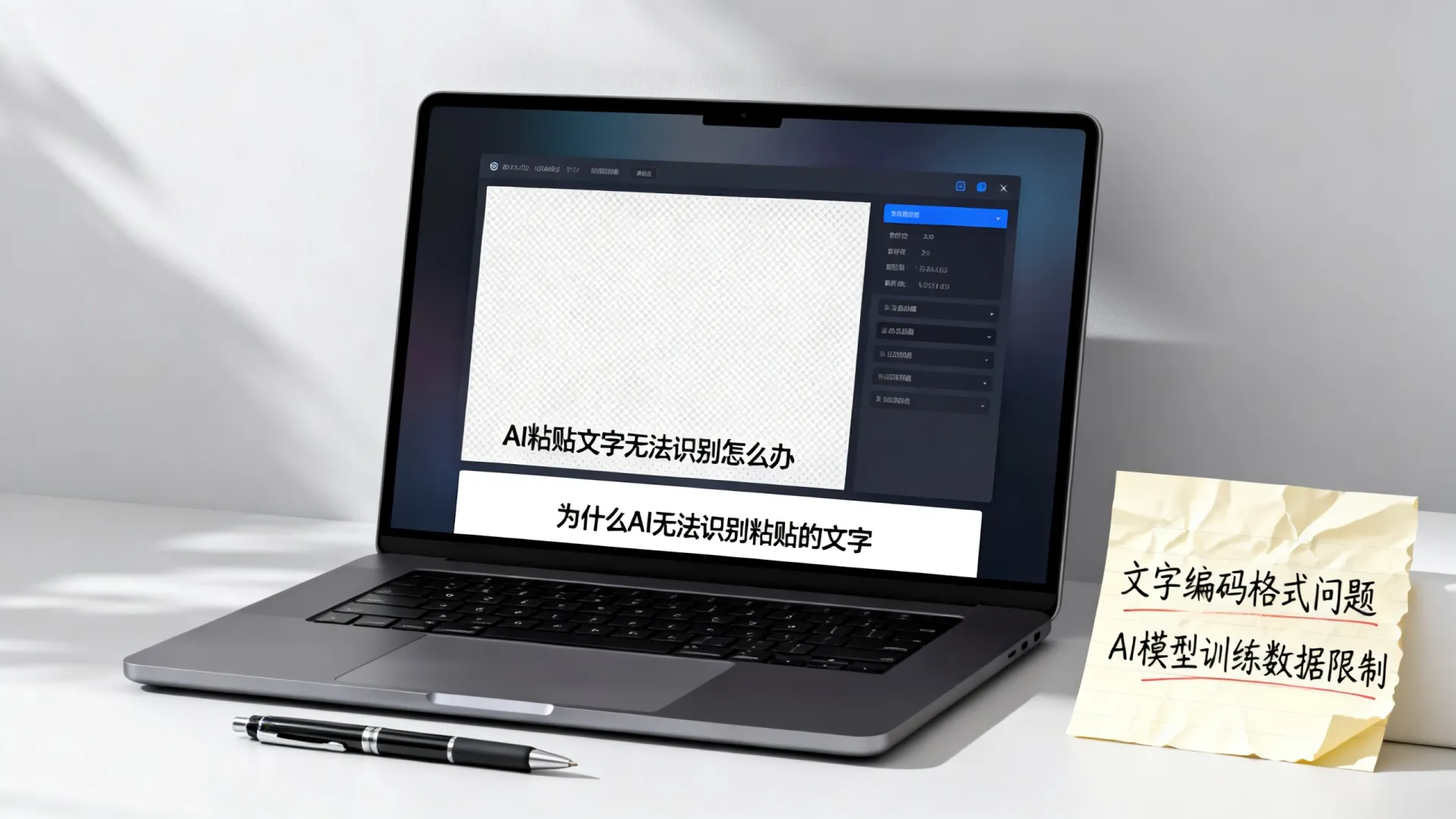
要精准解决问题,必须先理解其背后的技术成因,以下是导致AI生成文本在粘贴后出现显示异常的三个主要因素:
-
字符编码格式冲突(UTF-8 vs GBK)
这是中文环境下最常见的问题,目前主流AI模型(如ChatGPT、Claude、文心一言等)默认输出通常采用UTF-8编码,许多老旧的本地软件、特定的网页后台或部分Windows文本编辑器,默认可能仍使用GBK或GB2312编码,当UTF-8编码的字符流被强制以GBK方式读取时,中文字符就会变成乱码,而英文和数字可能保持正常。 -
隐形控制字符与格式干扰
AI为了保持输出格式(如Markdown加粗、列表、代码块),会在文本中插入大量的零宽字符(Zero-Width Characters)、HTML标签或特定的转义符号,这些字符在浏览器或AI对话框中不可见,但一旦粘贴到不支持这些富文本格式的纯文本环境(如CMD、记事本旧版、某些数据库字段)中,就会显示为乱码方框“[]”或奇怪的符号,甚至导致光标错位。 -
字体渲染与特殊字符缺失
AI生成的文本中可能包含特殊标点、数学符号或特殊空格(如不换行空格NBSP),如果目标软件使用的默认字体库中没有包含这些特殊字符的字形,系统就会无法渲染,表现为问号“?”或方框“”,这种情况多见于代码编辑器或系统字体配置不当的环境。
专业解决方案:四步修复法
针对上述原因,以下提供四套经过验证的专业解决方案,按操作便捷度和有效性排序:
-
记事本“清洗”中介法(最推荐,兼容性100%)
这是最简单且最有效的“万能药”,记事本(Notepad)是Windows系统中最基础的纯文本编辑器,它能强制去除所有的富文本格式和隐形字符。- 操作步骤:
- 在AI界面复制目标文本。
- 打开Windows自带的“记事本”应用。
- 将文本粘贴进去。
- 此时如果看到乱码,请点击记事本菜单栏的“另存为”,在编码选项中选择UTF-8(如果目标环境是网页)或ANSI(如果目标环境是老旧软件)。
- 重新复制记事本中的文本,粘贴到最终目标位置。
- 操作步骤:
-
选择性粘贴技巧(快捷键操作)
大多数现代编辑器(Word、VS Code、浏览器输入框)都支持“无格式粘贴”功能,这能直接跳过富文本过滤步骤。- 操作步骤:
- Windows系统: 使用
Ctrl + Shift + V组合键(部分软件支持),或者在右键菜单中选择“粘贴为纯文本” / “仅保留文本”。 - Mac系统: 使用
Shift + Option + Command + V。
- Windows系统: 使用
- 优势: 能够直接去除加粗、颜色、链接等格式,但可能无法去除所有零宽字符,需配合下一步使用。
- 操作步骤:
-
专业代码编辑器转码法(针对技术人员)
如果用户是开发者或数据录入人员,面对复杂的ai粘贴的文字无法识别情况,使用VS Code等专业工具是最佳选择。- 操作步骤:
- 将AI文本粘贴到VS Code中。
- 点击右下角的编码显示(通常显示为UTF-8)。
- 通过“通过编码重新打开”或“保存并使用编码”功能,将其转换为目标环境所需的编码(如GB2312)。
- 利用VS Code的“查看”->“控制字符”功能,检查并手动删除看不见的异常符号。
- 操作步骤:
-
提示词优化策略(源头控制)
通过优化向AI发送的指令,可以从源头减少格式干扰。- 操作指令: 在要求AI生成内容时,附加指令:“请使用纯文本格式输出,不要使用Markdown语法,不要包含任何HTML标签,不要使用特殊标点符号,确保字符编码为UTF-8兼容。”
- 效果: 虽然这会牺牲一定的排版美观度,但能最大程度保证粘贴后的可读性。
长期预防与工作流优化
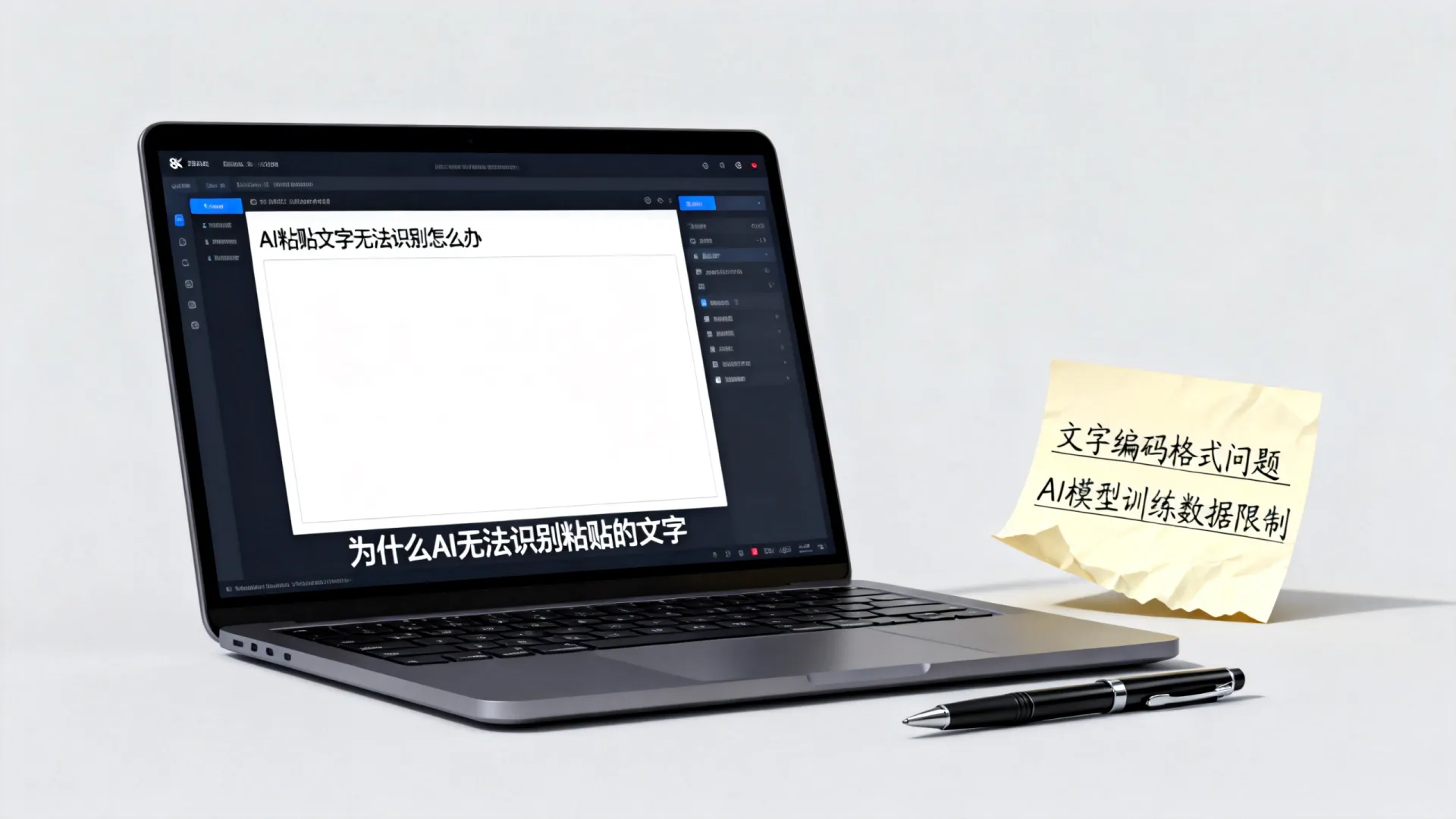
为了避免反复出现粘贴识别问题,建议建立标准化的内容处理工作流:
- 统一环境编码: 尽量将常用的编辑软件(如IDE、文本编辑器)默认编码设置为UTF-8,这是互联网的通用标准,能减少90%的转换麻烦。
- 剪贴板管理工具: 使用如Ditto、Clipboard Master等第三方剪贴板管理工具,这些工具通常带有“纯文本粘贴”的预设功能,并且可以查看剪贴板的原始数据,方便在粘贴前确认内容是否干净。
- 定期清理格式: 在从网页或AI文档复制长篇内容时,养成先粘贴到纯文本环境再二次编辑的习惯,避免将混乱的样式层带入最终文档。
相关问答模块
Q1:为什么AI生成的代码复制到IDE里会报错或全是乱码?
A: 这通常是因为AI在输出代码时混入了Markdown的代码块标记(如“`python)或者复制过程中带有了非标准的缩进字符(如全角空格),解决方法是先将代码粘贴到支持语法高亮的编辑器(如VS Code)中,检查并去除首尾的非代码字符,然后将编辑器的编码模式统一为UTF-8,最后再复制到目标IDE中。
Q2:在微信或钉钉中粘贴AI文字时,为什么会出现很多方框且无法删除?
A: 这些方框通常是零宽连字符(ZWJ)或其他排版控制符,微信客户端无法渲染这些字符,解决方法是不要直接粘贴,而是先粘贴到电脑记事本中“清洗”一次,或者使用微信自带的“清除格式”功能(在粘贴后出现的菜单中选择“匹配格式”或“纯文本”),即可消除这些异常符号。
希望以上解决方案能彻底解决您的文本粘贴困扰,如果您在尝试过程中遇到了其他特殊情况,或者有更高效的独家技巧,欢迎在评论区留言分享,我们一起交流探讨。
首发原创文章,作者:王坚,如若转载,请注明出处:https://idctop.com/article/40264.html