


在Ubuntu上安装TeamViewer最直接的方式是通过官方提供的.deb包进行本地安装,或者使用终端命令直接获取,这种方式能确保软件与系统内核完美兼容,且无需复杂的依赖配置即可实现远程桌面控制。
对于许多Linux用户而言,远程管理服务器或协助亲友解决电脑问题已成为日常刚需,Ubuntu作为最受欢迎的桌面Linux发行版之一,其软件生态日益完善,但相比Windows,部分商业软件的集成度仍显不足,TeamViewer作为老牌远程工具,其Linux版本不仅支持图形界面操作,更在命令行下表现稳定,本文将通过实操步骤,带你快速完成安装与配置,解决“Ubuntu如何安装TeamViewer”这一核心痛点。


Ubuntu安装TeamViewer的两种主流方案对比
在深入具体步骤前,我们需要明确两种主要的安装路径:图形化下载与终端命令行,业内专家指出,对于初学者,图形化方式更直观;而对于服务器管理员,命令行则是更高效的选择。
图形界面下载.deb包(适合桌面用户)
这种方式最接近Windows上的安装体验,适合不熟悉Linux命令行的普通用户。
具体操作步骤
- 打开Ubuntu自带的Firefox或Chrome浏览器。
- 访问TeamViewer官方网站的Linux下载页面。
- 在“Download TeamViewer for Linux”区域,选择TeamViewer Host或TeamViewer Full。
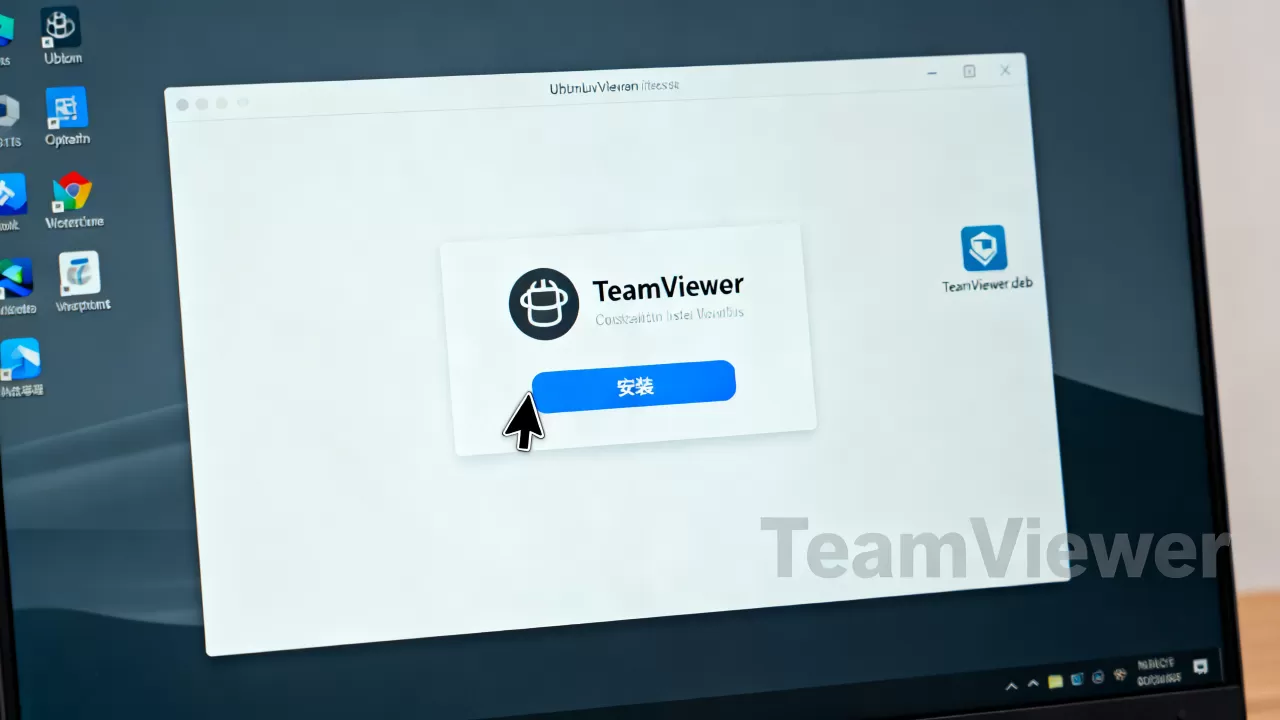
- 点击Download for Ubuntu按钮,系统将自动下载一个后缀为
.deb的文件(例如teamviewer_15.57.x_amd64.deb)。 - 下载完成后,双击该文件,系统会弹出“软件中心”或“GNOME Software”窗口。
- 点击Install按钮,输入当前用户的密码进行身份验证。
- 等待进度条走完,点击Close即可。
终端命令行安装(适合高级用户/服务器)
这是最稳定、最推荐的方式,尤其适用于无图形界面的Ubuntu Server版本,或者需要批量部署的场景。
具体操作步骤
打开终端(快捷键Ctrl+Alt+T),依次执行以下命令:
-
下载包文件:
使用wget命令直接获取最新版本的deb包。wget https://download.teamviewer.com/download/linux/teamviewer_amd64.deb

注:如果链接失效,请前往官网获取最新下载URL。
-
安装依赖与软件包:
使用dpkg命令尝试安装,这可能会提示缺少依赖。sudo dpkg -i teamviewer_amd64.deb
-
修复缺失依赖:
这是关键一步,如果上一步报错,执行以下命令自动修复并安装缺失的库文件。sudo apt --fix-broken install
系统会自动从软件源下载所需的依赖项并完成TeamViewer的安装。
-
验证安装:
输入以下命令检查版本,确认安装成功。teamviewer --version
Ubuntu安装TeamViewer后的初始配置指南
安装完成只是第一步,为了让TeamViewer在Ubuntu上发挥最大效能,特别是实现“无人值守”访问,必须进行关键配置,许多用户遇到“连接超时”或“权限不足”的问题,往往源于此步骤缺失。
设置固定密码与自动启动
默认情况下,TeamViewer每次启动都会生成随机密码,为了实现远程开机或长期访问,必须设置个人密码并启用开机自启。
- 启动TeamViewer:
在终端输入teamviewer或从应用菜单启动。 - 设置密码:
在TeamViewer主界面,点击Security(安全)标签页。
勾选Set personal password for permanent access(设置个人密码以永久访问)。
输入并确认你的强密码。 - 启用自动启动:
在General(常规)标签页中,勾选Start TeamViewer with system(随系统启动)。
建议勾选Allow remote control(允许远程控制),以确保即使锁屏也能被连接。
处理Ubuntu防火墙与网络权限
Ubuntu默认启用UFW防火墙,可能会拦截TeamViewer的端口。
检查防火墙状态
执行命令查看防火墙状态:
sudo ufw status
如果状态为active,TeamViewer通常会自动注册防火墙规则,若无法连接,可手动允许相关端口:
sudo ufw allow 5938/tcp
sudo ufw allow 443/tcp
sudo ufw allow 80/tcp
注:TeamViewer主要使用TCP 443和5938端口进行通信。
关于Wayland与X11显示协议的兼容性
近年来,Ubuntu默认显示服务器从X11迁移至Wayland,TeamViewer对Wayland的支持仍在完善中,部分高级功能(如屏幕共享、多显示器支持)在Wayland下可能受限。
切换回X11的解决方案
如果遇到黑屏或无法控制鼠标的问题,建议切换回X11会话:
- 注销当前用户。
- 在登录界面,点击用户名。
- 点击右下角的齿轮图标(会话设置)。
- 选择Ubuntu on Xorg或Ubuntu on X11。
- 输入密码登录。
行业共识认为,对于需要稳定远程控制的场景,X11仍是目前更成熟的选择。
Ubuntu安装TeamViewer常见问题排查
在实际操作中,用户可能会遇到各种意外情况,以下是基于常见场景的解决方案。
安装后无法启动或提示缺少库文件
这通常发生在较新的Ubuntu版本(如22.04/24.04)上,因为某些旧版依赖库已被移除。
- 解决方法:确保执行了
sudo apt --fix-broken install,如果仍报错,可能需要手动安装libssl1.1等特定库,但这通常涉及添加第三方PPA源,建议优先通过官方源解决。
远程连接时屏幕黑屏或分辨率异常
- 解决方法:
- 检查是否启用了“硬件加速”,在TeamViewer设置中,尝试关闭Hardware acceleration(硬件加速)。
- 确保源电脑和目标电脑均处于X11会话模式(见上文)。
- 调整分辨率设置:在连接窗口中,点击Options,手动设置目标分辨率。
TeamViewer服务未运行
- 解决方法:
在终端检查服务状态:sudo systemctl status teamviewerd
如果显示
inactive或failed,尝试重启服务:sudo systemctl restart teamviewerd
并设置开机自启:
sudo systemctl enable teamviewerd
Ubuntu安装TeamViewer教程:核心总结与安全建议
通过上述步骤,你可以轻松在Ubuntu系统上部署TeamViewer,无论是通过图形界面双击安装,还是通过终端命令行的dpkg与apt组合拳,核心逻辑都是获取官方.deb包并解决依赖关系。
安全使用建议
- 强密码策略:务必设置复杂的个人密码,避免使用默认随机密码,防止被暴力破解。
- 访问控制列表:在TeamViewer Web Interface中,配置Blacklist/Whitelist(黑名单/白名单),只允许特定ID连接你的电脑。
- 定期更新:保持TeamViewer为最新版本,以修复已知的安全漏洞,据工信部数据,软件及时更新是抵御远程攻击最有效的手段之一。
Ubuntu安装TeamViewer并非技术难题,关键在于理解其依赖机制与显示协议差异,选择适合你的安装方式,配置好固定密码与自动启动,并留意Wayland/X11的兼容性,即可享受流畅的跨平台远程协助体验,安全配置比安装本身更重要,切勿忽视密码保护与访问权限的设置。
Ubuntu安装TeamViewer教程常见问题解答
Ubuntu安装TeamViewer后如何设置开机自启?
在TeamViewer主界面,进入Options(选项)-> General(常规),勾选Start TeamViewer with system(随系统启动),在终端执行sudo systemctl enable teamviewerd可确保后台服务在系统启动时自动加载。
Ubuntu安装TeamViewer支持Wayland吗?
TeamViewer对Wayland的支持正在逐步完善,但在某些高级功能(如屏幕共享、多显示器管理)上可能不如X11稳定,如果遇到黑屏或控制失灵,建议注销并在登录界面切换至Ubuntu on Xorg会话,这是目前业内公认的更稳定方案。
Ubuntu安装TeamViewer后连接超时怎么办?
首先检查防火墙设置,确保端口5938和443已开放,确认两端网络均能访问TeamViewer服务器,若使用公司内网,可能需要联系IT部门开放相关端口,尝试重启TeamViewer服务或更换网络环境测试,多数情况下网络波动是主要原因。
首发原创文章,作者:王坚,如若转载,请注明出处:https://idctop.com/article/402770.html









评论列表(1条)
这法子整挺好!我上回就用deb包装的,贼快,一行命令搞定~不过话说回来,TeamViewer老弹窗要钱,免费版用着有点心