Hostinger电子邮件帐户迁移的核心在于利用IMAP协议将旧服务商的数据同步至新环境,全程无需手动逐个转发邮件,即可实现平滑过渡且零数据丢失。
随着数字办公需求的升级,许多企业和个人开始考虑将邮箱服务迁移至更稳定、性价比更高的平台,Hostinger作为全球知名的主机服务商,其内置的邮件功能因价格亲民且界面友好,成为不少用户的迁移目的地,面对不同邮箱服务商(如QQ邮箱、Gmail、企业邮局等)之间的数据迁移,用户往往担心操作复杂或数据遗漏,只要掌握正确的IMAP同步逻辑,这一过程可以变得非常直观且安全。


Hostinger邮箱迁移前的关键准备事项
在正式动手之前,充分的准备工作是避免后续麻烦的关键,业内专家指出,大多数迁移失败并非因为技术障碍,而是由于权限配置或网络设置不当。
确认旧邮箱的IMAP服务状态
绝大多数现代邮箱服务商都支持IMAP协议,这是实现双向同步的基础,你需要登录旧邮箱后台,找到“设置”或“账户”选项,确保IMAP功能已开启,部分服务商(如QQ邮箱、163邮箱)可能需要你单独生成“授权码”而非使用登录密码,这一点至关重要,因为Hostinger在连接时可能需要使用这个授权码作为密码字段。
检查Hostinger账户与域名解析
确保你的Hostinger账户处于活跃状态,且域名已成功解析至Hostinger服务器,虽然邮件迁移主要依赖IMAP连接,但MX记录的正确配置决定了迁移完成后新邮件的接收路径,建议在迁移开始前,先确认域名的DNS设置无误,以免出现新旧邮件接收混乱的情况。
评估数据量与迁移时长
迁移时间取决于邮件总数和附件大小,据统计,一般个人用户的几千封邮件通常在几小时内即可完成同步,而拥有数万封邮件及大量附件的企业账户可能需要数天时间,选择一个网络稳定的时间段开始迁移,避免中途断网导致同步中断。
Hostinger电子邮件帐户迁移详细操作步骤
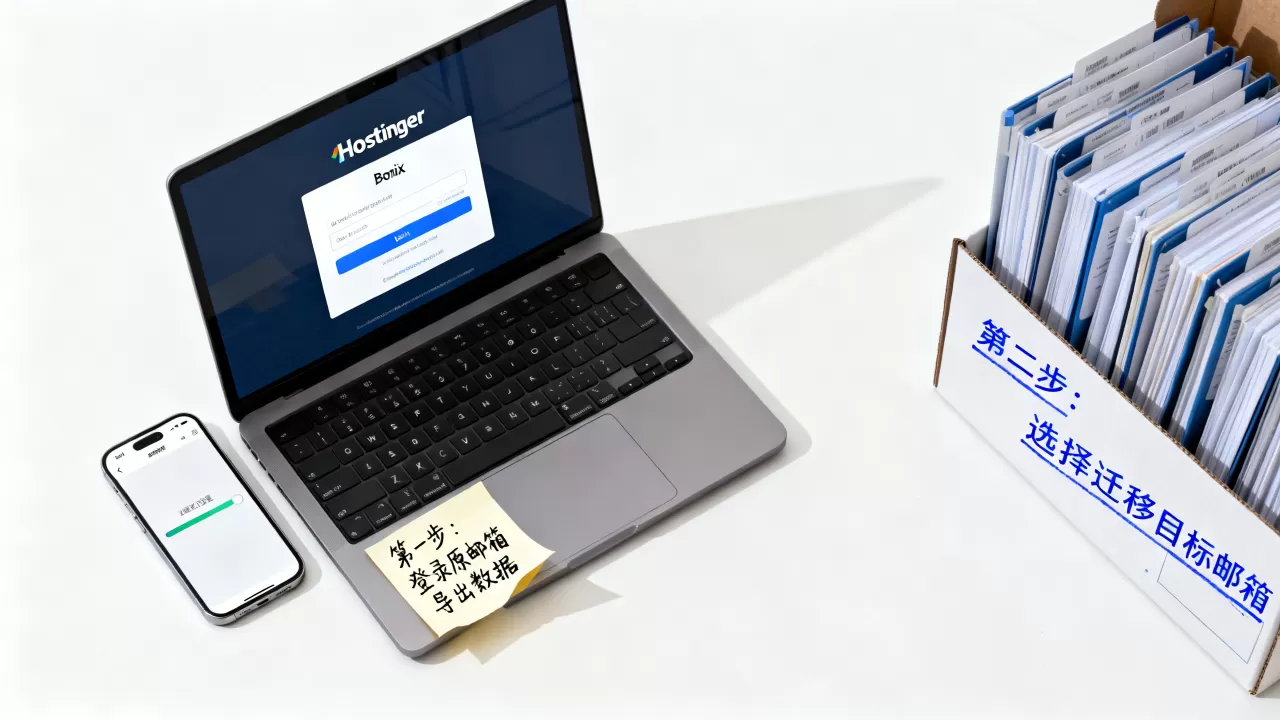
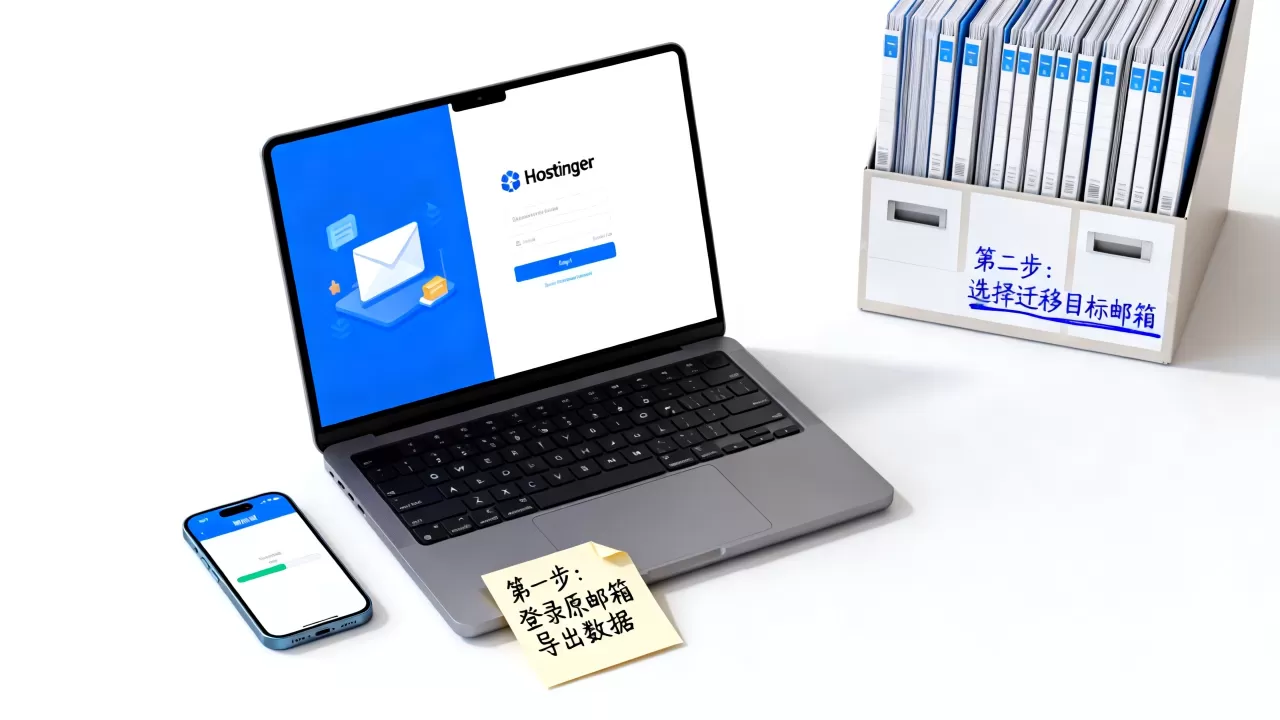
Hostinger的控制面板(hPanel)提供了较为直观的邮件管理界面,但为了获得最佳兼容性,推荐使用标准的邮件客户端(如Outlook、Thunderbird或手机自带邮件App)进行IMAP同步,这比直接在Web界面操作更稳定。
配置旧邮箱账户
在你的电脑或手机上安装支持IMAP的邮件客户端,添加旧邮箱账户时,输入邮箱地址和密码(或授权码),系统会自动尝试识别服务器设置,如果自动识别失败,请手动输入以下常见参数:
接收服务器(IMAP):通常为 `imap.旧服务商域名.com`(例如QQ邮箱为 `imap.qq.com`)
发送服务器(SMTP):通常为 `smtp.旧服务商域名.com`
端口号:IMAP通常为993(SSL),SMTP通常为465或587(SSL/TLS)
配置Hostinger邮箱账户
在同一邮件客户端中添加Hostinger邮箱账户,登录Hostinger hPanel,找到“邮件”部分,获取你的Hostinger邮件服务器信息。
接收服务器(IMAP):`imap.hostinger.com`
发送服务器(SMTP):`smtp.hostinger.com`
端口号:同样使用993和465/587的安全连接端口。
执行双向同步
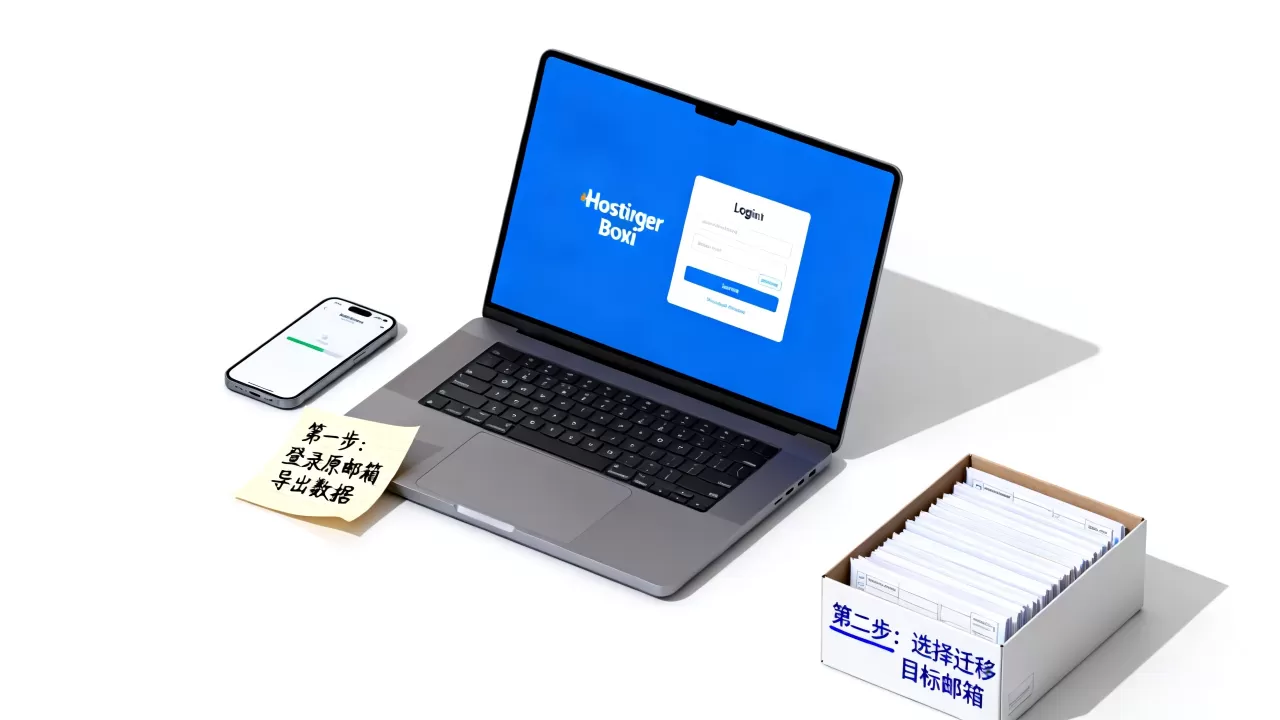
这是最关键的一步,在邮件客户端中,确保两个账户都设置为“同步所有邮件”或“同步最近N天邮件”,建议先选择“同步所有邮件”,以便完整保留历史记录,启动同步后,客户端会在后台默默下载旧邮箱的邮件到本地,并上传到Hostinger服务器。
注意:此过程是双向的,你在Hostinger邮箱中删除或移动邮件,旧邮箱也会相应变化,反之亦然,在迁移初期,建议暂时关闭自动发送功能,仅进行接收同步,确认数据无误后再开启双向同步。
Hostinger邮箱迁移常见问题与解决方案
在实际操作中,用户常遇到同步速度慢、部分邮件丢失或权限错误等问题,针对这些痛点,以下是经过验证的解决方案。
同步速度慢怎么办?
如果同步进度条停滞不前,通常是因为网络波动或服务器负载过高。
1. 检查网络连接:确保电脑连接稳定,避免使用公共Wi-Fi。
2. 分批同步:如果邮件量极大,可尝试先同步最近一年的邮件,确认无误后再同步更早的历史邮件。
3. 更换客户端:某些轻量级客户端处理大量数据时效率较低,建议换用Thunderbird或Outlook等重型客户端。
遇到“认证失败”错误?
这通常与密码或授权码有关。
检查授权码:如前所述,QQ、163等国内邮箱必须使用授权码,而非登录密码。
两步验证:如果旧邮箱开启了双重验证,必须在应用设置中生成专用密码。
Hostinger密码重置:确保Hostinger邮箱密码正确,且未因多次尝试错误而被临时锁定。
如何验证迁移是否成功?
迁移完成后,不要立即删除旧邮箱账户,建议保留旧账户并行使用1-2周。
随机抽样检查:随机打开几封不同日期的邮件,确认内容、附件完整。
发送测试邮件:向自己发送一封新邮件,确认Hostinger邮箱能正常接收。
检查文件夹结构:确认“已发送”、“草稿”等文件夹是否同步正确。
Hostinger邮箱迁移后的优化与维护
迁移完成并非终点,合理的后续设置能提升使用体验。
更新MX记录
在确认所有历史邮件均已同步且新邮件正常接收后,前往域名注册商或DNS管理面板,将MX记录指向Hostinger提供的服务器地址,这一步确保未来收到的新邮件直接投递到Hostinger,而非旧服务商。
清理旧账户
在并行使用1-2周确认无异常后,可考虑关闭旧邮箱的IMAP同步,或逐步停用旧账户,对于企业用户,建议设置自动转发规则,将旧邮箱邮件转发至新邮箱,作为双重备份,直至完全过渡。
Hostinger电子邮件帐户迁移相关疑问解答
Hostinger邮箱迁移是否支持网页端直接操作?
Hostinger的Webmail界面(Roundcube)主要用于收发邮件,不具备直接导入其他邮箱数据的功能,必须借助支持IMAP协议的第三方邮件客户端(如Outlook、Apple Mail、Thunderbird)来完成数据同步,这是行业标准做法,确保了数据的安全性和完整性。
迁移过程中会丢失邮件吗?
在正确配置IMAP同步的前提下,数据不会丢失,IMAP协议的设计初衷就是保持服务器与客户端的状态一致,只要网络稳定且客户端未出现严重错误,所有邮件都会完整同步,为保险起见,建议在迁移前对旧邮箱进行一次完整备份,以防万一。
Hostinger邮箱迁移需要额外付费吗?
Hostinger提供的邮件服务包含在其主机套餐或独立邮箱套餐中,迁移操作本身不收取额外费用,用户只需支付套餐本身的订阅费用,相比其他服务商可能收取的数据迁移服务费,Hostinger在此方面具有明显的价格优势,适合预算有限的个人和小微企业用户。
迁移Hostinger电子邮件帐户并非高不可攀的技术难题,核心在于理解IMAP同步机制并耐心执行,通过合理的准备、规范的客户端配置以及充分的验证测试,你可以轻松实现邮箱服务的无缝切换,享受更稳定、高效的邮件管理体验。
首发原创文章,作者:王坚,如若转载,请注明出处:https://idctop.com/article/402862.html