忘记Ubuntu密码时,最直接的解决路径是通过GRUB引导菜单进入单用户模式,利用root权限重置密码,无需重装系统或借助第三方工具。
在Linux服务器管理或个人开发环境中,遗忘root密码或普通用户密码是极其常见的运维痛点,许多用户的第一反应往往是恐慌,担心数据丢失或系统崩溃,Ubuntu作为基于Debian的发行版,其底层逻辑赋予了管理员极高的控制权,只要你能接触到物理机或虚拟机的控制台,密码重置就只是一个简单的引导参数修改过程,本文将通过具体的实操步骤,为你拆解这一过程,确保你在面对锁屏界面时能从容应对。

Ubuntu密码忘记怎么办:核心解决思路解析
当系统提示“Authentication failure”或无法登录时,问题的本质在于身份验证模块(PAM)无法校验你的凭证,对于拥有物理访问权限的用户来说,绕过图形界面(GUI)直接进入命令行底层是最高效的手段,业内专家指出,Linux系统的启动流程由GRUB(Grand Unified Bootloader)控制,而GRUB允许用户在启动瞬间注入特定的内核参数,从而改变系统的运行级别。
这一机制的设计初衷是为了系统维护,但也被广泛用于密码恢复,整个流程可以分为三个阶段:拦截启动流程、获取特权终端、修改密码文件,这个过程不涉及任何数据删除,也不会影响文件系统的完整性。
不同场景下的重置策略对比
并非所有情况都适用同一种方法,根据你使用的Ubuntu版本和部署环境,策略会有所差异。
- 本地物理机或虚拟机:这是最理想的情况,你可以直接操作键盘,修改GRUB配置。
- 云服务器(如AWS、阿里云、腾讯云):大多数云服务商提供了“VNC控制台”或“串口控制台”,如果SSH密钥失效且密码遗忘,你同样可以通过VNC界面执行类似本地机的操作,部分云平台甚至提供了“重置密码”的一键功能,这通常是通过挂载ISO镜像修改密码文件实现的,比手动修改GRUB更简单。
- 加密磁盘用户:如果你的Home目录或整个磁盘使用了LUKS加密,重置root密码后,你仍需输入解密密码才能访问数据,这种情况下,重置系统密码并不能直接解锁你的个人文件。
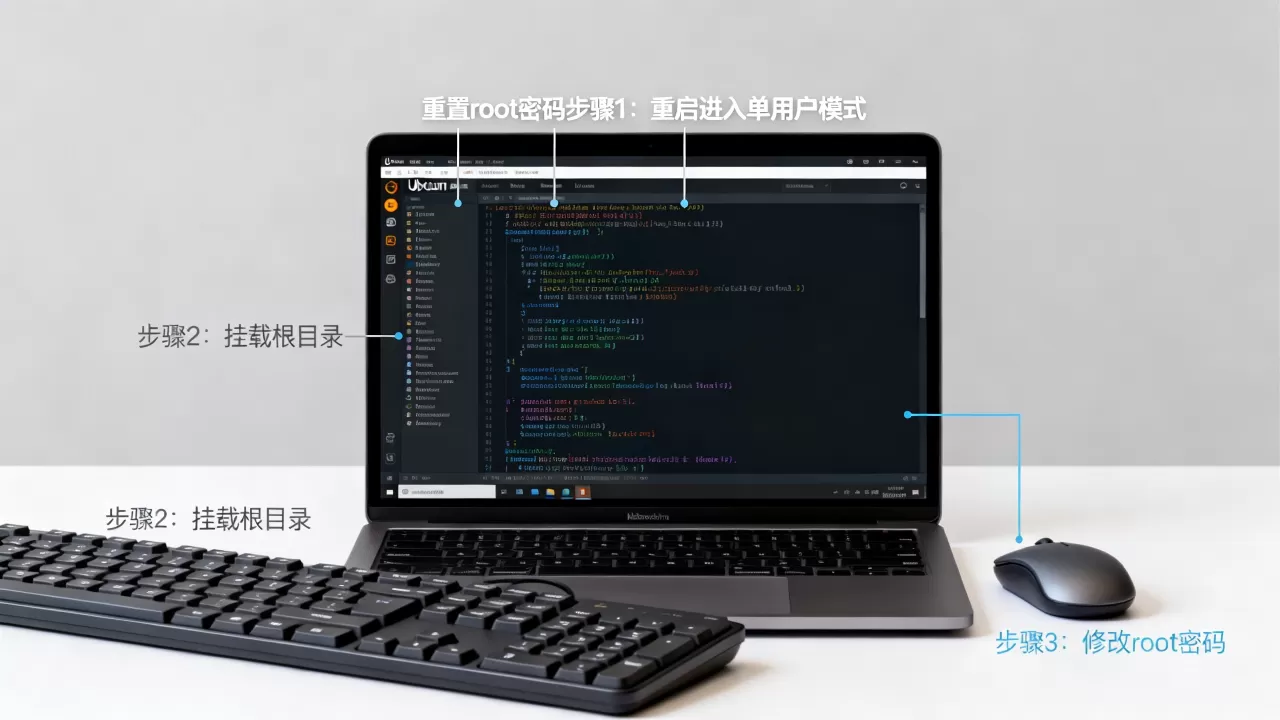
Ubuntu重置root密码方法:详细实操步骤
以下是适用于大多数Ubuntu 18.04及更高版本的通用重置流程,请确保你的设备支持进入GRUB菜单。
第一步:进入GRUB引导菜单
重启计算机,在BIOS自检结束后,立即长按Shift键(对于UEFI启动的机器,可能需要快速连续敲击Esc键),屏幕会出现一个黑底白字的菜单,即GRUB菜单,如果菜单一闪而过,说明按键时机不对,需重试。
在菜单中,使用方向键选中第一行“Ubuntu”,然后按下e键进入编辑模式,此时你会看到一段类似代码的文本,这就是内核启动参数。
第二步:修改内核启动参数
这是最关键的一步,请在文本中找到以linux开头的那一行,通常这一行包含quiet splash等字样。
- 将光标移动到该行末尾,或者找到
ro quiet splash这一部分。 - 删除
ro quiet splash。 - 替换为
rw init=/bin/bash。
这里的技术含义是:rw表示以读写模式挂载根文件系统(默认是只读),init=/bin/bash表示将初始进程替换为bash shell,从而跳过正常的系统初始化流程,直接获得一个root权限的终端。
参数修改示意图
| 原始参数 | 修改后参数 | 作用说明 |
|---|---|---|
ro quiet splash |
rw init=/bin/bash |
强制读写挂载并进入单用户Shell |
|
| rw init=/bin/sh | 部分旧版本系统使用sh而非bash |
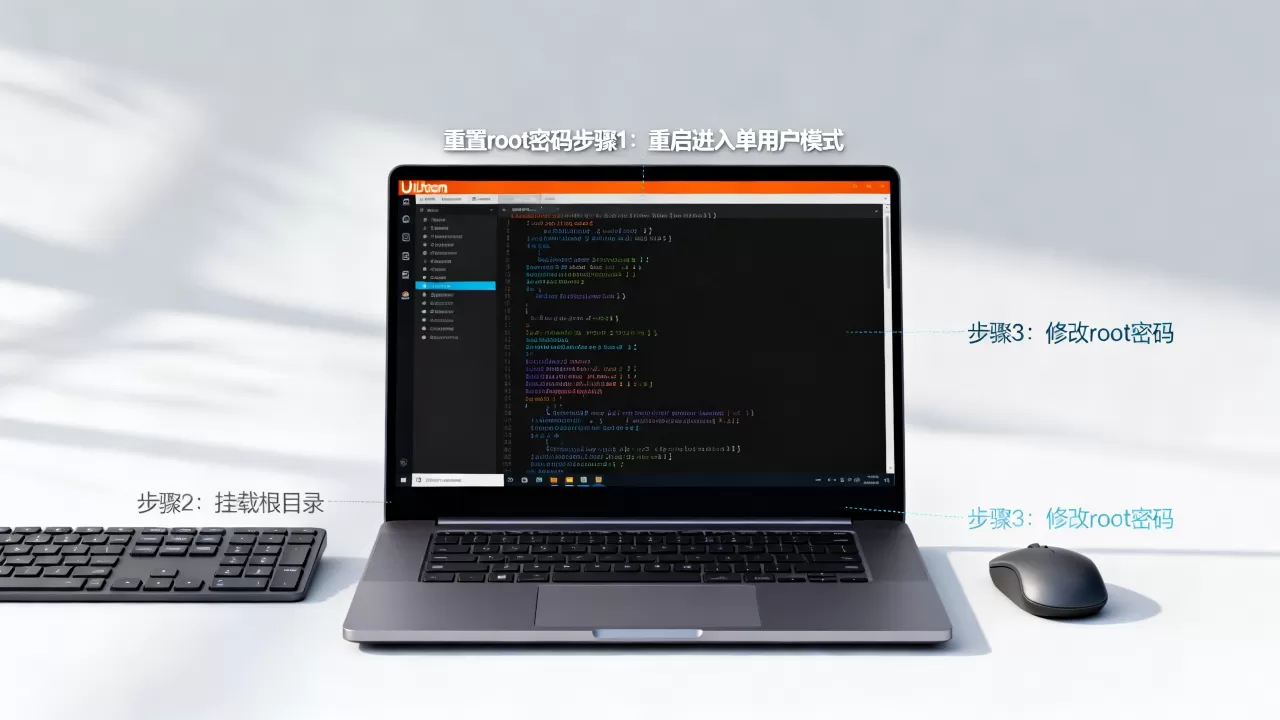
修改完成后,按下F10或Ctrl+X启动系统。
第三步:执行密码重置命令
系统启动后,你会看到一个黑色的命令行界面,提示符通常是,这意味着你已经拥有了最高权限,文件系统可能仍处于只读状态,或者某些服务未完全加载,因此需要重新挂载根目录以确保写入权限。
执行以下命令重新挂载根文件系统为读写模式:
mount -o remount,rw /
根据你的需求重置密码。
场景A:重置root密码
如果你需要恢复超级管理员权限,直接运行:
passwd root
系统会提示你输入新密码并确认,Linux终端输入密码时不会显示任何字符,这是正常的安全机制,盲输即可。
场景B:重置普通用户密码
如果你忘记的是普通用户(例如名为ubuntu或user)的密码,只需将用户名替换进去:
passwd your_username
第四步:重启并验证
密码修改成功后,直接重启系统,由于我们修改了启动参数,直接重启可能会再次进入单用户模式,建议先执行以下命令同步磁盘数据,然后强制重启:
exec /sbin/init
或者,如果上述命令无效,可以强制重启:
reboot -f
重启后,使用你刚刚设置的新密码登录,如果成功进入桌面或终端,说明重置成功。
Ubuntu重置root密码方法:常见问题与注意事项
在完成密码重置后,可能会遇到一些后续问题,或者在操作过程中遇到阻碍,以下针对常见疑问进行解答。
Q&A:关于密码重置的精准解答
为什么修改GRUB参数后,重启依然无法登录?
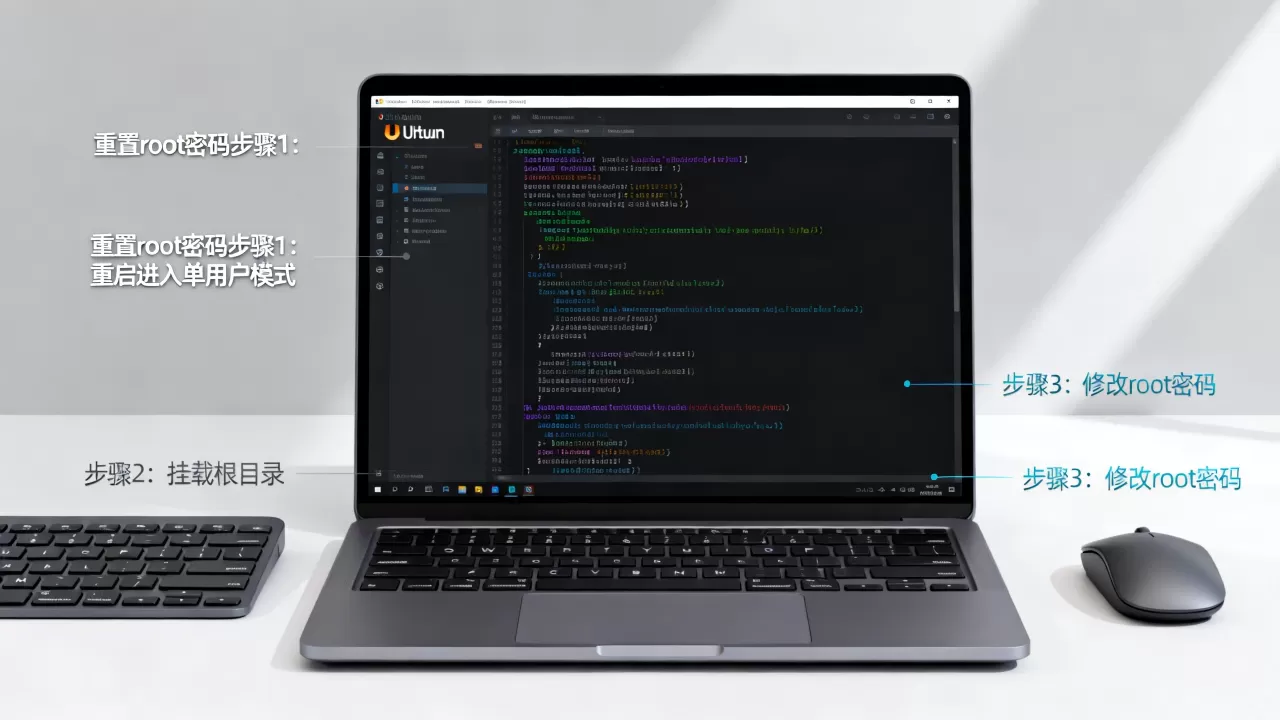
这种情况通常发生在启用了Secure Boot(安全启动)的主板上,Secure Boot会验证引导加载程序的签名,如果GRUB菜单被修改,某些BIOS设置可能会阻止非签名参数的加载,如果使用的是Ubuntu 22.04或更新版本,且启用了全盘加密,重置root密码后,你仍然需要输入磁盘解密密码,如果连解密密码也忘记了,数据将不可恢复。
重置密码会影响我的数据吗?
不会,重置密码仅仅是修改了/etc/shadow文件中的哈希值,这个过程不涉及文件系统的删除、格式化或数据迁移,你的文档、代码、配置文件均完好无损,如果系统启用了SELinux或AppArmor等强制访问控制模块,重置密码后可能需要重新加载策略,但这通常由系统自动处理。
云服务器用户如何重置密码?
对于阿里云、腾讯云、华为云等主流云服务商,手动修改GRUB参数往往因为无法直接访问底层控制台而变得困难,行业共识认为,利用云厂商提供的“实例重置密码”功能是最稳妥的方式,该功能通常通过云控制台触发,底层会自动挂载一个临时镜像,修改密码文件后卸载并重启,这种方式无需重启进入GRUB,且兼容性更好。
预防胜于治疗:密码管理建议
虽然重置密码并不复杂,但频繁的密码遗忘会增加运维负担,建议采取以下措施降低风险:
- 使用密码管理器:如Bitwarden或1Password,生成并存储高强度随机密码。
- 启用SSH密钥登录:对于服务器环境,禁用密码登录,仅允许SSH密钥认证,从根本上杜绝密码遗忘问题。
- 记录恢复信息:将root密码或恢复密钥存储在安全的离线介质中,如加密的U盘或纸质笔记,并存放在安全地点。
通过理解Ubuntu的启动机制,你可以轻松应对密码遗忘的危机,掌握rw init=/bin/bash这一关键参数,就掌握了Linux系统维护的主动权。
首发原创文章,作者:王坚,如若转载,请注明出处:https://idctop.com/article/403042.html