


Debian 10可以直接通过官方提供的升级工具链平滑过渡到Debian 11,核心操作是修改软件源配置并执行系统升级,全程无需重装系统。
很多服务器管理员在面对操作系统版本更迭时,往往会产生一种“必须重装”的焦虑感,Debian社区提供了非常成熟的In-Place Upgrade(原地升级)机制,这种机制允许你在保留现有数据、配置和用户环境的前提下,将底层系统内核及核心组件从Buster版本提升至Bullseye版本,这不仅节省了重新配置环境的时间成本,也降低了因配置遗漏导致的服务中断风险,对于运行着关键业务服务的Linux服务器而言,这种平滑过渡是保障业务连续性的最佳实践。
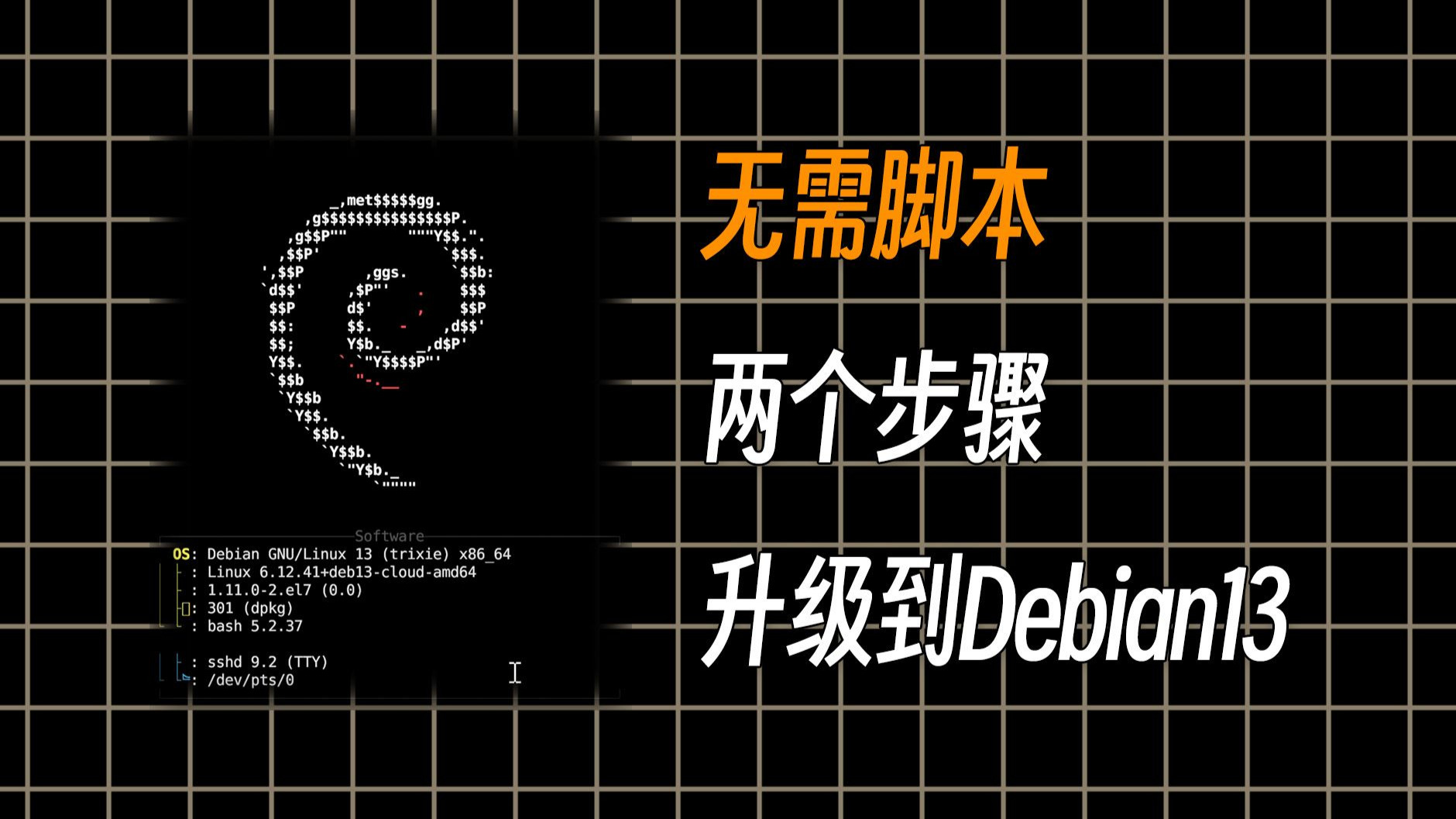

升级前的关键准备与风险评估
在进行任何大规模系统变更之前,备份是绝对不可省略的第一步,业内专家指出,数据丢失往往不是发生在升级过程中,而是发生在升级前的准备不足,Debian 11引入了许多新的默认设置和依赖关系变化,如果现有系统存在大量手动编译的软件或第三方非标准源,直接升级可能会引发依赖冲突。
系统状态检查清单
在开始操作前,请确认以下事项已完成:
- 完整备份:使用rsync或tar命令对/var、/etc以及用户主目录进行完整备份,并验证备份文件的完整性。
- 记录当前版本:执行
cat /etc/debian_version确认当前确认为10.x版本。 - 清理无用包:运行
apt autoremove清理不再需要的依赖包,减少升级过程中的潜在冲突。 - 检查第三方源:禁用或注释掉所有非官方Debian源,特别是PPA或第三方仓库,它们可能在Debian 11中不再兼容。
硬件兼容性考量
Debian 11对硬件驱动的支持有所调整,特别是针对较新的Intel和AMD处理器,虽然大多数服务器硬件都能兼容,但建议查阅Debian 11的发布说明,确认你的硬件架构(如x86_64, ARM64)是否在官方支持列表中,对于老旧硬件,原地升级可能比全新安装更稳妥,因为新内核可能不再提供旧硬件的专有驱动支持。
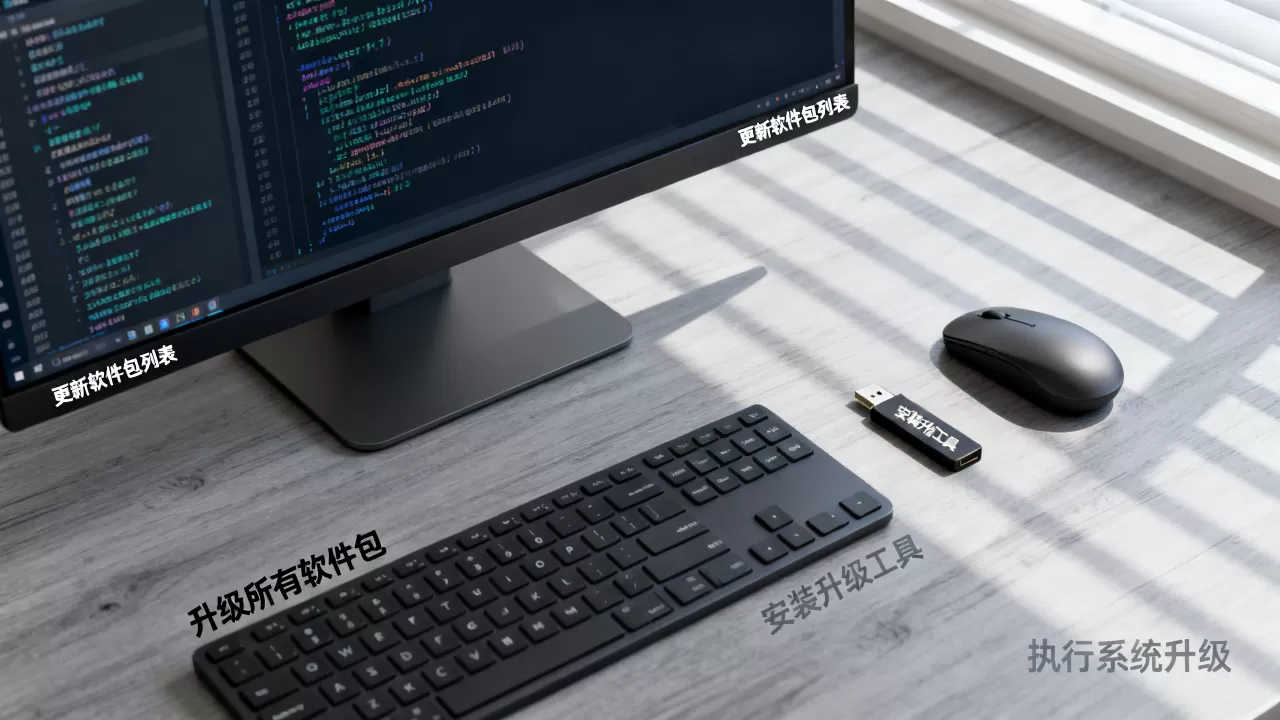
Debian 10升级Debian 11实操步骤详解
升级过程分为三个阶段:更新现有系统、修改软件源、执行升级,这三个阶段环环相扣,缺一不可。
第一阶段:更新现有Debian 10系统
在修改源之前,必须确保当前Debian 10系统是最新的,这有助于解决已知漏洞,并减少升级时的包冲突概率。
- 以root用户或具有sudo权限的用户登录系统。
- 执行以下命令更新软件包列表:
apt update - 执行系统升级,安装所有可用的更新:
apt upgrade -y - 执行安全升级,处理安全相关的补丁:
apt full-upgrade -y - 清理本地包缓存:
apt clean
完成上述步骤后,建议重启系统以确保所有内核更新生效,重启后,再次确认系统版本仍为10。
第二阶段:修改软件源配置
这是升级过程中最关键的一步,你需要将软件源从“buster”替换为“bullseye”。
- 备份原有的sources.list文件,以防操作失误无法回滚:
cp /etc/apt/sources.list /etc/apt/sources.list.bak - 使用文本编辑器(如nano或vim)打开sources.list文件:
nano /etc/apt/sources.list - 将文件中所有的
buster替换为bullseye,如果你使用的是Debian 10的默认源,替换后内容应类似如下结构:
deb http://deb.debian.org/debian/ bullseye main contrib non-free
deb http://security.debian.org/debian-security bullseye-security main contrib non-free - 保存并退出编辑器。
注意:如果你使用了第三方源,如Docker或Nginx官方源,需要单独检查这些源的配置文件,确保它们也支持Debian 11,部分第三方源可能尚未提供Bullseye的镜像,此时可能需要暂时禁用这些源,待升级完成后再重新配置。
第三阶段:执行系统升级
源配置修改完成后,即可开始实质性的升级过程,这个过程可能需要较长时间,取决于你的网络速度和系统包数量。
- 再次更新软件包列表,获取Debian 11的最新包索引:
apt update - 执行全面升级:
apt full-upgrade -y
在此过程中,系统可能会提示你选择如何处理配置文件的变化,对于大多数用户,选择“保留当前安装的版本”通常是安全的,除非你明确知道某个配置文件需要更新以适配新版本,如果不确定,可以先选择保留,升级完成后手动检查。
- 清理不再需要的包:
apt autoremove -y - 清理本地包缓存以释放磁盘空间:
apt clean
升级完成后,务必重启系统以加载新的内核和初始化系统服务:reboot
升级后的验证与故障排查
系统重启后,你需要验证升级是否成功,并检查服务是否正常运行。
版本验证
执行以下命令确认系统已成功升级到Debian 11:cat /etc/os-release
输出中应包含VERSION="11 (bullseye)",检查内核版本:uname -r
服务状态检查
由于Debian 11默认使用systemd管理服务,且部分服务的配置语法可能发生变化,建议逐一检查关键服务:
- Web服务器(如Nginx/Apache):检查配置文件语法是否正确,重启服务并测试页面访问。
- 数据库(如MySQL/PostgreSQL):验证数据库能否正常启动,数据是否完整。
- 防火墙(UFW/iptables):确认防火墙规则是否生效,避免端口被意外关闭。
常见问题处理
如果在升级过程中遇到依赖冲突,通常是因为第三方源未正确配置,可以尝试临时禁用所有非官方源,重新执行apt update和apt full-upgrade,如果问题依旧,可能需要手动解决冲突包。
Debian 11新特性与性能优化建议
升级到Debian 11后,你将享受到新的软件栈和安全性增强。
新内核与驱动
Debian 11默认内核为5.10 LTS,相比Debian 10的4.19内核,提供了更好的硬件支持和安全性修复,对于使用NVMe SSD的用户,新的内核驱动能显著提升I/O性能。
软件版本更新
Debian 11带来了更新版本的GCC、Python、PHP等开发工具链,PHP版本从7.3提升至7.4,Python从3.7提升至3.9,这些更新不仅修复了安全漏洞,还提升了运行效率。
安全增强
Debian 11默认启用了更多的安全机制,如更严格的AppArmor策略和更新的OpenSSL版本,建议定期检查系统日志,确保没有异常的安全警报。
Debian 10升级到Debian 11常见问题解答
升级过程中断电会导致系统崩溃吗?
如果在apt full-upgrade阶段发生断电,系统可能会处于半安装状态,你需要重新连接电源,启动系统,并尝试运行dpkg --configure -a和apt install -f来修复依赖关系,如果系统无法启动,可能需要从Live CD恢复并重新安装,建议在稳定的网络环境和UPS支持下进行升级。
Debian 11相比Debian 10有哪些主要性能提升?
Debian 11在内核层面进行了多项优化,包括更好的CPU调度算法和内存管理,对于多核处理器,性能提升尤为明显,新的软件栈如GCC 10和LLVM 11也带来了编译速度的提升,据行业共识认为,这些优化使得Debian 11在处理高并发任务时更加高效稳定。
升级后需要重新配置所有服务吗?
大多数服务在升级后会保留原有配置,无需重新配置,部分服务的默认行为可能发生变化,如Nginx的默认配置文件结构或MySQL的安全设置,建议升级后逐一检查关键服务的配置文件,确保它们符合当前的安全标准和性能要求,对于不确定的配置,可以参考Debian 11的官方文档进行微调。
首发原创文章,作者:王坚,如若转载,请注明出处:https://idctop.com/article/403515.html






评论列表(1条)
卧槽!原地升级真香啊,上次服务器崩了我差点就要重装了,吓得我手抖。必须安利给各位运维兄弟,省了多少事啊,已转发朋友圈,转