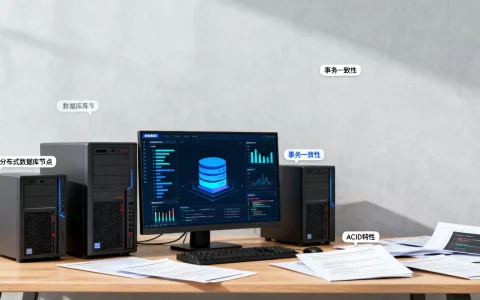
搭建个人DNS服务器能显著提升网络解析速度、增强隐私保护并实现家庭内网设备的精准管理,对于追求高效网络体验的用户而言,这是极具性价比的技术投资。
为什么你需要自建DNS服务器
在日常使用互联网时,你是否遇到过明明宽带带宽很高,但打开网页却感觉卡顿的情况?或者在观看视频时频繁出现缓冲?这往往不是带宽的问题,而是DNS(域名系统)解析效率低下导致的,公共DNS虽然免费且普及,但它们通常将不同地区的用户流量汇聚到最近的节点,这种“大锅饭”模式容易导致解析延迟增加,甚至存在隐私泄露的风险。

业内专家指出,自建DNS服务器可以彻底解决这些痛点,它就像是你家里的私人交通指挥员,直接对接你所需的权威服务器,减少了中间环节的跳转。
隐私保护与数据主权
公共DNS服务商通常会记录你的查询日志,用于用户画像分析或广告推送,虽然他们声称会脱敏处理,但对于注重隐私的用户来说,这始终是一个隐患,自建DNS意味着你的查询记录只存储在你自己的设备上,完全掌握在手中。
- 零日志记录:你可以配置服务器不保存任何查询日志,确保浏览历史不被第三方获取。
- 本地缓存加速:DNS服务器会将常用域名解析结果缓存到本地内存中,下次访问相同网站时,无需再次向外部服务器请求,响应时间从毫秒级降至微秒级。
去广告与恶意网站拦截
这是自建DNS最直观的优势之一,通过接入特定的黑名单列表,你可以从源头屏蔽广告域名和恶意软件域名。
- 全局去广告:无需在每个浏览器或APP中安装插件,手机、平板、智能电视等所有连接家庭Wi-Fi的设备都能享受无广告体验。
- 恶意防护:自动拦截钓鱼网站、木马分发站点,为家庭网络构建第一道安全防线。
主流自建方案对比与选择
目前市面上主流的自建DNS软件主要有AdGuard Home、Pi-hole和Unbound,对于大多数家庭用户和小型企业而言,AdGuard Home因其友好的Web管理界面和强大的功能集成,成为首选方案。
AdGuard Home vs Pi-hole
这两者都是基于Go语言或Python开发的开源项目,但侧重点略有不同。
| 特性 | AdGuard Home | Pi-hole |
|---|---|---|
| 安装难度 | 极低,支持Docker一键部署 | 中等,需配置Linux基础环境 |
| 界面友好度 | 现代化Web UI,直观易懂 | 传统Web UI,功能强大但稍显复杂 |
| 功能侧重 | 综合型,包含DNS过滤、统计、家长控制 | 专注于DNS拦截,扩展性强 |
| 资源占用 | 较低,适合树莓派等低功耗设备 | 略高,依赖PHP后端 |
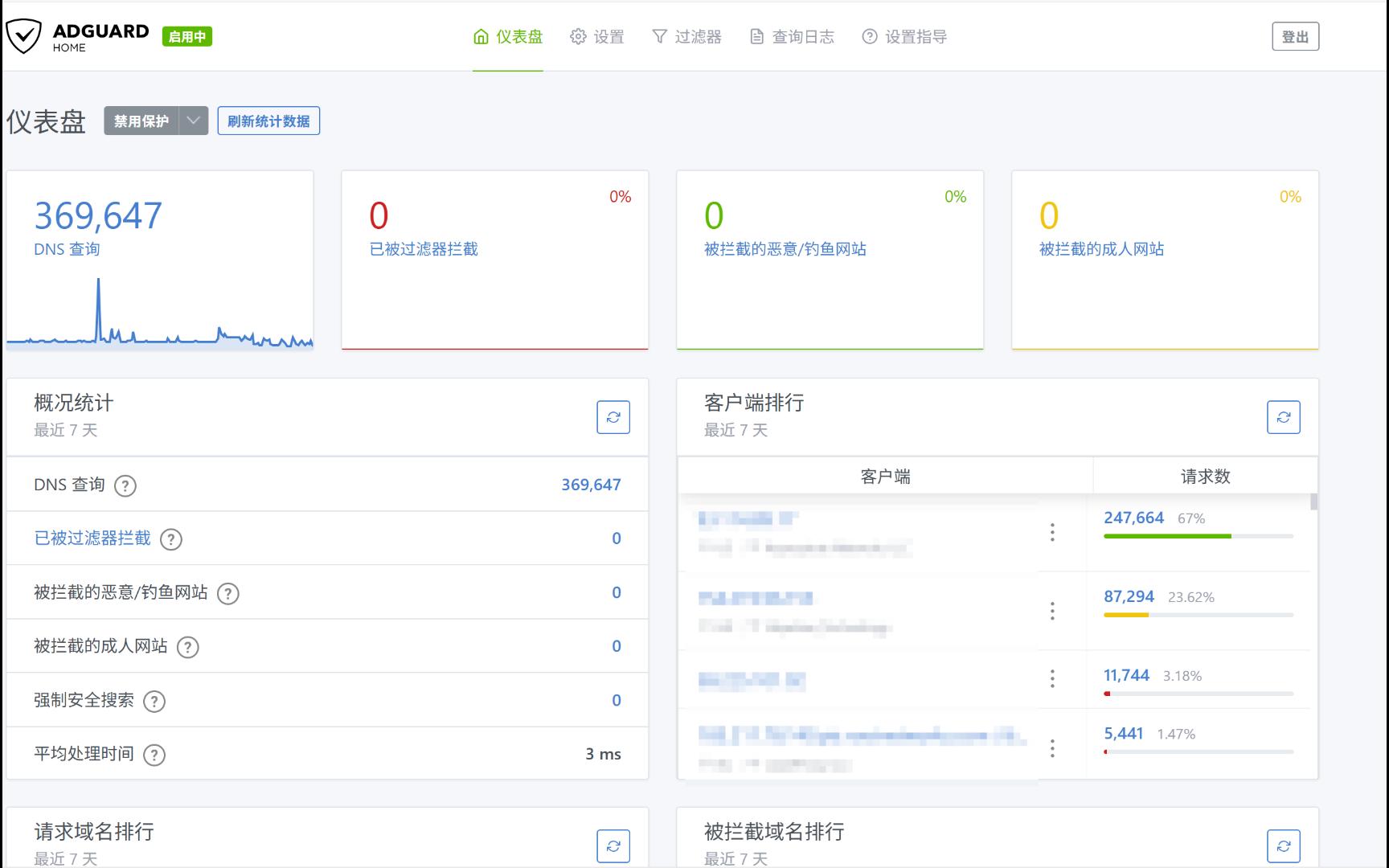
对于不熟悉Linux命令行的用户,AdGuard Home无疑是更友好的选择,它提供了可视化的查询日志、详细的统计图表以及简单的规则编辑功能,无需编写复杂的脚本即可实现高级功能。
硬件需求与环境准备
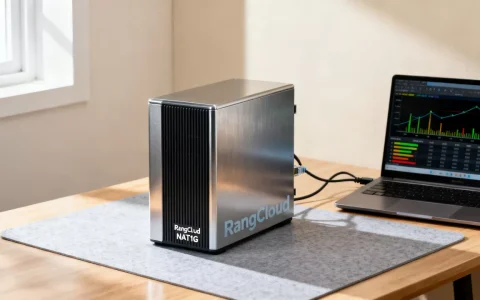
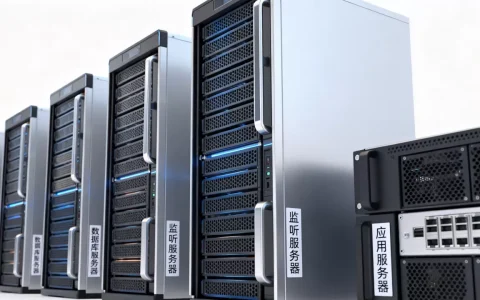
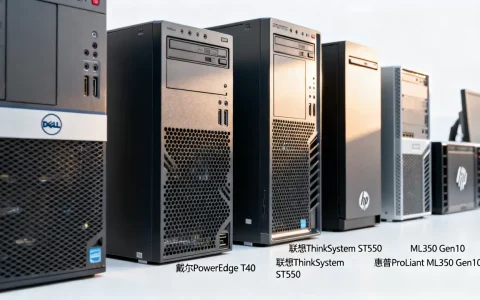
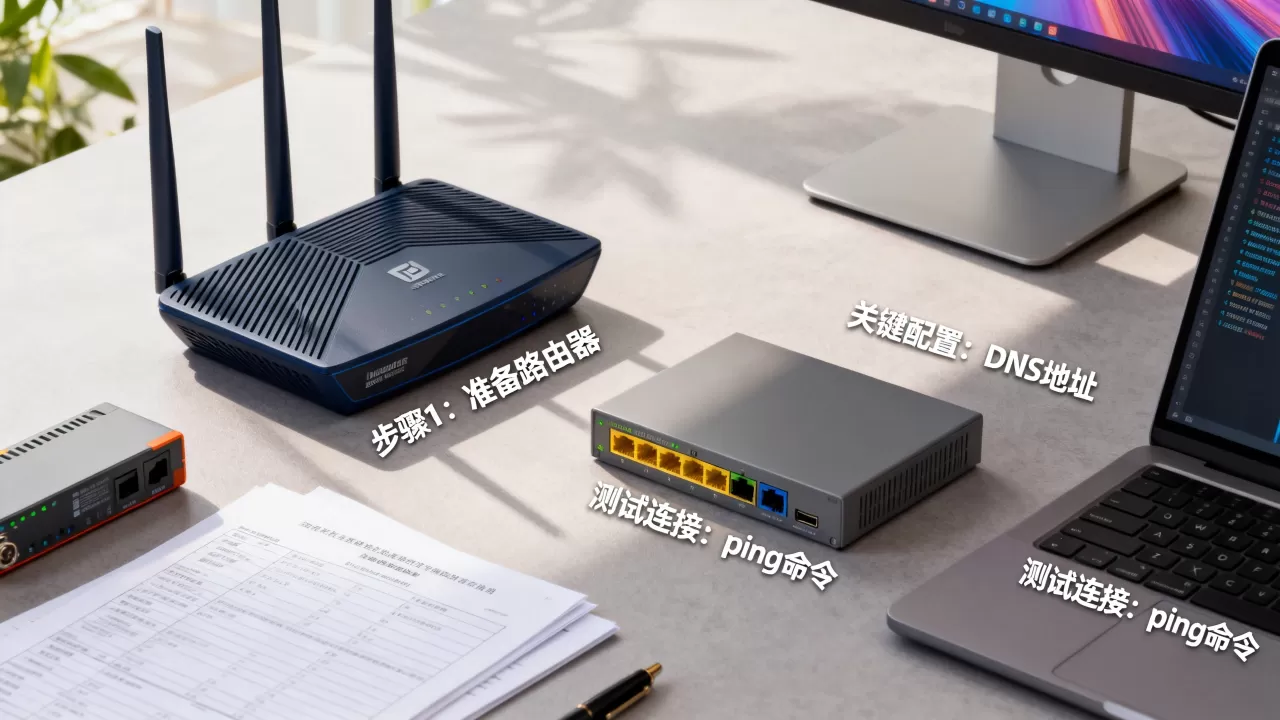
你不需要购买昂贵的服务器,一台闲置的旧电脑、一台树莓派(Raspberry Pi),甚至是一台高性能路由器,都可以运行DNS服务器。
- 最低配置:单核CPU,512MB内存,1GB存储空间。
- 推荐配置:双核CPU,2GB内存,SSD存储,以确保在高并发查询下的稳定性。
- 操作系统:Linux发行版(如Ubuntu Server、Debian)或支持Docker的系统。
实操指南:快速部署AdGuard Home
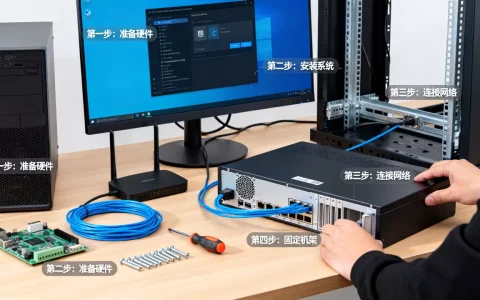
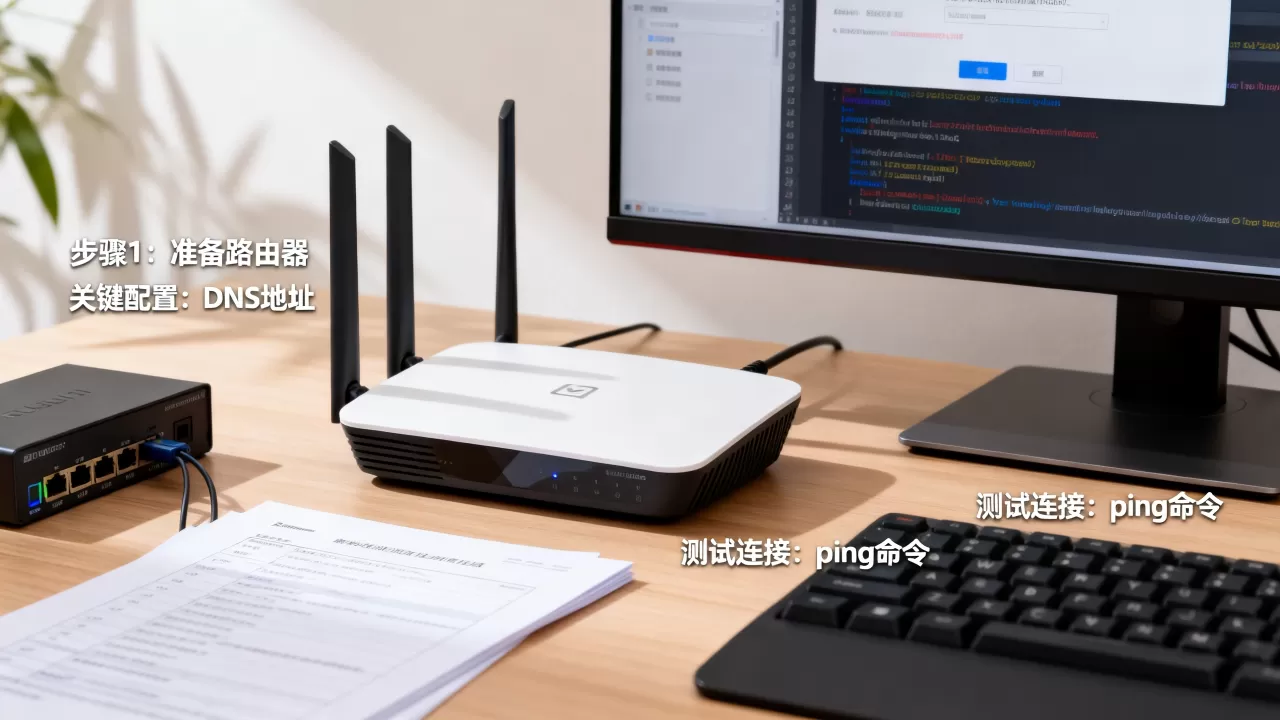
掌握具体的操作步骤,能让你迅速体验到自建DNS带来的便利,以下是基于Docker环境的部署流程,这是目前最稳定且易于维护的方式。
第一步:环境安装
确保你的服务器已安装Docker和Docker Compose,如果尚未安装,可以通过官方脚本一键完成。
验证安装
在终端输入以下命令检查版本:
docker --version
docker compose version
第二步:创建配置文件
创建一个名为docker-compose.yml的文件,内容如下:
version: '3'
services:
  adguardhome:
    container_name: adguardhome
    image: adguard/adguardhome
    restart: unless-stopped
    ports:
      - "53:53/tcp"
      - "53:53/udp"
      - "8080:80/tcp"
      - "3000:3000/tcp"
    volumes:
      - ./work:/opt/adguardhome/work
      - ./conf:/opt/adguardhome/conf
第三步:启动服务
在包含docker-compose.yml的目录下,运行启动命令:
docker compose up -d
DNS服务已在后台运行。
第四步:初始配置
打开浏览器,访问http://你的服务器IP:3000,按照向导设置管理员密码、监听端口(通常保持53)和Web管理界面端口,配置完成后,建议将Web管理端口修改为非标准端口(如8080),并绑定特定IP,以增强安全性。
进阶优化:提升解析效率与安全
基础部署完成后,你可以通过一些进阶设置,让DNS服务器发挥更大价值。
配置上游DNS
不要只使用单一的上游DNS,建议配置多个上游DNS服务器,以实现故障转移和负载均衡。
- 国内优选:阿里DNS(223.5.5.5)、腾讯DNS(119.29.29.29)。
- 国际优选:Cloudflare(1.1.1.1)、Google(8.8.8.8)。
- 加密DNS:支持DoH(DNS over HTTPS)或DoT(DNS over TLS)的上游,如Cloudflare的1.1.1.1,可防止DNS劫持。
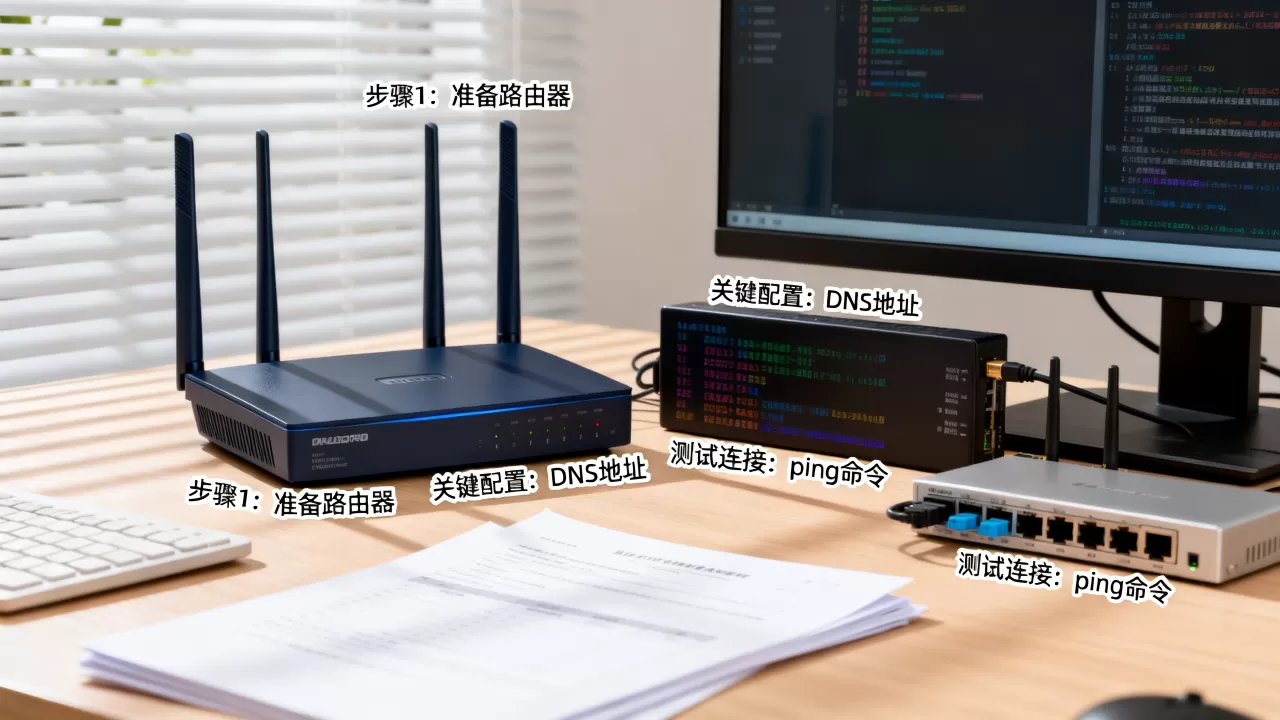
在AdGuard Home的设置中,你可以添加多个上游服务器,并设置优先级,当主服务器无响应时,自动切换到备用服务器。
自定义过滤规则
AdGuard Home支持导入社区维护的黑名单列表,如Anti-AD、StevenBlack等,这些列表包含了成千上万个广告和恶意域名。
- 定期更新:设置定时任务,自动更新黑名单,确保拦截效果。
- 白名单管理:如果某些网站被误拦截,可以将其加入白名单,避免影响正常使用。
IPv6支持
随着IPv6的普及,确保DNS服务器支持IPv6解析至关重要,在配置中启用IPv6支持,并配置相应的IPv6上游DNS,可以确保双栈网络下的流畅体验。
常见问题解答
个人dns服务器搭建后手机无法上网怎么办
这通常是因为手机仍在使用旧的DNS缓存,或者路由器未正确指向新的DNS服务器,检查路由器DHCP设置,将DNS服务器地址修改为运行DNS服务器的内网IP,在手机Wi-Fi设置中,将DNS从“自动”改为“手动”,输入服务器IP,尝试重启手机或清除DNS缓存,确保新配置生效。
自建dns服务器会影响网速吗
在局域网内,自建DNS服务器由于本地缓存机制,解析速度通常远快于公共DNS,对于公网解析,速度取决于你配置的上游DNS质量,如果配置了高质量的上游DNS(如Cloudflare、阿里DNS),解析延迟通常在几十毫秒以内,几乎无感,只有在网络波动或上游DNS故障时,才可能出现短暂延迟,此时自动故障转移机制会介入,保障连接稳定性。
个人dns服务器价格是多少
自建DNS服务器的成本极低,软件本身完全免费开源,硬件方面,若利用闲置设备,成本为零;若购买专用硬件,如树莓派4B,价格约为300-500元人民币;若购买低功耗迷你主机,价格通常在1000-2000元之间,无需支付任何订阅费用,一次性投入即可长期使用,性价比极高。
首发原创文章,作者:王坚,如若转载,请注明出处:https://idctop.com/article/403747.html